Suscribirse a un documento#
Una suscripción le envía un documento por correo cuando usted diga: según una programación, después de cada recálculo del libro o después de cada publicación en el portal. Puede enviárselo solo a usted o, si tiene permiso, a otros usuarios y roles.
Antes de empezar#
- Necesita Suscripciones. Para incluir a otras personas, Suscribir a otros usuarios.
- Su cuenta necesita una dirección de correo, y la instalación, un servidor de correo.
- Se pueden enviar cubos, listados, gráficos y mapas de un libro, documentos publicados y páginas de plantillas del portal.
Crear una suscripción#
- Abra el documento y deje la vista como quiere recibirla (o aplique el marcador que quiera).
- Elija Suscribirse…: en un libro, en Más acciones del documento; en el portal, en la cabecera del documento o en el menú de un bloque; para una página entera del portal, el icono Suscribirse a esta página….
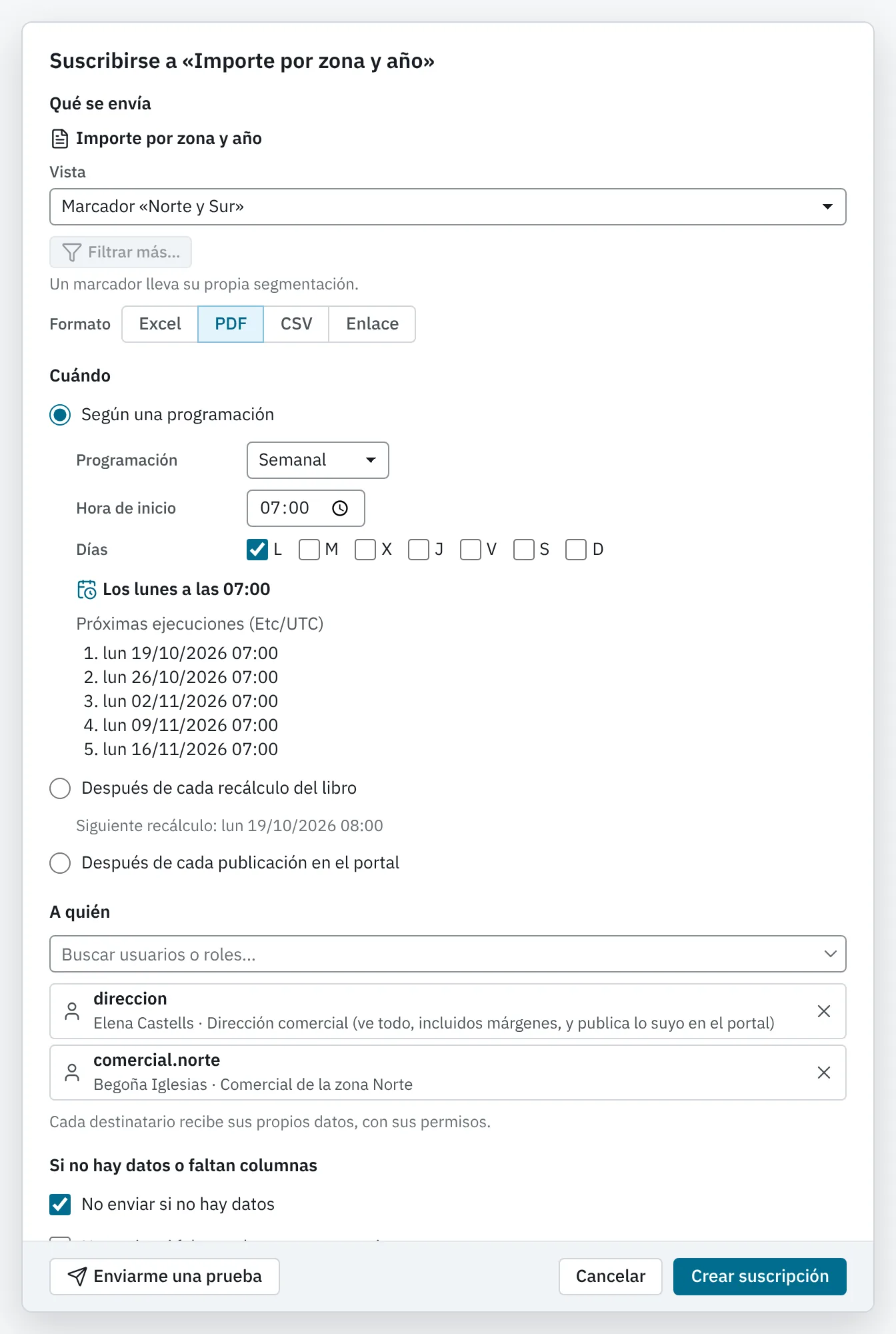
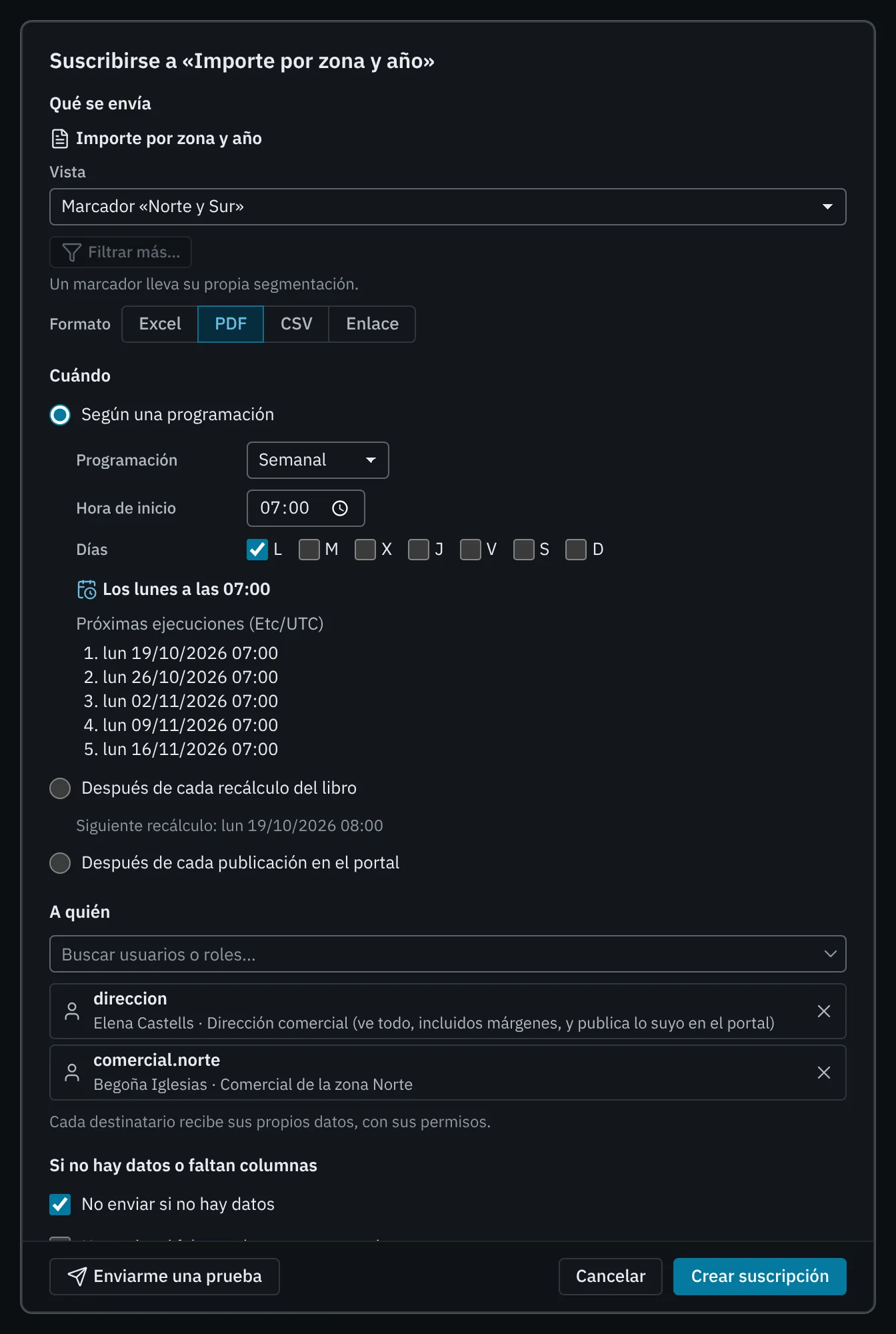
- Se abre el diálogo Suscribirse a «…». Rellene sus apartados (abajo).
- Si quiere ver cómo llega, pulse Enviarme una prueba.
- Pulse Crear suscripción. El mensaje «Se ha creado la suscripción «…»» lo confirma.
Qué se envía#
| Opción | Qué hace |
|---|---|
| Vista | Qué versión del documento se envía: Tal como está guardado, La vista actual (lo que tiene en pantalla, si lo ha cambiado), La vista que guardó la suscripción (al modificar una que la tenía) o Marcador «…» (uno de los marcadores del documento). Un marcador que no se puede usar aparece desactivado. |
| Filtrar más… | Abre el editor de segmentaciones para añadir condiciones que solo restringen lo que recibe cada destinatario; se suman a la segmentación del documento. Una vez puesto, se ve el resumen «Filtrado con N criterios» con Cambiar el filtro… y Quitar el filtro. No está con un marcador (que lleva su propia segmentación) ni en el portal. |
| Formato | PDF, Excel, CSV o Enlace, según el documento (abajo). |
| Una hoja por cada valor de «…» | Con Excel y un cubo con una dimensión en páginas: una hoja por cada valor de esa dimensión. |
| Imagen en el cuerpo del correo | Añade una imagen del documento dentro del propio correo, como lo ve cada destinatario, además del adjunto o el enlace. Solo si la instalación puede dibujar documentos. |
En un documento publicado, el diálogo dice «Documento publicado: con los datos de la versión»; en una página, «Página de una plantilla: cada destinatario ve los bloques que lee».
Formatos#
| Documento | Formatos |
|---|---|
| Cubo y listado | PDF, Excel y CSV |
| Gráfico y mapa | Excel (sus datos) y, si la instalación tiene el servicio de dibujo, PDF |
| Página de una plantilla | PDF, si la instalación tiene el servicio de dibujo |
Enlace aparece si la instalación tiene configurada su dirección pública: el correo lleva un enlace que abre el documento, y quien lo pulsa tiene que iniciar sesión. Si el administrador ha desactivado los adjuntos, solo hay enlace. Un fichero que pasa del tamaño máximo de adjunto (10 MB por defecto) se envía como enlace, con una nota.
Cuándo#
| Opción | Cuándo se envía |
|---|---|
| Según una programación | En los días y horas que elija con el editor de programación (de entrada, los lunes a las 07:00). Véase La programación. |
| Después de cada recálculo del libro | Cada vez que termina bien el recálculo programado del libro. Debajo se dice cuándo es el siguiente («Siguiente recálculo: …»). Si el libro no tiene recálculo programado, la opción está desactivada con «Este libro no tiene recálculo programado». No vale para documentos publicados ni páginas. |
| Después de cada publicación en el portal | Cada vez que se publica una versión nueva del libro. Solo si el documento está publicado («Este documento no está publicado en el portal», si no). |
Una página de una plantilla solo se envía según una programación, porque junta documentos de varios libros.
A quién#
- Sin Suscribir a otros usuarios, el diálogo dice «Se le enviará a usted» con su correo.
- Con ese privilegio, el selector de destinatarios le deja buscar usuarios y roles (escriba un login, un nombre o un rol). Cada destinatario puede llevar una marca: «Sin correo», «No puede ver el documento», «No lo podrá recibir por sus permisos» o «Inhabilitado»; un rol, «Sin usuarios habilitados». Puede incluir hasta 100 destinatarios.
Como recuerda el diálogo, «Cada destinatario recibe sus propios datos, con sus permisos.».
Si no hay datos o faltan columnas#
| Opción | Qué hace |
|---|---|
| No enviar si no hay datos | Marcada de entrada. Si el documento sale vacío para un destinatario, no se le envía. |
| No enviar si faltan columnas por permisos | Si a un destinatario le faltan columnas que no puede ver, o filas porque el cubo llegó a su máximo, no se le envía. Desmarcada, se envía y el correo lo dice. |
Mensaje (opcional)#
- Asunto: hasta 150 caracteres. Sin asunto, el del documento.
- Nota: texto llano, hasta 1 000 caracteres, que va en el cuerpo del correo.
Nombre#
El diálogo propone un nombre con el documento y la frecuencia («Importe por zona y año · semanal»), que sigue sus cambios mientras usted no lo escriba. Hasta 100 caracteres.
Enviarme una prueba#
Enviarme una prueba envía el documento solo a usted, con lo que tiene el diálogo en ese momento, aunque no lo haya guardado. El aviso «Enviando una prueba a…» y después «Prueba enviada a…» lo confirman; si no se puede, dice por qué («No se ha enviado la prueba: …»).
La prueba no está disponible si usted no tiene correo («No tiene dirección de correo») o si la instalación no tiene servidor de correo («Esta instalación no tiene servidor de correo»). Mientras una prueba sigue en marcha no puede pedir otra de la misma suscripción.
Qué recibe cada destinatario#
Un correo por persona con:
- el asunto y la nota;
- el nombre del documento y del libro, y cuándo se calcularon los datos;
- los avisos, por ejemplo «2 columnas ocultas por sus permisos»;
- el fichero adjunto, el enlace o los dos (con imagen, si la pidió);
- un pie que dice por qué lo recibe («Recibe este correo porque «…» le suscribió a «…».») y el enlace para darse de baja.
Para no repetir cálculos, los destinatarios con exactamente los mismos permisos comparten un mismo cálculo; los demás se calculan aparte. Los documentos que conservan datos se envían con esos datos si siguen valiendo para ese conjunto de permisos.
Si no se puede guardar#
El diálogo enseña lo que falla bajo cada campo y, si hay varios, «Revise N campos:». Los más frecuentes: «Escriba el nombre de la suscripción», «Elija el formato», «Complete la programación», «Elija al menos un destinatario». Cada responsable puede tener como mucho 50 suscripciones (valor por defecto).