La pestaña Actividad#
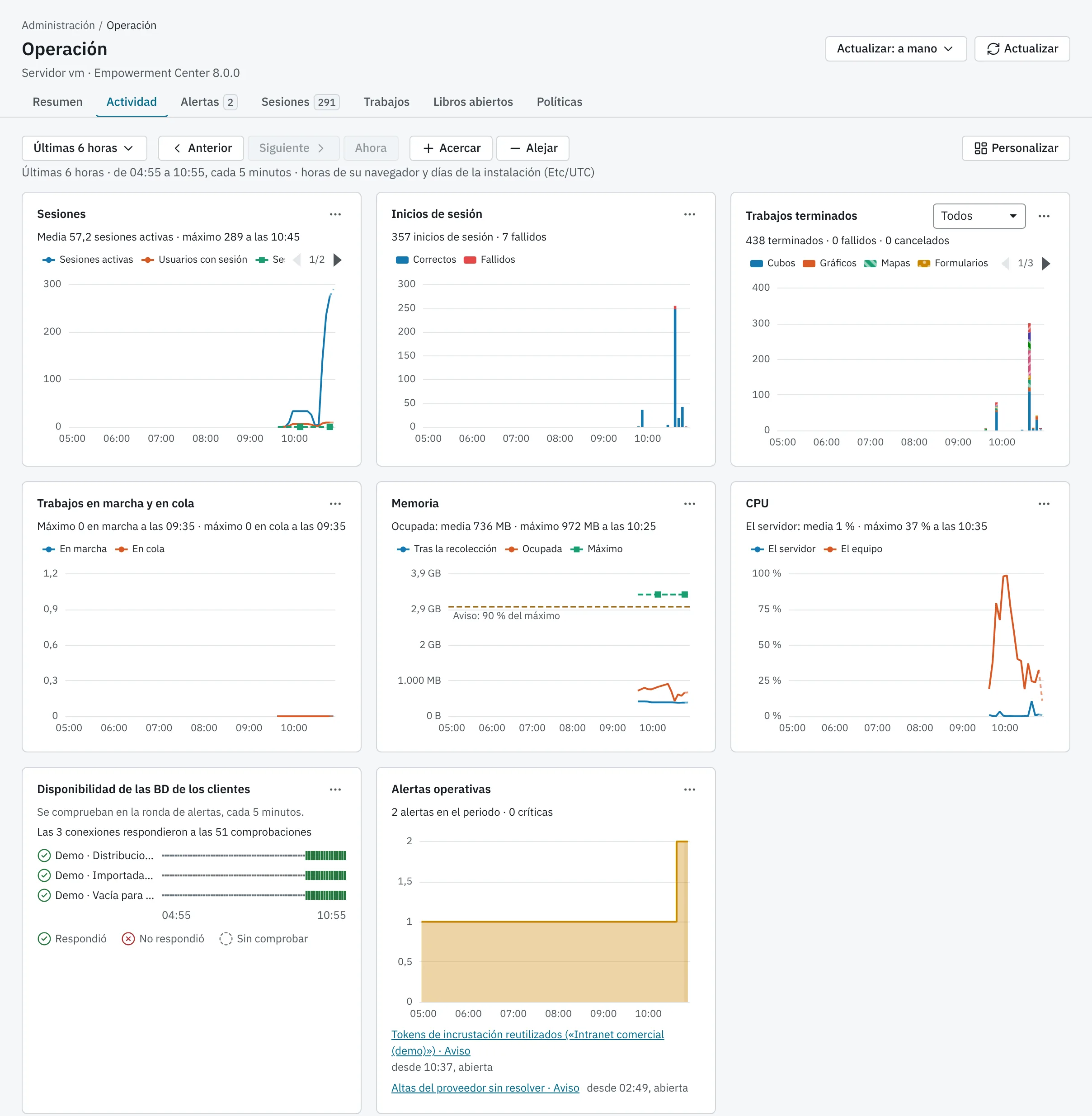
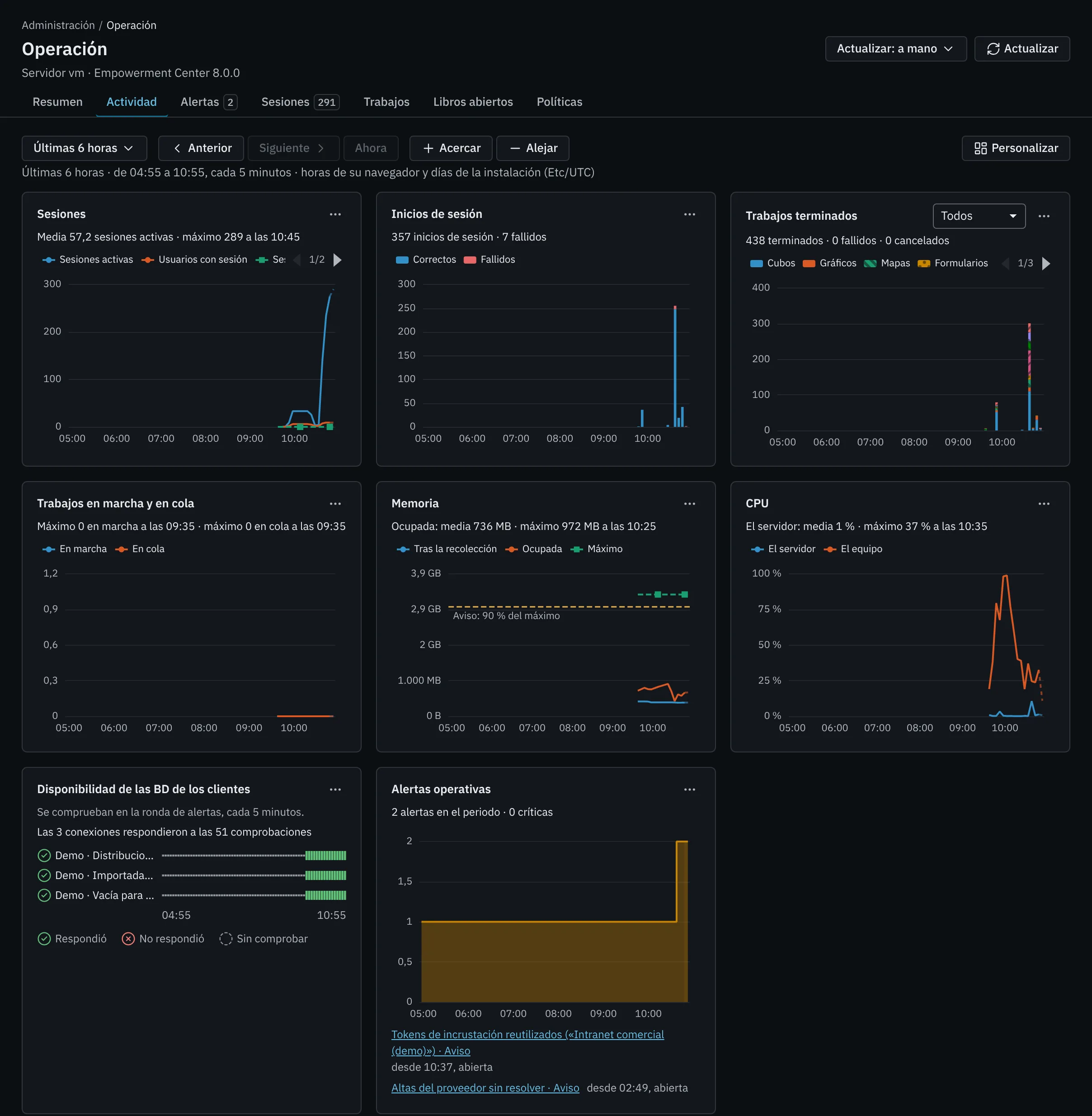
La pestaña Actividad de la consola de operación enseña cómo ha evolucionado el servidor: sesiones, inicios de sesión, trabajos, memoria, CPU, disponibilidad de las BD de los clientes, envíos, alertas y más, en un periodo de una hora a un año. Úsela para ver tendencias, para saber qué pasaba cuando alguien le cuenta un problema de ayer y para dimensionar la instalación.
Antes de empezar#
- Necesita el privilegio Administración del sistema.
- Abra Administración › Operación y elija la pestaña Actividad.
La actividad no sustituye a Prometheus (véase Métricas, salud y registros): su resolución más fina es un minuto, las series son las que trae Empowerment Center y no hay alertas sobre ellas. A cambio, no necesita instalar nada y guarda un año de historia.
Los gadgets#
Un gadget es un gráfico pequeño sobre un aspecto del servidor. Cada uno tiene su título, un resumen del periodo en texto («entre 0,9 y 1,6 GB», o el total en los recuentos) y su gráfico, con las alertas operativas del periodo como bandas de color detrás y, en Memoria y Disco, la línea del umbral de su alerta.
| Grupo | Gadget | Qué muestra |
|---|---|---|
| Uso | Sesiones | Sesiones activas, usuarios con sesión y sesiones incrustadas |
| Uso | Inicios de sesión | Los correctos y los fallidos |
| Uso | Peticiones al servidor | Las peticiones HTTP por resultado y su tiempo medio |
| Trabajos | Trabajos terminados | Los terminados por clase; se elige el estado (terminados, fallidos o cancelados) |
| Trabajos | Trabajos en marcha y en cola | Cuántos se ejecutan y cuántos esperan |
| Trabajos | Duración de los trabajos | La duración media y máxima y la espera media; se elige la clase |
| Servidor | Memoria | Tras la recolección, ocupada y máximo, con el umbral de la alerta |
| Servidor | CPU | El servidor y el equipo |
| Servidor | BD propia | Tiempo de respuesta y sesiones del pool en uso y esperando |
| Servidor | Disco | Espacio libre, con el umbral de la alerta |
| Servidor | Hilos | Hilos vivos |
| BD de los clientes | Disponibilidad de las BD de los clientes | Una franja por conexión: respondió, no respondió o sin comprobar en cada intervalo. Se comprueban en la ronda de alertas, cada 5 minutos |
| BD de los clientes | Pool de las BD de los clientes | Sesiones en uso y esperando, por conexión |
| BD de los clientes | Consultas a las BD de los clientes | Las consultas por resultado (correctas, fallidas, canceladas) y su tiempo medio |
| Distribución y planificación | Ejecuciones programadas | Las ejecuciones por estado, contadas por la hora en que empezaron |
| Distribución y planificación | Envíos y alertas de datos | Entregas enviadas, omitidas y fallidas, y evaluaciones de alertas de datos |
| Integración | API de consulta y MCP | Peticiones por resultado y rechazadas |
| Integración | Incrustación | Tokens emitidos, canjeados y rechazados, y sesiones incrustadas vivas |
| Integración | Navegador sin interfaz | Los renders por resultado y su duración media |
| Integración | Aprovisionamiento (SCIM) | Las peticiones del proveedor de identidad por resultado |
| Alertas y licencia | Alertas operativas | Las alertas abiertas en cada intervalo por gravedad, con la lista de las del periodo |
| Alertas y licencia | Usuarios habilitados | Los habilitados frente al máximo de la licencia |
La disposición por defecto tiene ocho: Sesiones, Inicios de sesión, Trabajos terminados, Trabajos en marcha y en cola, Memoria, CPU, Disponibilidad de las BD de los clientes y Alertas operativas.
Algunos gadgets solo tienen sentido si la instalación usa lo que miden: Incrustación (si hay aplicaciones anfitrionas), Navegador sin interfaz (si está configurado) y Aprovisionamiento (SCIM) (si hay alguna credencial de SCIM). Si no, el gadget dice «Esta instalación no tiene configurado lo que mide este gadget.».
Cómo leer un gadget#
- Los huecos son intervalos sin datos: el servidor estaba parado o todavía no se medía. No se pintan como cero.
- El último intervalo, si todavía no ha terminado, va con trazo discontinuo (en las barras, medio pintado).
- Con varias instancias, los medidores de cada instancia (memoria, CPU, disco, colas) dan una línea por instancia; los recuentos (inicios de sesión, consultas, peticiones) se suman entre todas. La lista Instancia de la barra del periodo deja ver solo una (Todas las instancias o su nombre); con una sola instancia no aparece.
- Con más de ocho series apiladas, el gráfico pinta las siete mayores y Otras; la tabla y el CSV las dan todas.
- Los recuentos de trabajos, ejecuciones programadas, envíos y evaluaciones salen del historial de cada módulo, así que son exactos aunque haya varias instancias. Más allá de lo que se conserva ese historial (90 días), salen de un resumen diario que ECenter guarda aparte.
El menú de un gadget#
El botón ⋯ de cada gadget ofrece:
| Opción | Qué hace |
|---|---|
| Mostrar como tabla | Cambia el gráfico por una tabla con una fila por intervalo y una columna por serie, con la columna de las alertas abiertas y «sin datos» en los huecos. |
| Descargar CSV | Descarga esa tabla en CSV (separado por ; y con coma decimal, como el resto de la consola). |
| Ampliar | Abre el gadget en un panel lateral ancho, con su propio periodo, que empieza siendo el de la pestaña. |
El periodo#
La barra de arriba elige el periodo de todos los gadgets:
| Control | Qué hace |
|---|---|
| Botón del periodo | Elige entre Última hora, Últimas 3 horas, Últimas 6 horas, Últimas 12 horas, Último día, Últimos 2 días, Últimos 3 días, Última semana, Últimas 2 semanas, Último mes, Últimos 3 meses, Últimos 6 meses y Último año, agrupados en horas, días, semanas y meses. |
| Anterior y Siguiente | Mueven el periodo hacia atrás o hacia delante. |
| Ahora | Vuelve al periodo que termina ahora. |
| Acercar y Alejar | Estrechan o ensanchan el periodo alrededor de su centro. |
Debajo, una línea dice el periodo en palabras, por ejemplo «Últimas 6 horas · de 06:15 a 12:15, cada 5 minutos». Las horas y los días son los de la zona de la instalación; si su navegador está en otra zona, la línea lo indica.
Para acercar un tramo concreto, arrastre sobre el eje del gráfico de cualquier gadget. Con una pantalla táctil, use Acercar y Alejar. Con el teclado, enfoque el gráfico y recórralo con las flechas, Inicio y Fin: cada intervalo se anuncia con sus valores; +, - y 0 acercan, alejan y vuelven al periodo.
El periodo va en la dirección (?tab=activity&period=6h), así que puede compartir un enlace a lo que está viendo. Con el periodo terminando ahora, la pestaña se actualiza con el refresco de la consola, como mucho una vez por minuto; movida hacia atrás o acercada, no cambia. Actualizar vuelve a leer siempre.
Cuánto se conserva#
| Resolución | Se conserva | Se usa en |
|---|---|---|
| Por minutos | 3 días | Los periodos de hasta 3 días |
| Por horas | 92 días | De una semana a un mes |
| Por días | 400 días | De 3 meses a un año |
Un periodo que empieza antes de lo que se conserva en su resolución se lee de la siguiente (unas horas de hace un mes salen por horas). Los plazos se cambian con ecenter.operations.activity.retention.minutes, .hours y .days, y la zona de los días con ecenter.operations.activity.zone (por ejemplo Europe/Madrid; sin ella, la del servidor).
Personalizar la pestaña#
Cada administrador tiene su propia disposición: qué gadgets ve, en qué orden y de qué ancho. Cada cambio se guarda al momento.
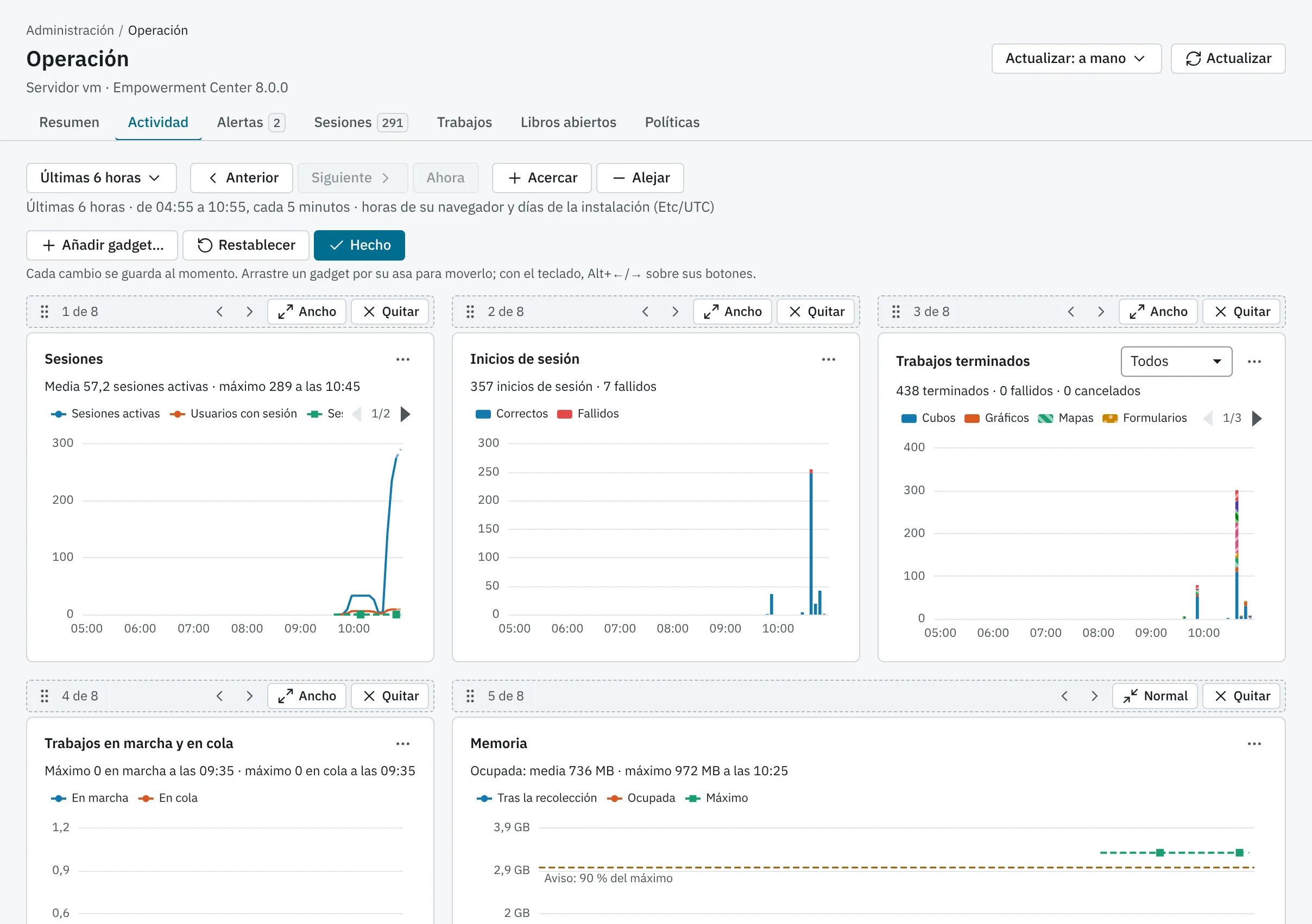
- Pulse Personalizar. Aparecen Añadir gadget…, Restablecer y Hecho, y en cada gadget sus botones de edición.
- Para añadir gadgets, pulse Añadir gadget…, marque los que quiera (agrupados como en la tabla de arriba; los que todavía no tienen datos dicen «Todavía sin datos» y los que la instalación no mide, «No se mide en esta instalación») y pulse Añadir gadget (o Añadir 3 gadgets, según cuántos haya marcado).
- Para mover un gadget, arrástrelo por su asa o use los botones de mover antes y después. Con el teclado, Alt+← y Alt+→ sobre sus botones.
- Para que ocupe dos columnas, pulse Ancho; para volver, Normal.
- Para quitarlo, pulse Quitar.
- Pulse Hecho para salir del modo de edición.
Restablecer vuelve a la disposición por defecto, tras preguntar «¿Restablecer la disposición de por defecto?». Lo que elige dentro de un gadget (el estado en Trabajos terminados, la clase en Duración de los trabajos) también se guarda con su disposición.
Si otra sesión suya ha cambiado la disposición mientras la personalizaba, la consola avisa de que su último cambio no se ha guardado y ofrece Recargar para ver la de ahora y repetirlo. Si el guardado falla por otro motivo, dice «No se ha podido guardar la disposición» con Reintentar.
Qué guarda el servidor#
ECenter mide cada 15 segundos los medidores de cada instancia (memoria, CPU, disco, hilos, colas, pools) y guarda cada minuto una muestra con la media, el mínimo y el máximo: un pico de 20 segundos no se pierde en la media. Lo de toda la instalación (sesiones, libros bloqueados, usuarios de la licencia) lo mide una sola instancia por minuto. Una instancia en reposo escribe unas 16 filas por minuto, unos 40 MB entre minutos, horas y días. La actividad no guarda usuarios: sus series son clases de trabajo, resultados, gravedades y conexiones.
El mantenimiento de cada hora consolida los minutos en horas y las horas en días y borra lo que pasa de su plazo. Para apagar el muestreo, ecenter.operations.activity.enabled: false.