Publicar un libro#
Publicar un libro deja en el portal una copia de él, una versión, para que la consulte quien tenga acceso sin poder cambiarla. Puede publicar a mano cuando quiera o dejar que Empowerment Center publique solo cada vez que termina el recálculo programado del libro.
Antes de empezar#
- Necesita Administración del Portal y poder modificar el libro.
- Decida qué documentos deben llevar sus datos. Un documento con Conservar datos marcado (en ⋯ › Propiedades… de su visor o en su Asistente…) se publica con sus datos; los demás se calculan cuando alguien los abre. Véase El portal.
Elegir las opciones de publicación#
- Abra el menú del libro: en Libros, los tres puntos de su fila; o, con el libro abierto, el menú del libro de su cabecera.
- Elija Publicación en el portal….
-
Rellene las opciones:
Opción Qué hace Título en el portal El nombre con que se ve el libro en el portal. Si se deja vacío, el nombre del libro. Versiones que se conservan Cuántas versiones guarda el portal, de 1 a 100. Al publicar una nueva, se borran las más antiguas que sobran. Publicar después de cada recálculo programado Si se marca, cada recálculo programado del libro que termina bien publica una versión nueva. Véase Programar el recálculo de un libro. -
Pulse Guardar. El diálogo dice «Guardado».
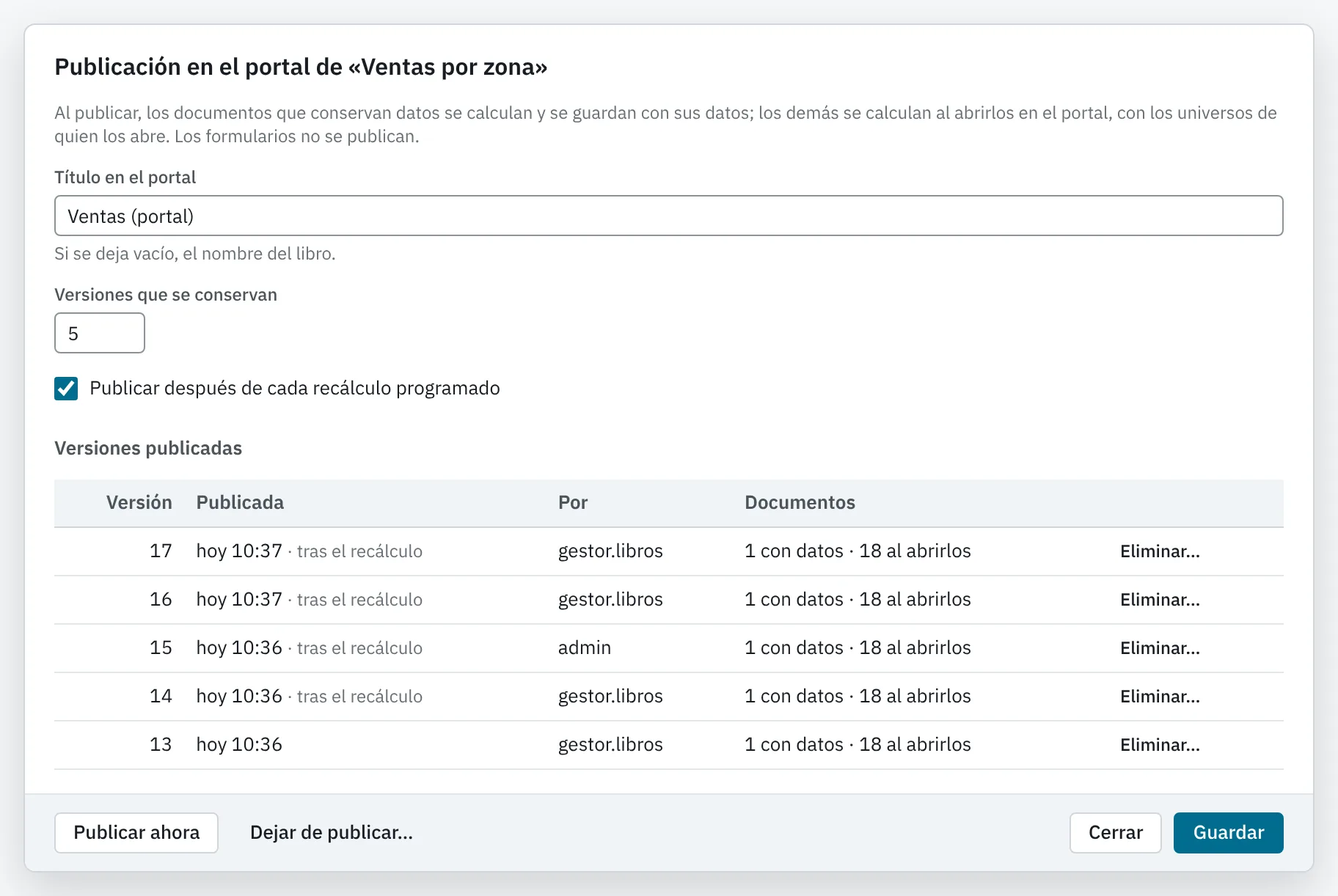
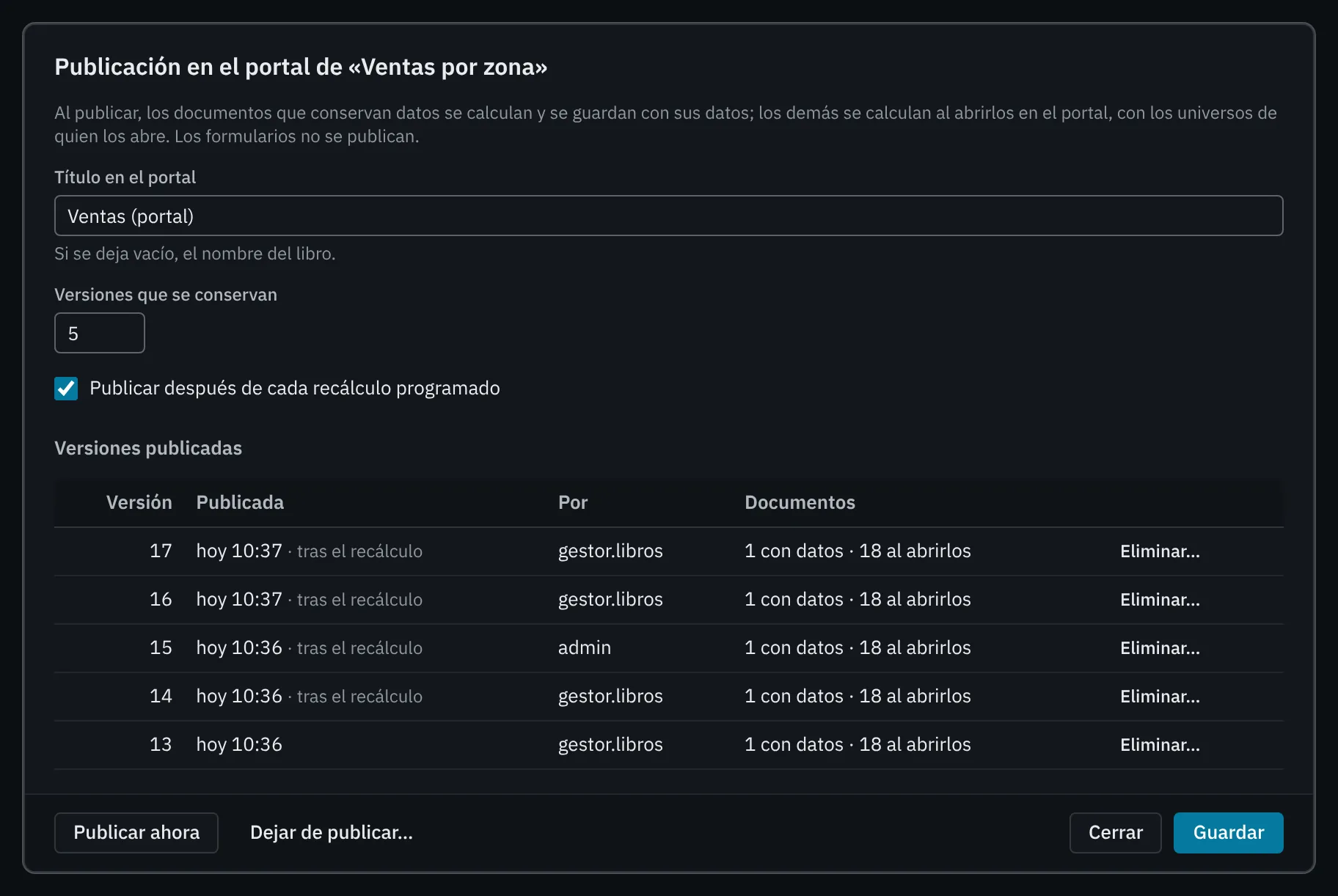
Guardar las opciones no publica nada todavía: solo deja el libro preparado. Una vez guardadas aparecen los botones Publicar ahora y Dejar de publicar….
Publicar ahora#
- En el diálogo Publicación en el portal, pulse Publicar ahora.
- El diálogo dice «Publicando…» mientras se calculan los documentos. Puede tardar si hay documentos pesados.
- Al terminar dice, por ejemplo, «Publicada la versión 4 (3 con datos, 2 al abrirlos)». Si había formularios, añade «sin publicar:» con sus nombres: los formularios no se publican.
«Publicar ahora» recalcula los documentos que conservan datos antes de guardarlos en la versión, igual que Procesar en su visor: sus datos conservados pasan a ser estos. Así nunca se publican datos viejos.
Importante
Si algún documento no se puede calcular, no se crea la versión y el diálogo dice qué documento ha fallado. El portal sigue enseñando las versiones anteriores.
Publicar tras el recálculo programado#
Con Publicar después de cada recálculo programado marcado, cada vez que el recálculo programado del libro termina bien se publica una versión nueva con los datos recién calculados, sin calcularlos otra vez. Se publica en nombre de quien guardó la programación del recálculo. Si el recálculo falla, no se publica nada.
En la tabla de versiones, estas versiones llevan la nota «· tras el recálculo».
Qué guarda una versión#
- El libro tal como es al publicarlo: sus secciones con su segmentación y sus documentos con su definición. Cambiar el libro después no cambia las versiones publicadas; para que el portal enseñe los cambios, publique otra vez.
- Los datos de los documentos que conservan datos, con los permisos de quien publica. Todos los lectores ven esas mismas filas, con sus propias columnas.
- Solo la definición del resto, que cada lector calcula al abrirlo con sus permisos.
Si usted no puede ver alguna dimensión o métrica de un documento, el documento se publica sin ella, y esa versión no la lleva tampoco para quien sí la ve.
Las versiones se numeran 1, 2, 3… y un número no se repite nunca: aunque borre la última versión o deje de publicar y vuelva a publicar, la siguiente sigue la cuenta. Las suscripciones y alertas «tras cada publicación» se disparan una vez por cada número.
Las versiones publicadas#
La tabla Versiones publicadas del diálogo enseña, por cada versión:
| Columna | Qué dice |
|---|---|
| Versión | Su número. |
| Publicada | Cuándo (pase el puntero por encima para la fecha exacta) y, si fue tras el recálculo, «· tras el recálculo». |
| Por | Quién la publicó. |
| Documentos | Cuántos van con datos y cuántos se calculan al abrirlos. |
Para borrar una versión, pulse Eliminar… en su fila y confirme con Eliminar versión. Los lectores dejan de verla; las demás no cambian.
Dejar de publicar#
- En el diálogo, pulse Dejar de publicar….
- Confirme con Dejar de publicar. Se eliminan todas sus versiones y el portal deja de enseñar el libro.
Los bloques de las plantillas que mostraban sus documentos se quedan sin ellos (el diseñador los ve como «Libro no publicado o sin acceso»). Eliminar el libro también elimina su publicación.
El identificador de un documento#
Cada documento tiene un identificador que no cambia aunque le cambie el nombre. Para verlo:
- En el libro abierto, abra el menú del documento en el navegador del libro.
- Elija Identificador….
- El diálogo enseña el Identificador y la Dirección en el portal, cada uno con su botón Copiar.
La dirección abre el documento en su libro publicado, siempre que el libro esté publicado y quien la abra tenga acceso.