Consultar un libro publicado#
Un libro publicado se lee como un libro de la aplicación, pero tal como era al publicarlo: con su índice de segmentaciones y documentos, y con el selector de la versión que quiere ver. Úselo para consultar informes que otros mantienen sin miedo a cambiarlos.
Antes de empezar#
- Necesita Acceso al Portal (o Administración del Portal) y poder abrir el libro original ahora.
- El libro tiene que tener al menos una versión publicada. Si acaba de publicarse por primera vez y no lo ve, recargue el inicio del portal.
Abrir un libro publicado#
- Entre en el portal (Portal en la barra lateral, o g p).
- En Libros publicados, busque la conexión y la carpeta del libro, o escriba parte de su título en Buscar plantillas y libros.
- Pulse el título del libro.
- En el Índice de la izquierda, elija un documento. Los documentos están agrupados bajo la segmentación de su sección (el icono del embudo).
El documento se abre con su visor: el del cubo, el del listado, el del gráfico o el del mapa.
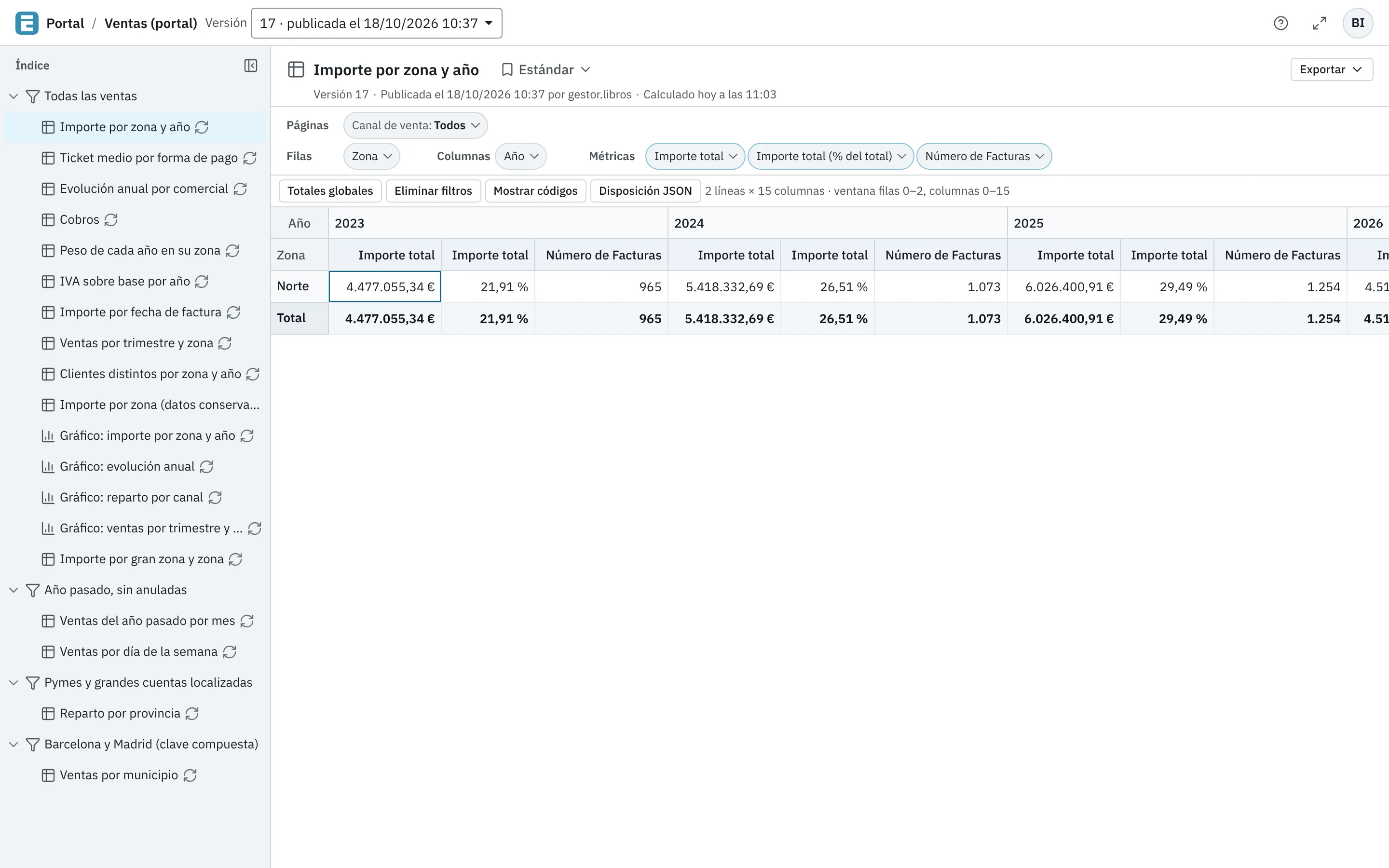
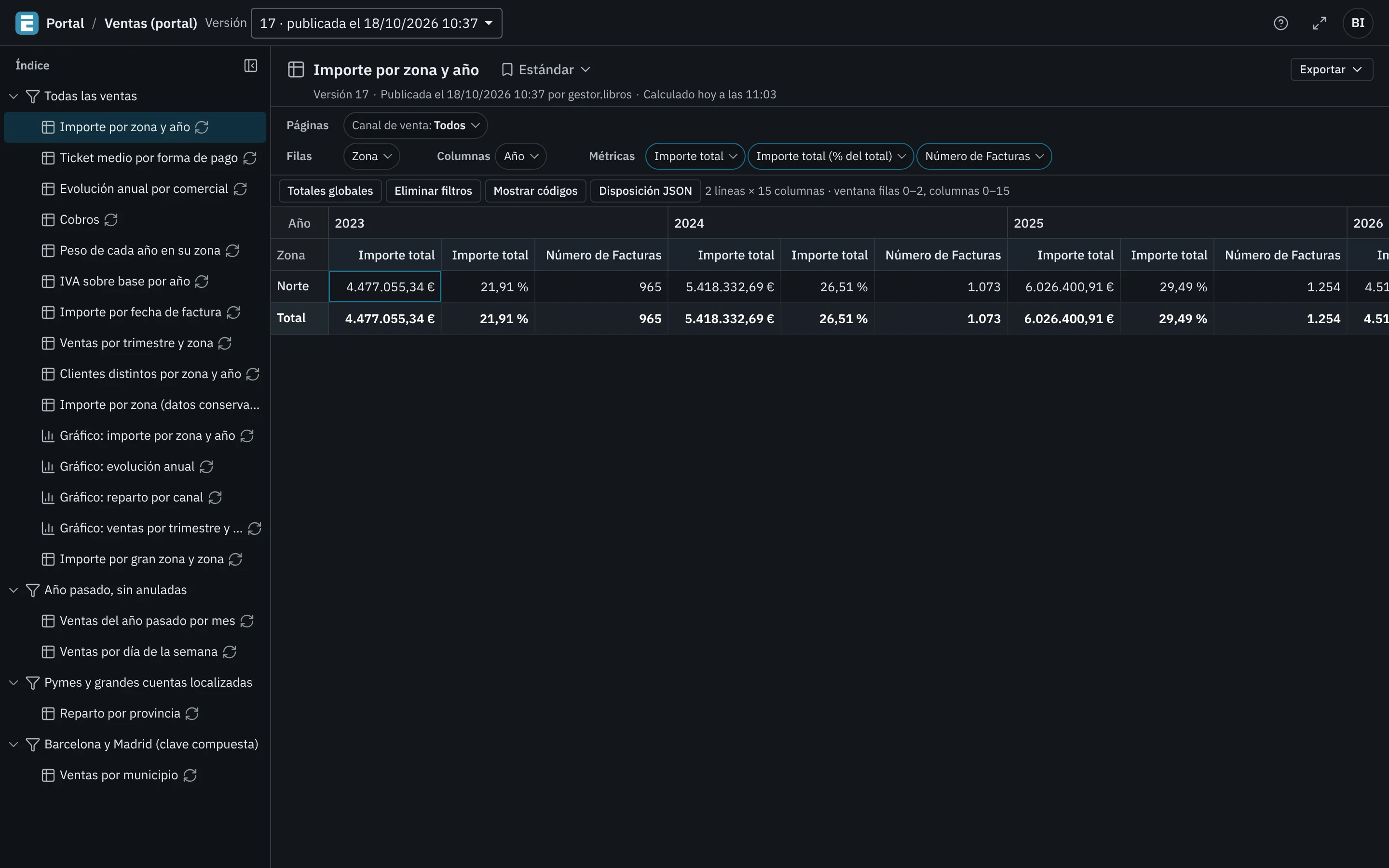
Para ganar espacio, pulse Plegar el índice. Para recuperarlo, pulse Desplegar el índice. En una pantalla estrecha el índice se pliega también con Esc.
Consejo
La dirección de la página lleva el documento que está viendo. Puede guardarla en los favoritos del navegador o enviarla a un compañero: quien la abra verá ese documento si tiene acceso al libro. Quien publica puede copiar esa dirección desde el libro con Identificador… (véase Publicar un libro).
Elegir la versión#
En la cabecera del portal, la lista Versión enseña las versiones que se conservan, de la forma «3 · publicada el 29/09/2026». Elija una para ver el libro tal como era entonces: sus segmentaciones, sus documentos y, en los documentos con datos, los datos de ese momento.
Debajo del título del documento, la línea de estado le dice:
- Versión y el número que ve;
- Publicada el… con la fecha y, si se sabe, quién la publicó;
- de dónde salen los datos: «Datos del…» con la fecha del cálculo en un documento con datos, o «Se calcula al abrirlo» y la hora del cálculo en uno dinámico.
Qué puede hacer con un documento#
El documento se ve en modo de consulta. Puede hacer todo lo que no cambia el documento publicado:
- En un cubo: mover dimensiones entre filas, columnas y filtros, filtrar valores, ordenar, plegar y desplegar. Véase Cubos.
- En un gráfico y en un mapa: cambiar lo que permite su visor sin recalcular. Véanse Gráficos y Mapas.
- Exportar: el menú Exportar de la cabecera ofrece los formatos de cada visor, por ejemplo Excel (.xlsx), PDF (.pdf) y Texto delimitado (.csv) en un cubo.
- Suscribirse…: recibir el documento por correo (si tiene Suscripciones). Véase Suscribirse a un documento.
- Crear alerta…: vigilar una cifra del documento (si tiene Alertas de datos). Véase Crear una alerta de datos.
No están en el portal: recalcular, abrir cubos de detalle, ver el SQL ni el asistente. Eso se hace en la aplicación, sobre el libro original.
Guardar lo que ve como marcador#
Si cambia la disposición de un documento, la cabecera lo marca con Cambios sin guardar y le ofrece Descartar cambios. Para no perderla, guárdela como marcador con Guardar como marcador… (o Ctrl+S). En el portal, el estándar de cada documento se llama «Tal como se publicó».
Los marcadores de un documento del portal funcionan como en la aplicación, con dos diferencias:
- Quien solo tiene acceso al portal guarda y gestiona sus marcadores privados.
- En un documento publicado con sus datos no se puede aplicar la segmentación de un marcador: esos marcadores se ven desactivados con el motivo «Este documento se publicó con sus datos y no admite la segmentación del marcador».
Véase Marcadores en el portal.
Columnas que no puede ver#
Si el documento usa dimensiones o métricas a las que usted no tiene acceso, se muestra sin ellas y la cabecera lo dice con un aviso. El aviso nunca nombra lo que falta: solo cuenta cuántas dimensiones y métricas son. Si necesita verlas, pídalo a quien administra el metadata.
Mensajes frecuentes#
| Mensaje o situación | Qué significa | Qué hacer |
|---|---|---|
| Elija un documento del índice | No ha elegido aún ningún documento. | Elíjalo en el índice. |
| Un aviso rojo con Volver al portal | El libro ya no está publicado o usted ya no puede abrirlo. | Vuelva al portal y consulte con quien publica el libro. |
| ¿Calcular el documento? | Un documento dinámico parece pesado según la base de datos. | Pulse Calcular si quiere esperar, o cancélelo. |
| «No se ha podido aplicar el marcador: …» | El marcador no encaja con esta versión. | Se ve el documento tal como se publicó; elija otro marcador. |
| «No se aplica su marcador por defecto…» | Su marcador por defecto lleva una segmentación y el documento se publicó con sus datos. | Se ve tal como se publicó. El marcador sigue siendo su por defecto y se aplica cuando el documento se calcula al abrirlo, por ejemplo en la aplicación. |