La lista de libros#
La pantalla Libros reúne los libros de la conexión activa organizados en carpetas. Desde ella se encuentra un libro, se abre, se crea uno nuevo y se renombra, se mueve, se duplica o se elimina. Quien administra carpetas también las crea, las renombra y las elimina aquí.
Antes de empezar#
- Privilegio Acceso a Empowerment Center y una conexión activa. Solo verá los libros que puede abrir.
- Para crear, renombrar y eliminar carpetas: Administración de Carpetas de Libros.
- Para renombrar, mover o eliminar un libro: poder modificarlo (vea Propiedades y privilegios del libro).
La pantalla#
Abra Libros en la barra lateral (o pulse G y después L).
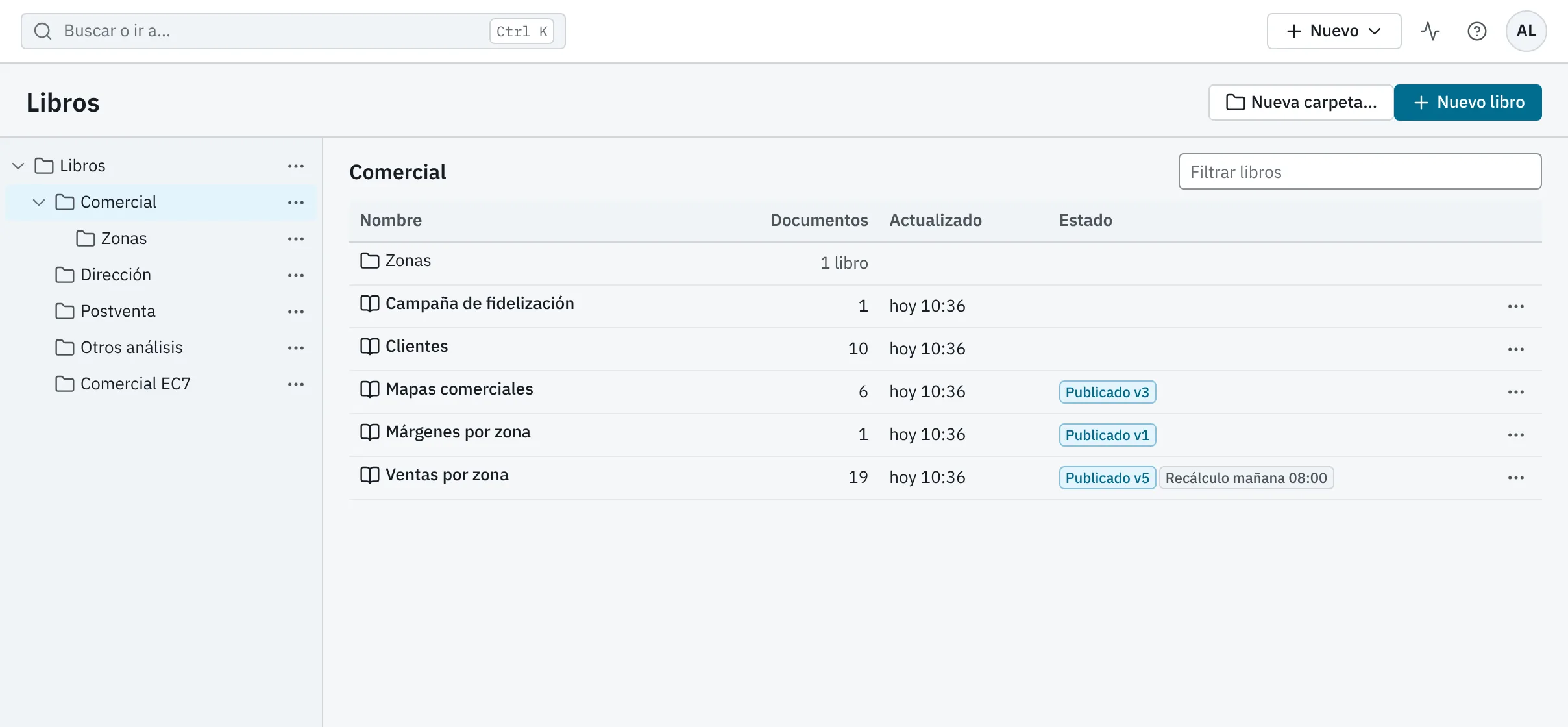
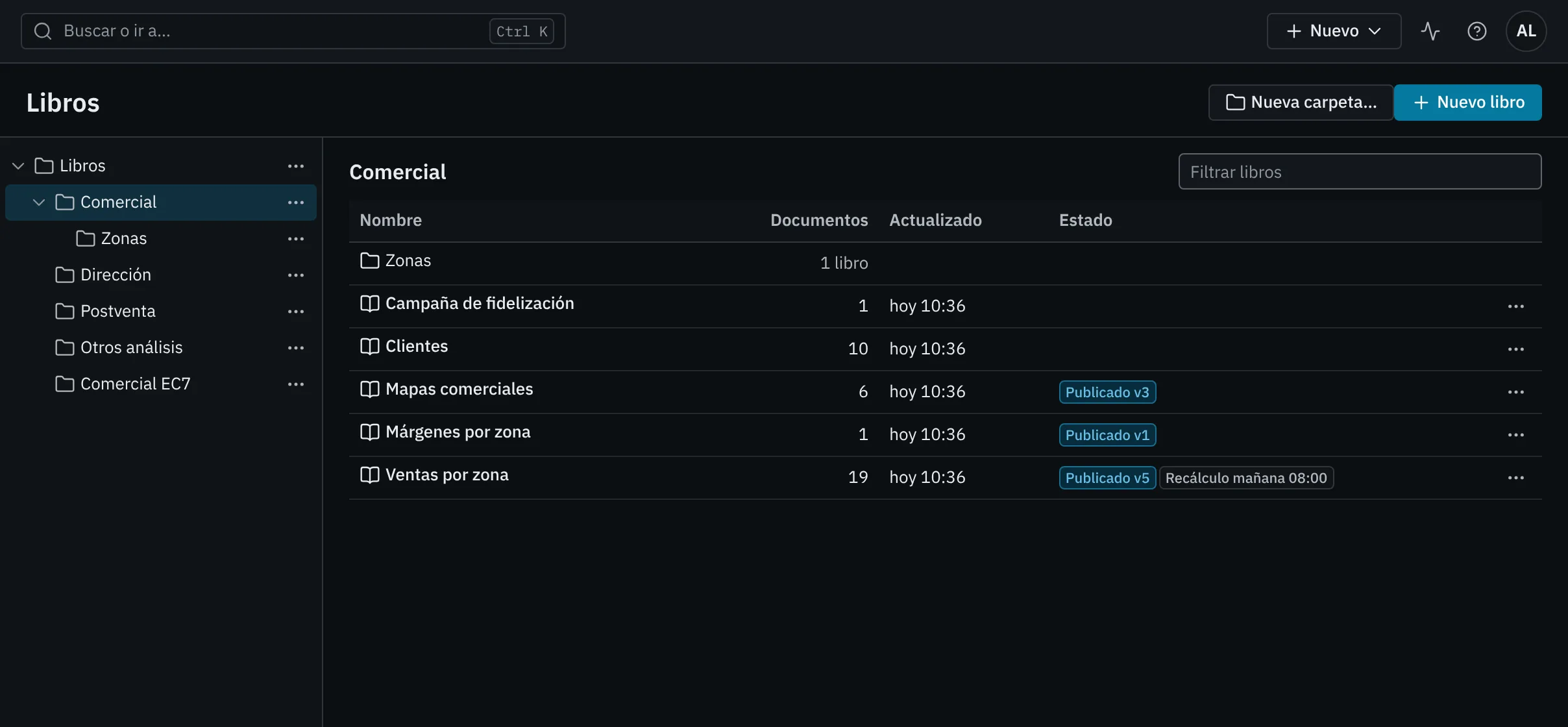
- A la izquierda, el árbol de Carpetas. La raíz se llama Libros. Puede ensanchar o estrechar el árbol arrastrando su borde derecho.
- A la derecha, el contenido de la carpeta elegida: primero sus subcarpetas, con cuántos libros contienen, y después sus libros, ordenados por nombre.
- Arriba, Nueva carpeta… (si administra carpetas) y Nuevo libro.
Para cada libro, la tabla muestra:
| Columna | Qué muestra |
|---|---|
| Nombre | El nombre del libro. Pulse en él para abrirlo. |
| Documentos | Cuántos documentos tiene en total. |
| Actualizado | Cuándo se guardó por última vez («hace 3 días»). Al pasar el puntero se ve la fecha exacta. |
| Estado | Publicado vN si está publicado en el portal (y usted tiene acceso al portal), y Recálculo … con la siguiente ejecución, o Recálculo desactivado, si tiene un recálculo programado (y usted administra libros). |
| ⋯ | El menú del libro. |
ECenter recuerda la última carpeta que eligió en ese navegador, y la carpeta va también en la dirección de la página (/workbooks?folder=…), así que puede guardarla en los marcadores del navegador o enviarla.
Nota
La lista se ordena siempre por nombre: no hay columnas por las que reordenar. Para encontrar un libro entre muchos, use el filtro o la paleta de comandos.
Buscar un libro#
- En la carpeta y sus subcarpetas: escriba en Filtrar libros, encima de la tabla. Se muestran los libros cuyo nombre contiene lo escrito, sin distinguir mayúsculas ni acentos, también los de las subcarpetas, con la ruta de su carpeta bajo el nombre. Si no hay ninguno, verá Ningún libro se llama así. Al elegir otra carpeta, el filtro se vacía.
- En toda la conexión: abra la paleta con Ctrl+K y escriba parte del nombre. Encuentra también los documentos de dentro de los libros. Vea Búsqueda, paleta de comandos y atajos.
Abrir un libro#
- Pulse su nombre en la tabla, o
- elija ⋯ › Abrir, o
- elija ⋯ › Abrir en una pestaña nueva para dejarlo en otra pestaña del navegador.
El libro se abre como espacio de trabajo. Vea El libro abierto.
El menú de un libro#
| Opción | Qué hace |
|---|---|
| Abrir | Abre el libro. |
| Abrir en una pestaña nueva | Lo abre en otra pestaña del navegador. |
| Propiedades… | Nombre, carpeta, niveles de acceso, identificador y fechas. Vea Propiedades y privilegios del libro. |
| Cambiar nombre… | Cambia el nombre del libro. |
| Guardar como… | Crea una copia del libro con otro nombre o en otra carpeta. |
| Copias de seguridad… | Las copias anteriores del libro, para restaurar una. Vea Guardado, bloqueo y copias de seguridad. |
| Programar recálculo… | Solo con Administración de Libros: recalcular a una hora fija los documentos que conservan datos. Vea Planificación. |
| Publicación en el portal… | Solo con Administración del Portal: publicar el libro y gestionar sus versiones publicadas. Vea Portal. |
| Eliminar libro | Elimina el libro con todo su contenido. |
Crear un libro#
- Elija en el árbol la carpeta en la que quiere crearlo.
- Pulse Nuevo libro (o Nuevo › Libro en la barra superior, o el botón Nuevo libro de Inicio).
-
En el diálogo Nuevo libro, rellene:
Campo Qué es Nombre El nombre del libro, de 1 a 100 caracteres. Se propone «Libro nuevo» (o «Libro nuevo 2», «Libro nuevo 3»… si ya existe en la carpeta). Carpeta La carpeta en la que se guarda. Se propone la elegida. Nivel de acceso de lectura (para abrirlo) El privilegio que hace falta para abrir el libro. Nivel de acceso de escritura (para modificarlo) El privilegio que hace falta para modificarlo. -
Pulse Crear libro.
El libro se abre con una segmentación, «Segmentación 1», sin condiciones y sin documentos. Para añadirle documentos, vea Segmentaciones y documentos del libro.
Dos libros de una misma carpeta no pueden llamarse igual, aunque cambien las mayúsculas. Si el nombre ya existe, el diálogo muestra Ya hay un libro '…' en esa carpeta y sigue abierto para que lo cambie.
Cambiar el nombre de un libro#
- Elija ⋯ › Cambiar nombre….
- Escriba el nombre nuevo en Nombre.
- Pulse Cambiar nombre.
También puede cambiarlo desde el propio libro (⋯ › Cambiar nombre… de su cabecera) o en Propiedades….
Mover un libro a otra carpeta#
- Elija ⋯ › Propiedades….
- Elija la carpeta de destino en Carpeta.
- Pulse Guardar.
El libro deja de verse en la carpeta de antes. Si en la de destino ya hay un libro con su nombre, ECenter no lo mueve y le pide otro nombre.
Duplicar un libro#
Guardar como… crea un libro nuevo con el mismo contenido.
- Elija ⋯ › Guardar como… (en la lista o en la cabecera del libro abierto).
- En Guardar libro como…, escriba el nombre de la copia (se propone «… (copia)») y elija su Carpeta.
- Pulse Guardar copia.
La copia es un libro nuevo, con identificadores nuevos, del que usted es el autor. Se lleva los niveles de acceso del original. No se lleva su publicación en el portal, sus recálculos programados, sus marcadores ni sus copias de seguridad.
Puede hacer Guardar como… de cualquier libro que pueda abrir, aunque no pueda modificarlo: es la forma de tener una versión propia de un libro de solo lectura. En ese caso la copia se lleva los documentos tal como usted los recibe al abrirlo: sin los valores de la disposición guardada que quedan fuera de lo que usted puede ver (por ejemplo, las zonas de otros comerciales elegidas en el filtro de un cubo).
Eliminar un libro#
- Elija ⋯ › Eliminar libro (en la lista o en la cabecera del libro abierto).
- ECenter pregunta ¿Eliminar el libro «…»? con el aviso «Se eliminarán sus segmentaciones, sus documentos y sus copias. No se puede deshacer.».
- Pulse Eliminar libro para confirmarlo.
Si otros objetos usan el libro#
Antes de preguntar, ECenter comprueba si otros objetos usan el libro o sus documentos: su publicación en el portal, páginas de plantillas que muestran sus documentos, tareas programadas, suscripciones, alertas de datos, marcadores, aplicaciones que incrustan sus documentos…
Si hay alguno, la pregunta lo dice: «N objetos usan el libro «…» y se verán afectados si lo elimina.» Debajo, una tabla por cada grupo (Portal, Planificación, Distribución, Incrustación…) con cada objeto, dónde está y qué usa. Los que usted no puede abrir se cuentan sin nombrarlos (por ejemplo, «Y 2 objetos que usted no puede abrir.»).
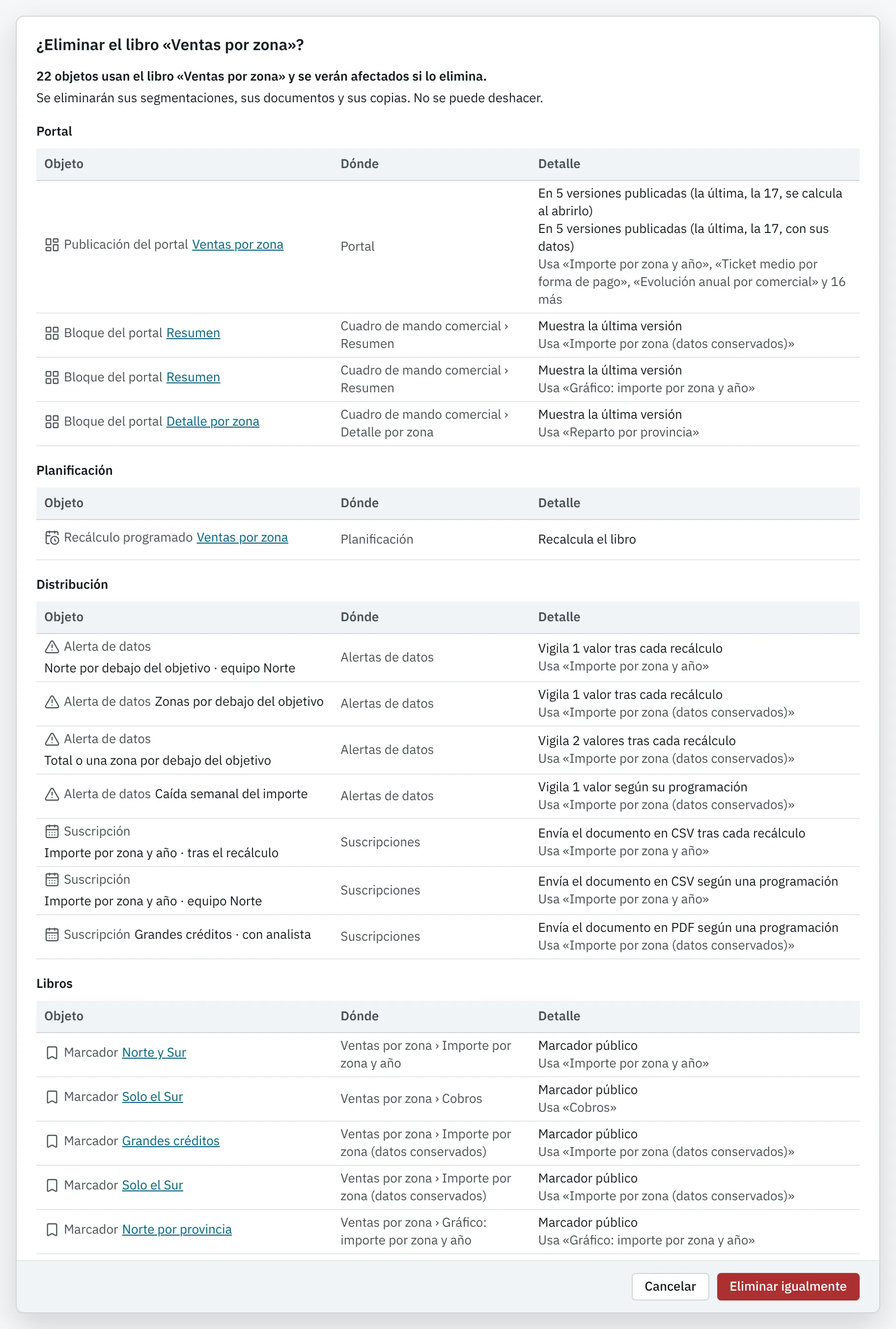
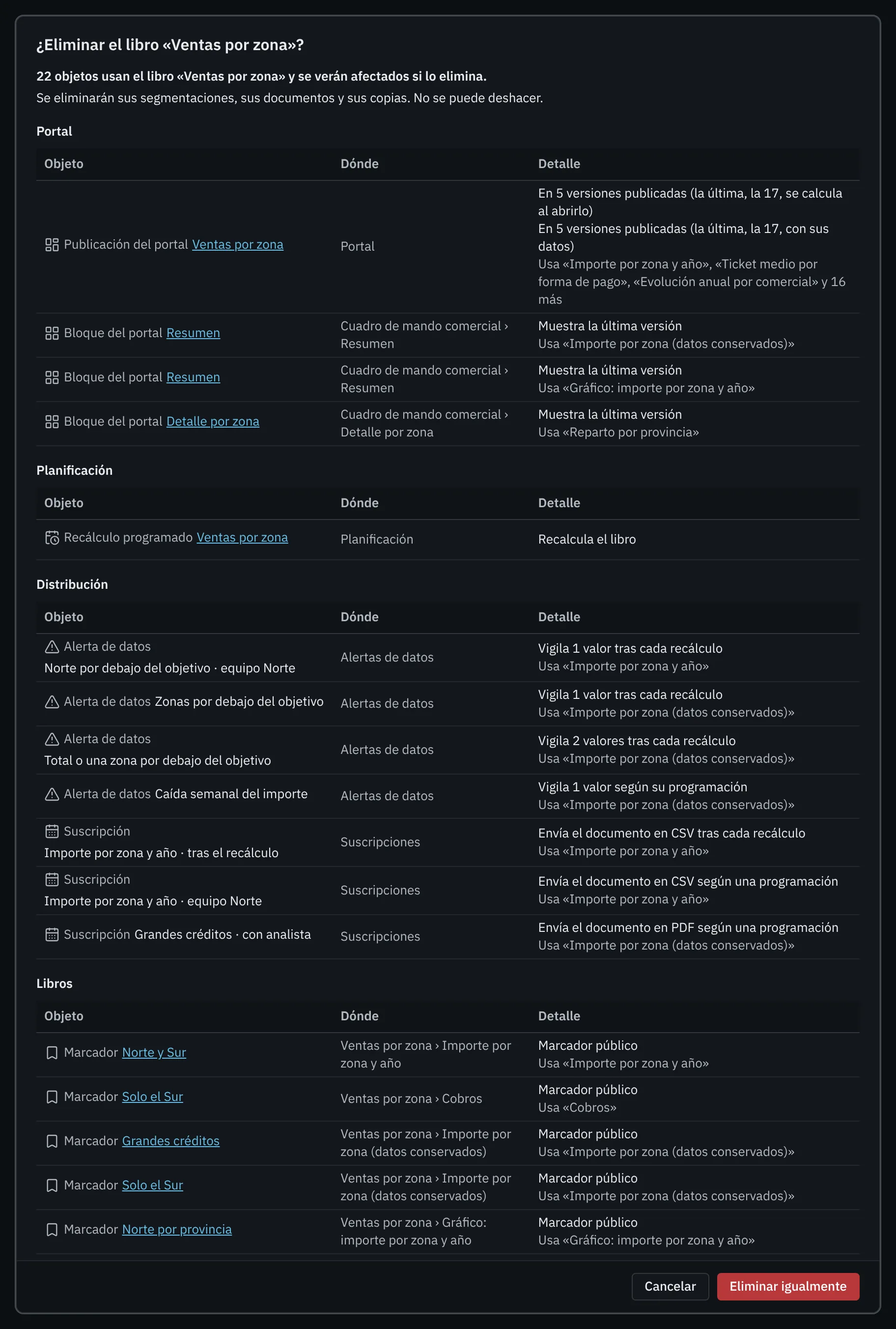
- Pulse Eliminar igualmente para eliminarlo de todas formas. Lo que lo usaba dejará de funcionar o se quedará sin ese documento.
- Pulse Cancelar para no eliminar nada.
Atención
Eliminar un libro no se puede deshacer: se van también sus copias de seguridad. Si duda, haga antes Guardar como… para conservar una copia.
Carpetas#
Las carpetas organizan los libros de la conexión. Todos los usuarios las ven; solo quien tiene Administración de Carpetas de Libros las cambia. Cada carpeta tiene en el árbol su botón ⋯ (también el botón derecho del ratón).
| Tarea | Cómo |
|---|---|
| Crear una carpeta | Elija la carpeta padre y pulse Nueva carpeta…, o elija ⋯ › Nueva carpeta… en el árbol. Escriba el nombre (hasta 50 caracteres) y pulse Crear carpeta. |
| Cambiar su nombre | ⋯ › Cambiar nombre…, o F2 con la carpeta elegida en el árbol. Pulse Cambiar nombre. |
| Eliminarla | ⋯ › Eliminar carpeta, o Supr en el árbol. Confirme con Eliminar carpeta. |
- Solo se eliminan carpetas vacías, sin subcarpetas ni libros. Con contenido, Eliminar carpeta aparece desactivado. Mueva o elimine antes lo que contiene.
- La carpeta raíz, Libros, es del sistema: no se puede renombrar ni eliminar.
- Las carpetas no se arrastran: para mover un libro, cambie su Carpeta en Propiedades….