Usuarios#
En la pestaña Usuarios de Administración › Usuarios y roles se dan de alta las personas que entran en Empowerment Center, se cambian sus datos, su contraseña, su estado y sus roles, y se eliminan.
Antes de empezar#
- Necesita Administración de Usuarios o Administración del Sistema.
- Para tocar la cuenta de un usuario que tiene Administración del Sistema (su contraseña, su estado, su login, su correo, eliminarlo) o para darle o quitarle un rol que la incluya, necesita tener usted también Administración del Sistema.
- Cada usuario habilitado cuenta para el máximo de usuarios de la licencia, si la licencia lo fija.
La lista de usuarios#
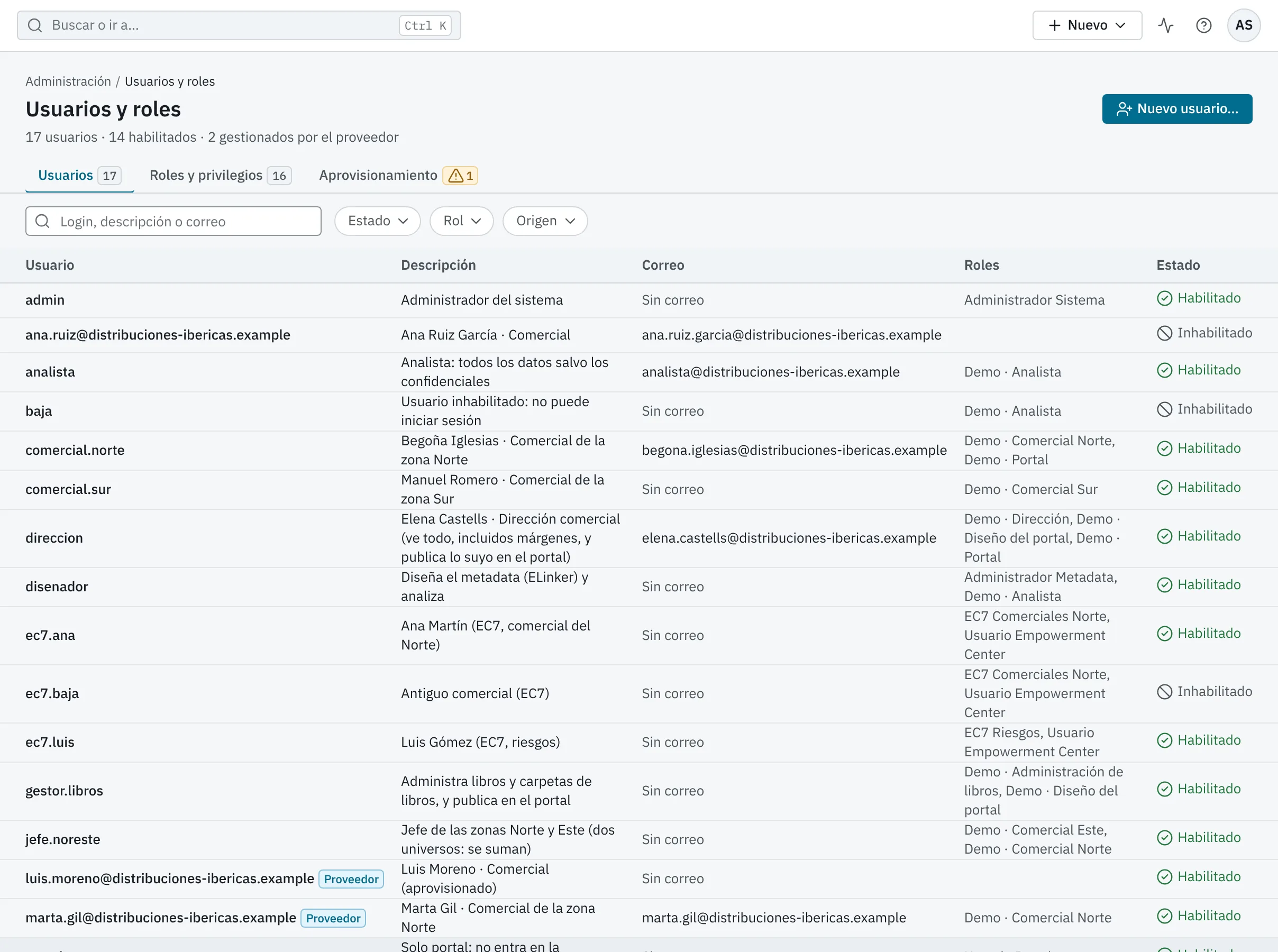
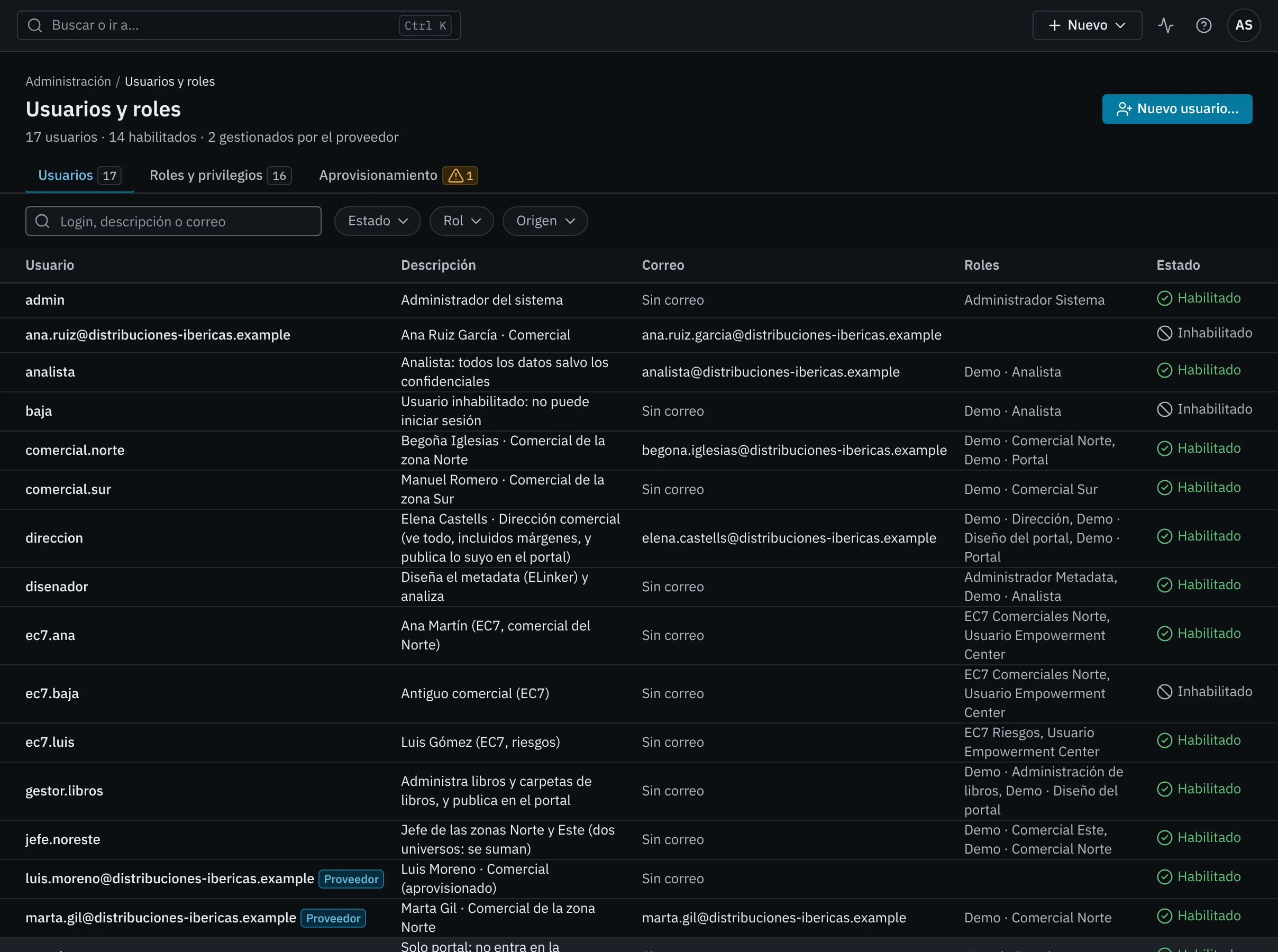
La cabecera resume cuántos usuarios hay, cuántos están habilitados y cuántos gestiona el proveedor de identidad («12 usuarios · 10 habilitados · 3 gestionados por el proveedor»). La tabla tiene estas columnas:
| Columna | Qué muestra |
|---|---|
| Usuario | El login. La marca Proveedor indica que lo gestiona el proveedor de identidad por SCIM. |
| Descripción | La descripción del usuario. |
| Correo | Su correo, o «Sin correo». |
| Roles | Los nombres de sus roles. |
| Estado | Habilitado, Inhabilitado o Bloqueado, con su icono. |
Para encontrar a un usuario:
- Escriba en la búsqueda parte del login, de la descripción o del correo. No distingue mayúsculas ni acentos.
- Use los filtros Estado (habilitados, inhabilitados o bloqueados), Rol (los que tienen un rol) y Origen (Gestionados por el proveedor o Locales). Quitar todos los filtros los borra a la vez.
Los filtros quedan en la dirección de la página, así que puede guardarla en favoritos o enviarla a otra persona. Pulse una fila (o selecciónela y pulse Intro) para abrir el detalle del usuario; Esc lo cierra.
Dar de alta un usuario#
- Pulse Nuevo usuario… en la cabecera. Desde cualquier pantalla también puede usar + Nuevo › Usuario.
-
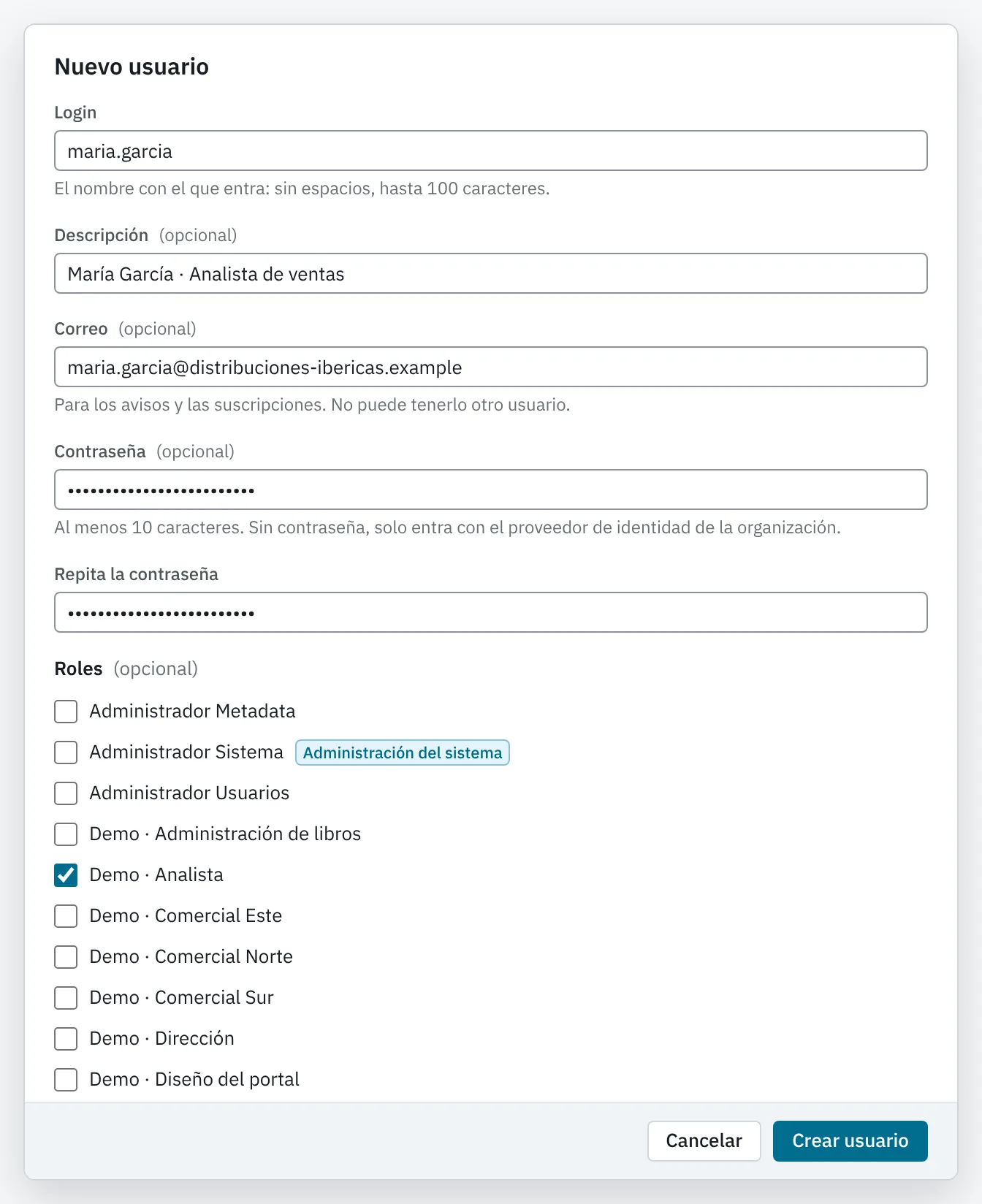
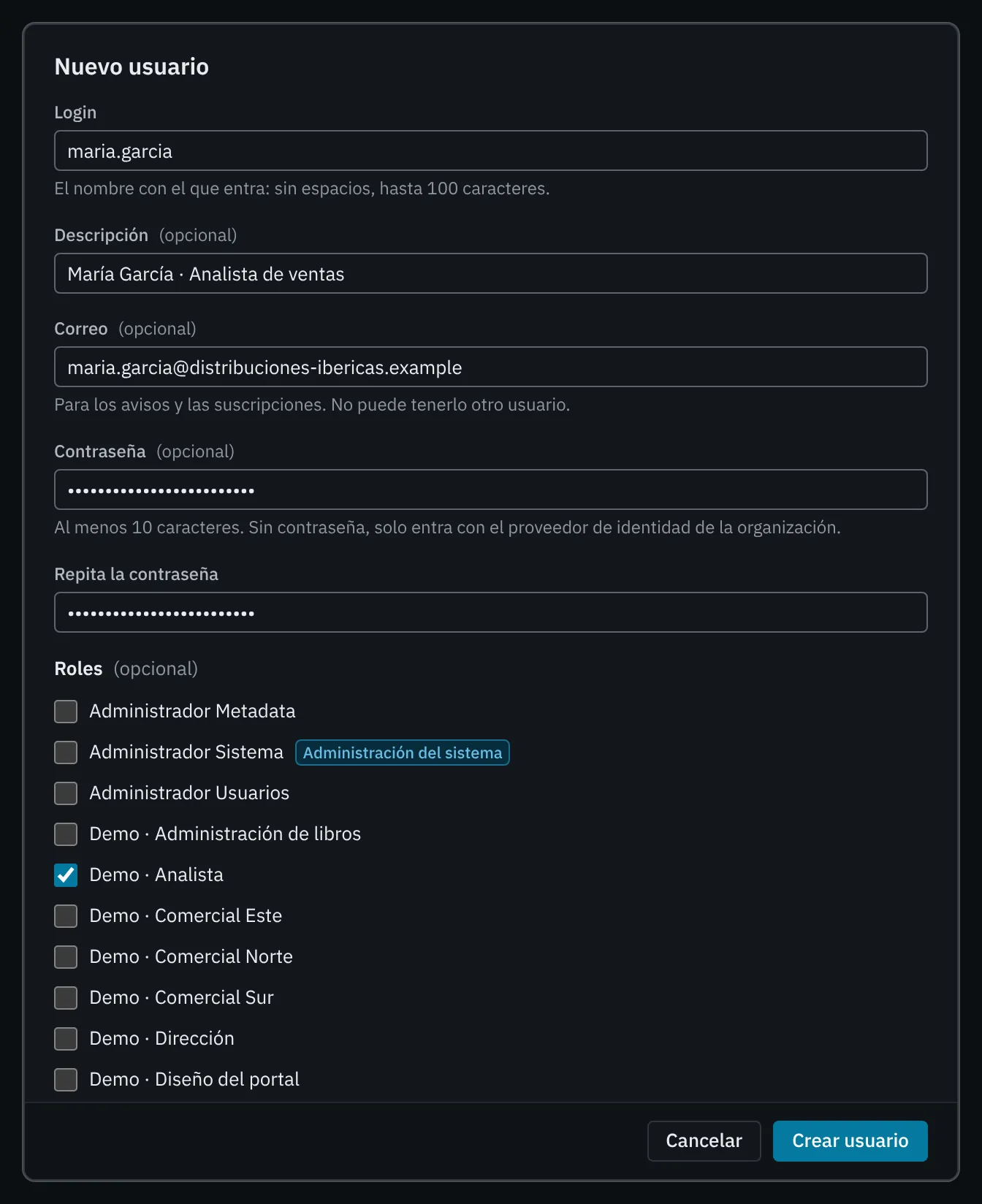
Rellene los datos:
Campo Qué poner Login El nombre con el que entrará: sin espacios, hasta 100 caracteres. Si va a entrar con el proveedor de identidad, tiene que ser el mismo dato que da el proveedor (vea Inicio de sesión único). Descripción (opcional) El nombre y el puesto de la persona, hasta 100 caracteres. Correo (opcional) Adonde le llegarán los avisos y las suscripciones. No puede tenerlo otro usuario. Contraseña (opcional) Al menos 10 caracteres. Déjela en blanco si el usuario solo va a entrar con el proveedor de identidad de la organización. Repita la contraseña Aparece al escribir una contraseña. Roles (opcional) Marque los roles que tendrá. Los que dan Administración del Sistema llevan esa marca y solo los puede elegir quien la tiene. -
Pulse Crear usuario.
El usuario se crea habilitado y queda elegido con su detalle abierto. Si se ha creado pero no se le han podido dar los roles, el detalle lo dice con un aviso («El usuario se ha creado, pero sin sus roles: …»); márquelos de nuevo en su detalle.
Lo que se comprueba#
Los problemas se enseñan bajo cada campo al pulsar Crear usuario:
| Mensaje | Qué pasa | Qué hacer |
|---|---|---|
| «Escriba el login.» | El login está vacío. | Escríbalo. |
| «El login no puede llevar espacios.» | El login tiene un espacio. | Quítelo; use un punto o un guion bajo («maria.garcia»). |
| «Ya existe el usuario '…'» | Otro usuario tiene ese login, aunque sea con otras mayúsculas. | Elija otro, o busque al usuario que ya existe. |
| «Usuario no válido (1 a 100 caracteres, sin espacios ni caracteres invisibles): …» | El login lleva caracteres que no se ven (un espacio de no separación, un carácter de ancho cero), a menudo por copiarlo de otro documento. | Escríbalo a mano. |
| «Escriba un correo del tipo nombre@dominio.es, sin espacios.» | El correo no tiene forma de correo. | Corríjalo. |
| «El correo … ya lo usa otro usuario» | Otro usuario tiene ese correo (sin distinguir mayúsculas). | Use otro, o quíteselo antes al otro usuario. Dos cuentas con el mismo correo recibirían los datos la una de la otra. |
| «Al menos 10 caracteres.» | La contraseña es corta. | Alárguela. |
| «Hasta 72 caracteres.» o «La contraseña no puede superar 72 bytes: …» | La contraseña es demasiado larga. El límite son 72 bytes: 72 caracteres sin acentos y menos si lleva eñes o acentos. | Acórtela. |
| «Las dos contraseñas no coinciden.» | La repetición es distinta. | Escríbalas otra vez. |
| «Hasta 100 caracteres.» | La descripción es demasiado larga. | Acórtela. |
| «La licencia permite N usuarios habilitados como máximo» | Ya hay tantos usuarios habilitados como permite la licencia. | Inhabilite a alguien que ya no lo use o pida una licencia mayor. |
El detalle de un usuario#
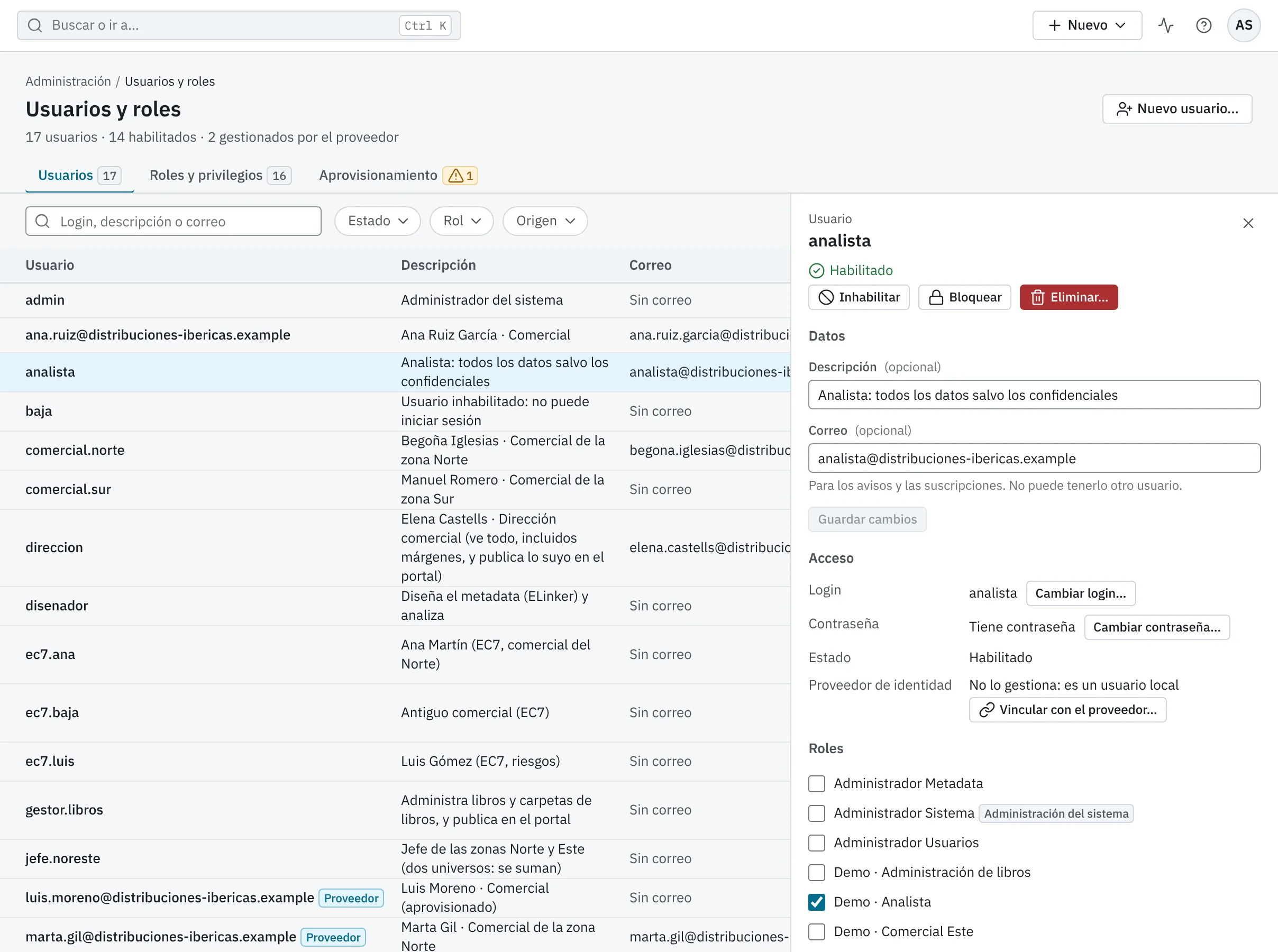
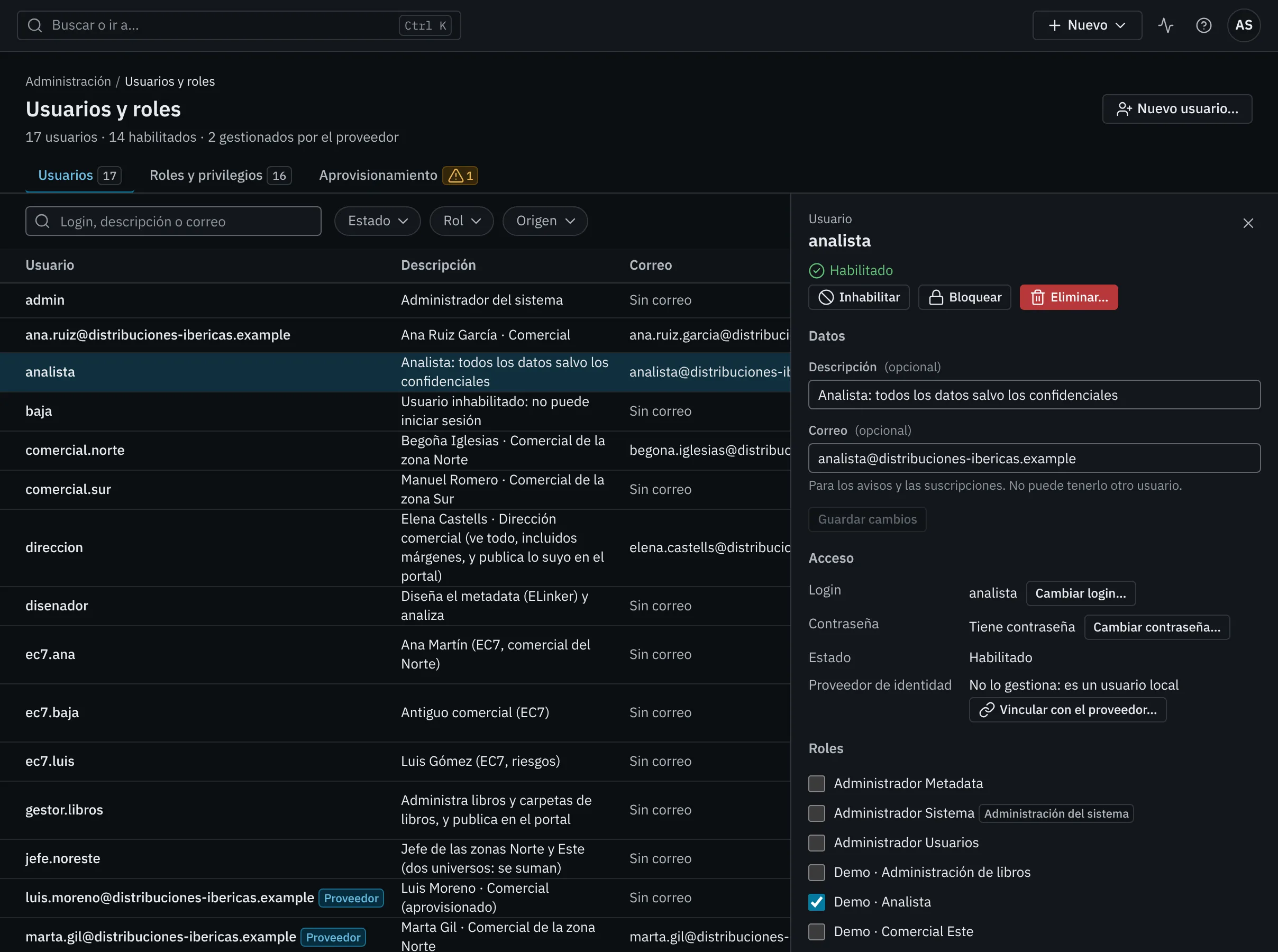
El detalle muestra arriba el estado, las marcas Proveedor y Administración del sistema si las tiene, los botones para cambiar el estado y Eliminar…. Debajo tiene tres apartados:
- Datos: la descripción y el correo.
- Acceso: el login, la contraseña, el estado y si lo gestiona el proveedor de identidad.
- Roles: una casilla por rol.
Lo que no se puede cambiar aparece desactivado o sin botón, con el motivo junto a ello.
Cambiar la descripción y el correo#
- Cambie Descripción o Correo en el apartado Datos.
- Pulse Guardar cambios. Descartar vuelve a lo guardado.
Si sale de la página o cambia de pestaña con cambios sin guardar, ECenter le pregunta antes. El correo de un usuario con Administración del Sistema solo lo cambia quien también la tiene: es adonde le llegan los datos.
Cambiar el login#
- En Acceso, pulse Cambiar login… junto al login.
- Escriba el Login nuevo y pulse Cambiar login.
El usuario tendrá que entrar con el login nuevo y se cierran sus sesiones abiertas. Sirve sobre todo para que el login coincida con el que da el proveedor de identidad antes de que entre por SSO o de vincularlo por SCIM. El login de un usuario con Administración del Sistema solo lo cambia quien también la tiene, porque el SSO casa la identidad del proveedor con la cuenta por el login.
Cambiar o poner la contraseña#
- En Acceso, pulse Cambiar contraseña… (o Poner contraseña… si el usuario no tiene).
- Escriba la Contraseña nueva (al menos 10 caracteres) y repítala.
- Pulse Cambiar contraseña (o Poner contraseña).
El usuario tendrá que usar la nueva la próxima vez que entre, y se cierran sus sesiones abiertas. Un usuario que entraba solo con el proveedor de identidad y al que se le pone contraseña podrá entrar de las dos formas.
Nota
ECenter no envía la contraseña por correo ni obliga a cambiarla en la primera entrada. Comuníquesela al usuario por un medio seguro. Los usuarios gestionados por el proveedor de identidad no tienen contraseña: entran siempre con la cuenta de la organización.
Cada usuario con contraseña de ECenter puede cambiar también la suya, sin ningún privilegio: Cambiar contraseña… en el menú de su cuenta (el botón con sus iniciales) o en la paleta de comandos. Le pide la actual y la nueva dos veces, y al cambiarla se cierran sus sesiones en otros navegadores, no la que usa. Una contraseña actual que no es la suya responde 400 WRONG_PASSWORD («La contraseña actual no es correcta») y queda en la auditoría como un fallo de entrada; tras varios fallos seguidos hace esperar como la entrada (429 LOGIN_DELAYED), y el cambio queda como Cambio de contraseña. Quien no tiene contraseña de ECenter (entra solo con el proveedor de identidad, como los gestionados por SCIM) no ve la opción: GET /api/auth/me lo dice con hasPassword. Vea Cambiar la contraseña en el manual de usuario. Por la API es PUT /api/auth/me/password.
Cambiar el estado#
Los botones de la cabecera del detalle dependen del estado actual:
| Estado actual | Botones |
|---|---|
| Habilitado | Inhabilitar y Bloquear |
| Inhabilitado | Habilitar y Bloquear |
| Bloqueado | Desbloquear (lo deja habilitado) |
A un usuario gestionado por el proveedor solo se le ofrece Bloquear o Desbloquear: su habilitación la decide el directorio. Desbloquearlo lo devuelve al estado que diga el proveedor.
Inhabilitar o bloquear cierra sus sesiones en el acto. Habilitar o desbloquear comprueba el máximo de usuarios de la licencia.
Darle o quitarle roles#
Marque o desmarque la casilla de cada rol en el apartado Roles. El cambio se guarda al momento y la pantalla lo confirma («Rol «…» asignado» o «Rol «…» quitado»).
- Un rol con la marca Administración del sistema solo lo da o lo quita quien la tiene.
- Un rol con la marca Proveedor se lo da el proveedor de identidad por un grupo del directorio y no se quita aquí («Lo da el proveedor de identidad (grupos del directorio).»). Se le pueden dar otros roles locales, que se suman.
- El usuario recibe los privilegios nuevos en su siguiente inicio de sesión. Quitarle Administración del Sistema, en cambio, cierra sus sesiones en el acto.
Si otro administrador ha cambiado los roles de ese usuario mientras usted tenía abierto el detalle, ECenter no aplica su cambio y vuelve a leer el usuario: «Otro administrador ha cambiado «…» mientras tanto: no se ha cambiado nada y se ha vuelto a leer. Marque otra vez lo que quiera cambiar.» Así no se deshace en silencio lo que acaba de hacer el otro.
Vincular con el proveedor de identidad#
Si la organización usa SCIM, en Acceso aparecen Vincular con el proveedor… (en un usuario local), y Dejar de gestionar… y Trasladar la vinculación… (en uno gestionado). Se explican en Aprovisionamiento por SCIM.
Eliminar un usuario#
- Abra su detalle y pulse Eliminar….
- Lea la confirmación: dice los roles que perderá y que se revocarán sus credenciales de servicio.
- Pulse Eliminar usuario.
Eliminar no se puede deshacer. En la misma operación se le quitan los roles, se revocan una a una sus credenciales de servicio (quedan en la auditoría) y se cierran sus sesiones. Se borran también sus marcadores privados y sus favoritos, y deja de ser destinatario de las suscripciones.
No se puede eliminar:
| Caso | Motivo que se muestra |
|---|---|
| Su propia cuenta | «Es su propia cuenta: no la puede eliminar.» |
| Un usuario gestionado por el proveedor | «Lo da de baja el proveedor de identidad; mientras lo gestione, no se elimina aquí.» Primero el proveedor lo da de baja, o se deja de gestionar. |
| Un usuario con Administración del Sistema, si usted no la tiene | «Tiene Administración del sistema: solo quien también la tiene puede cambiar su contraseña, su estado o eliminarlo.» |
| El último administrador local con contraseña | «La operación dejaría el sistema sin ningún usuario habilitado con Administración del Sistema» |
Consejo
Para una persona que deja la organización, inhabilite su cuenta en lugar de eliminarla. Conserva su nombre en lo que hizo y se puede volver a habilitar si hace falta. Al eliminarlo, sus libros siguen existiendo, pero las tareas programadas que guardó dejan de ejecutarse (se ejecutan en nombre de quien las guardó por última vez, que tiene que ser un usuario habilitado) hasta que otro las vuelva a guardar.
Errores frecuentes#
| Mensaje | Causa | Solución |
|---|---|---|
| «Solo quien tiene Administración del sistema puede …» | Intenta tocar algo que protege Administración del Sistema sin tenerla. | Pídaselo a un administrador del sistema. |
| «Lo gestiona el proveedor de identidad: … se cambia en el directorio de la organización» | Intenta cambiar el login, la descripción, el correo, la habilitación o la contraseña de un usuario gestionado. | Cámbielo en el directorio del proveedor de identidad. |
| «Esta página la usa quien administra usuarios.» | No tiene Administración de Usuarios ni del Sistema. | Pida el privilegio. |