Dar de alta y probar una conexión#
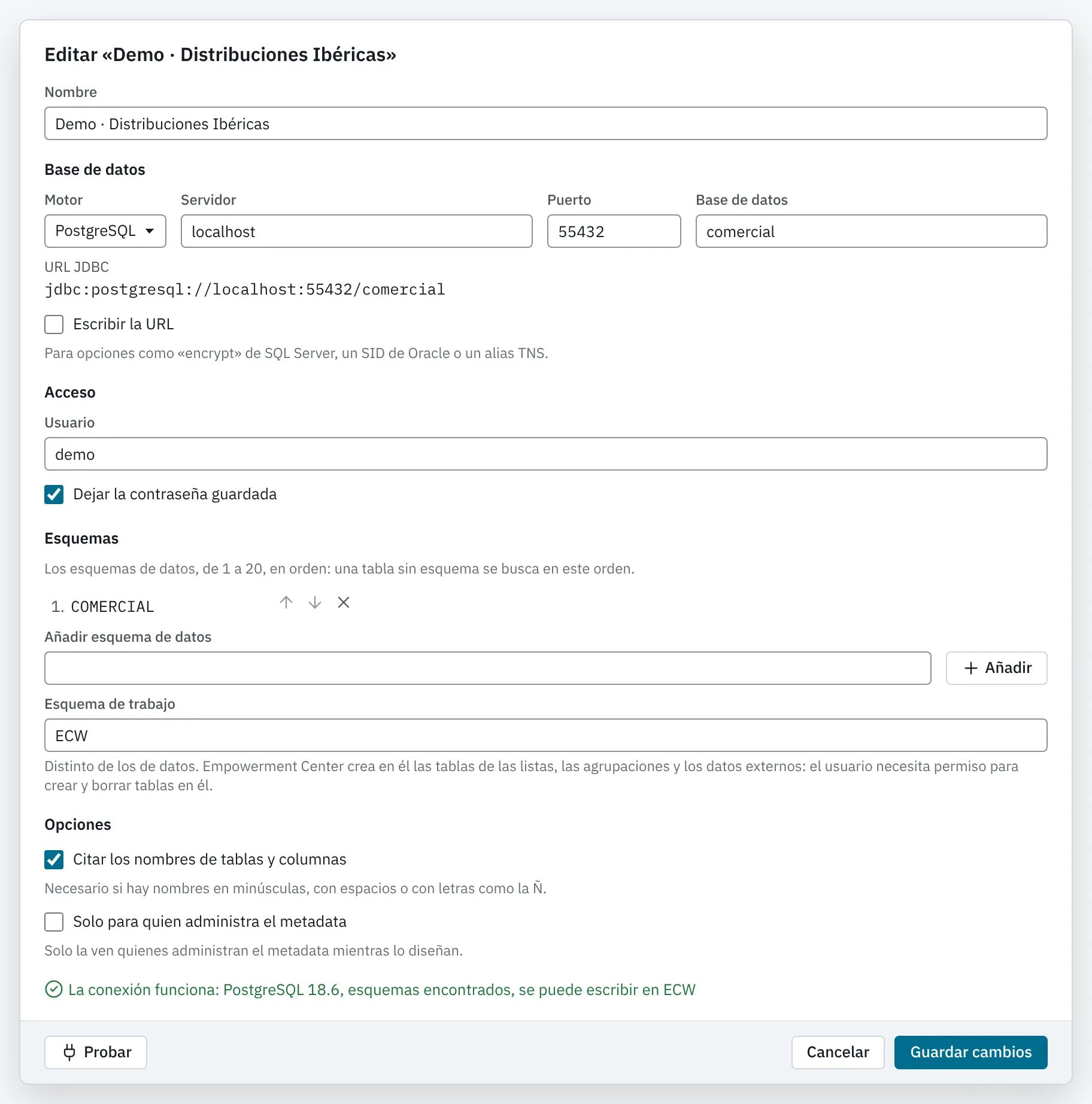
El diálogo de la conexión reúne en una sola pantalla la base de datos, el acceso, los esquemas y las opciones. Se usa para dar de alta una conexión y para cambiarla, y su botón Probar comprueba los datos escritos antes de guardarlos.
Antes de empezar#
- Necesita Administración del Sistema.
- Tenga a mano el servidor, el puerto, la base de datos (o el servicio de Oracle), el usuario, la contraseña y los nombres exactos de los esquemas. Ver Preparar la base de datos.
Dar de alta una conexión#
- Vaya a Administración › Conexiones y pulse Nueva conexión…. También puede hacerlo con Nuevo › Conexión en la barra superior o con la paleta de comandos (Nuevo: conexión).
- Escriba el Nombre con el que la verán los usuarios, por ejemplo «Comercial · Producción».
- En Base de datos, elija el Motor y escriba el Servidor, el Puerto y la Base de datos (en Oracle, el Servicio). Debajo se ve la URL JDBC que se construye con ellos.
- En Acceso, escriba el Usuario y la Contraseña de la base de datos.
- En Esquemas, escriba cada esquema de datos en Añadir esquema de datos y pulse Añadir (o Intro). Ordénelos con las flechas Subir y Bajar.
- Escriba el Esquema de trabajo, con sus mayúsculas exactas.
- En Opciones, deje marcadas Citar los nombres de tablas y columnas y Solo para quien administra el metadata, salvo que tenga motivo para quitarlas.
- Pulse Probar y lea el resultado sobre el pie del diálogo.
- Pulse Crear conexión.
Al crearla, ECenter lee su catálogo y la deja elegida en la lista, con sus Siguientes pasos. El selector de conexión del marco la ofrece enseguida, sin volver a entrar.
Las opciones del diálogo#
Base de datos#
| Opción | Qué hace |
|---|---|
| Motor | PostgreSQL, SQL Server u Oracle. Al cambiarlo, el puerto pasa al del motor si era el del anterior. |
| Servidor | El nombre o la dirección del servidor, sin espacios ni «/», «;», «?» o «@». |
| Puerto | Un número de 1 a 65535. Vacío, el del motor: 5432 en PostgreSQL, 1433 en SQL Server y 1521 en Oracle. |
| Base de datos o Servicio | La base de datos de PostgreSQL o SQL Server, o el nombre del servicio de Oracle. |
| URL JDBC | La que se construye con lo anterior. Es la que se prueba y se guarda. |
| Escribir la URL | Cambia los cuatro campos por uno solo para escribir la URL entera, con sus opciones. |
Use Escribir la URL para lo que la forma sencilla no admite: opciones como encrypt o trustServerCertificate de SQL Server, un SID de Oracle en lugar de un servicio, un alias TNS o una lista de servidores. La URL tiene que empezar por jdbc:postgresql:, jdbc:sqlserver: o jdbc:oracle:; de ahí sale el motor.
Si desmarca Escribir la URL con una URL que lleva más que el servidor, el puerto y la base de datos, el diálogo no la parte para no perder sus opciones, y lo dice: «Esta URL lleva más que el servidor, el puerto y la base de datos (opciones, un SID, un alias TNS): para escribirla en partes, déjela en la forma sencilla o bórrela».
Acceso#
| Opción | Qué hace |
|---|---|
| Usuario | El usuario de la base de datos. |
| Contraseña | Su contraseña. Se guarda cifrada con la clave de la instalación (ECENTER_SECRETS_KEY) y nunca se vuelve a enseñar. |
| Dejar la contraseña guardada | Solo al editar: conserva la contraseña que ya tenía. Desmárquela para escribir otra. |
Esquemas#
| Opción | Qué hace |
|---|---|
| Lista de esquemas de datos | De 1 a 20, sin repetir. Su orden cuenta: una tabla que se nombra sin esquema se busca en ese orden. |
| Añadir esquema de datos | Un nombre que empieza por una letra o «» y lleva solo letras, cifras, «», «$» o «#», hasta 128 caracteres. |
| Esquema de trabajo | Distinto de los de datos. ECenter crea en él las tablas de las listas, las agrupaciones y los datos externos: el usuario necesita permiso para crear y borrar tablas en él. |
Opciones#
| Opción | Qué hace |
|---|---|
| Citar los nombres de tablas y columnas | Pone entre comillas los nombres en el SQL. Necesario si hay nombres en minúsculas, con espacios o con letras como la Ñ. Ver Citar los nombres. |
| Solo para quien administra el metadata | La conexión solo la ven quienes tienen Administración del Metadata (o Administración del Sistema). Sirve para diseñar el metadata sin que la vean los usuarios. Una conexión nueva la trae marcada. |
Lo que dice Probar#
Probar usa los datos del diálogo tal como están, sin guardarlos. Al editar con Dejar la contraseña guardada, prueba con la contraseña guardada.
| Resultado | Qué significa |
|---|---|
| «La conexión funciona: PostgreSQL 18.1, esquemas encontrados, se puede escribir en ECW» | Todo está bien: el producto y la versión del motor, los esquemas existen y se puede crear una tabla en el de trabajo. |
| «La conexión no funciona:» y «No se pudo conectar: …» | No se ha podido abrir una sesión: el servidor, el puerto, la base de datos, el usuario o la contraseña no son correctos, o la red no llega. Le sigue el motivo que da el controlador. |
| «La conexión llega a la base de datos, pero falla:» | Se abre sesión, pero falta algo de lo de abajo. |
| «No existe el esquema de datos '…'» | Ese esquema no existe o el usuario no lo ve. |
| «No existe el esquema de trabajo '…'» | Hay que crearlo antes, o el usuario no lo ve. |
| «El esquema de trabajo se llama «…» en la base de datos, no «…»» | Escriba el nombre con las mayúsculas que dice. |
| «No se puede crear tablas en el esquema de trabajo '…': …» | Faltan permisos en el esquema de trabajo. |
Al guardar, si no ha probado lo que guarda, el diálogo lo prueba antes. Si la prueba falla, pregunta «La prueba falla: ¿guardar la conexión igualmente?»: puede pulsar Crear igualmente (o Guardar igualmente) y corregirla después.
Errores frecuentes#
| Mensaje | Qué hacer |
|---|---|
| «Escriba el nombre de la conexión» o un nombre ya usado | El nombre es obligatorio y único en la instalación. |
| «Tiene que ser de PostgreSQL (jdbc:postgresql:), SQL Server (jdbc:sqlserver:) u Oracle (jdbc:oracle:)» | La URL escrita no empieza por uno de esos prefijos. |
| «Añada al menos un esquema de datos» | Una conexión lee por lo menos un esquema. |
| «Tiene que ser distinto de los esquemas de datos: ECenter solo escribe en el de trabajo» | El esquema de trabajo no puede ser uno de los de datos. |
| «Una conexión lee como mucho 20 esquemas de datos» | Quite alguno. |