Temáticas#
Una temática es la forma de representar una métrica sobre las entidades de una capa. Un mapa tiene como mucho dos: la temática base, que colorea o marca cada entidad, y la temática comparativa, que dibuja una tarta o unas barras en cada entidad. Esta página explica sus diálogos y el estilo de las capas de referencia.
Antes de empezar#
- Abra el mapa en el visor. Los diálogos se abren con Temática base… y Temática comparativa… de la barra del mapa, o con Cambiar… y Añadir… de la leyenda.
- Los diálogos ofrecen las métricas del documento y las del metadata, y las dimensiones geográficas del metadata y de los datos. Si elige una métrica o una dimensión que no está en los datos del mapa, el diálogo lo avisa («Esta métrica o esta dimensión no están en los datos: al aceptar se recalcula el mapa.») y, al aceptar, el mapa se vuelve a calcular.
- Los cambios dejan el mapa con «Mapa sin guardar»: guárdelos con Guardar mapa.
Temática base#
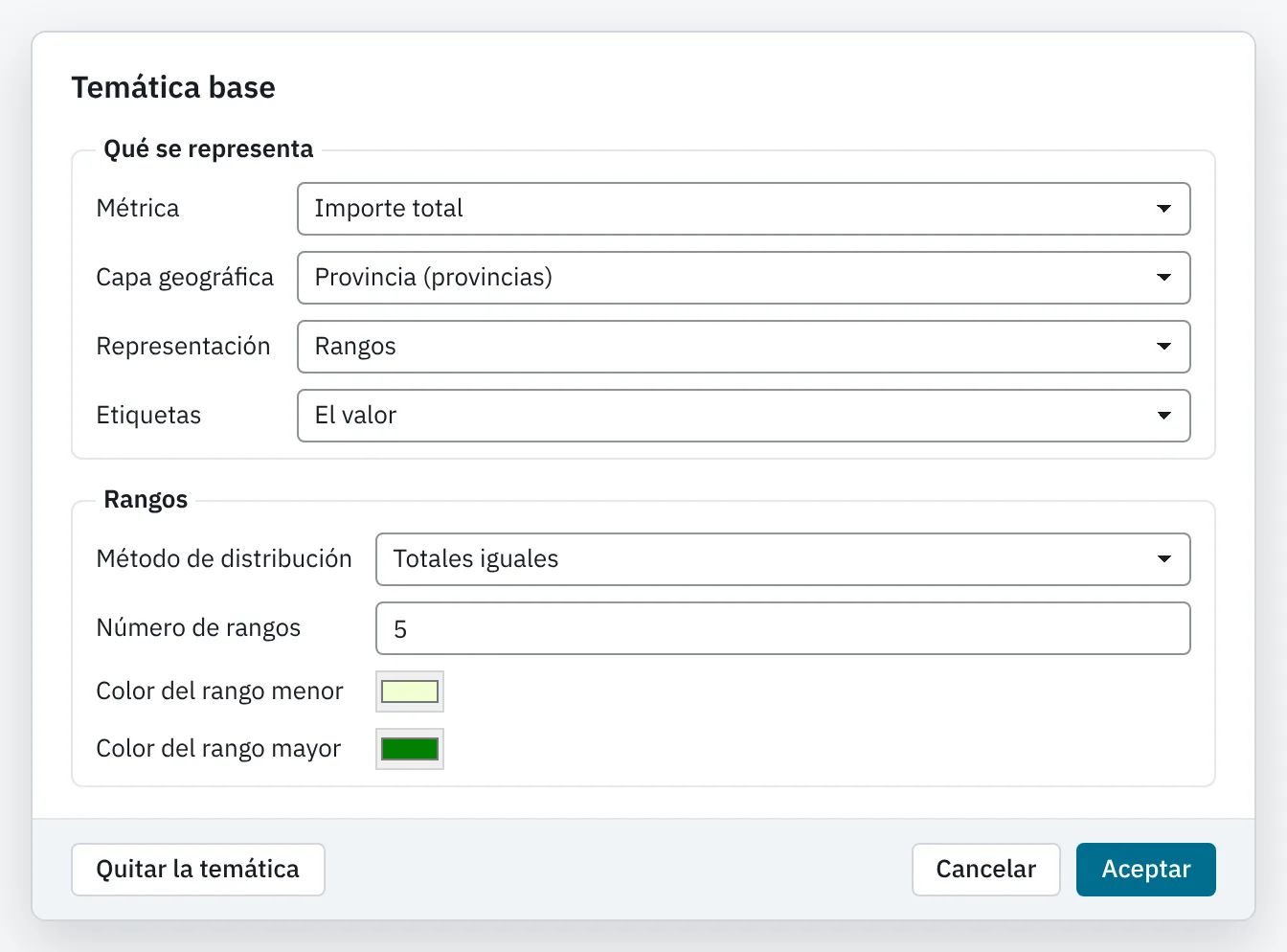
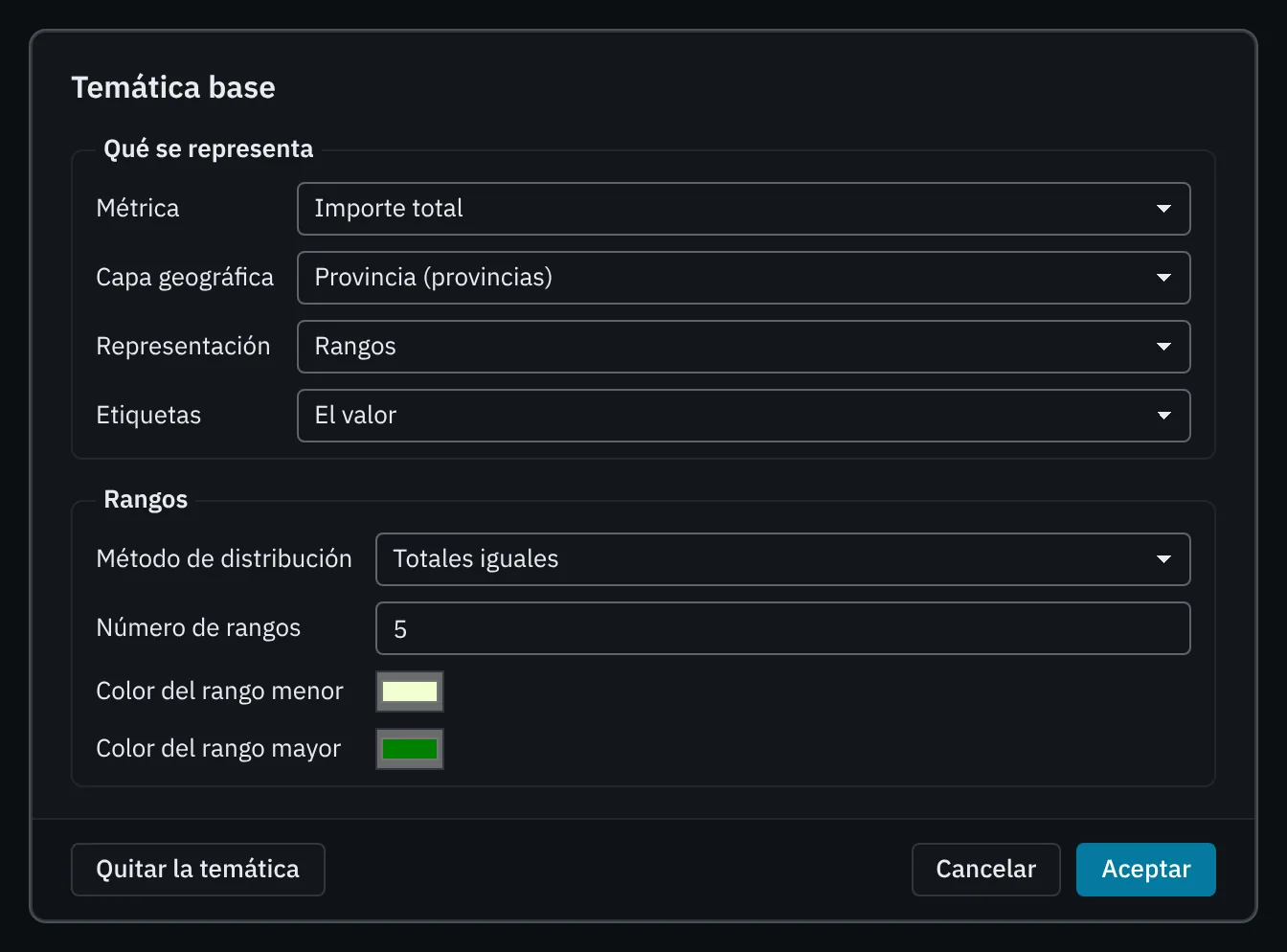
Qué se representa#
| Opción | Qué hace |
|---|---|
| Métrica | Lo que se mide. |
| Capa geográfica | La dimensión geográfica, con su capa entre paréntesis: «Provincia (provincias)». Si no hay ninguna, el diálogo dice «No hay dimensiones enlazadas con una capa geográfica.». |
| Representación | Rangos, Símbolos graduados (en una capa de líneas, Grosor proporcional), Densidad de puntos o Valor individual. |
| Etiquetas | Qué se escribe sobre cada entidad con datos: Sin etiquetas, El nombre, El valor o El nombre y el valor. |
Al pie del diálogo, Quitar la temática la quita del mapa, y Aceptar la aplica.
Rangos#
Colorea cada entidad según el rango en el que cae su valor.
| Opción | Qué hace |
|---|---|
| Método de distribución | Cómo se reparten los valores entre los rangos (abajo). |
| Número de rangos | De 1 a 15. |
| Color del rango menor y Color del rango mayor | Los colores de los extremos. Los rangos intermedios toman los colores del degradado entre ellos. |
Los métodos de distribución:
| Método | Cómo reparte |
|---|---|
| Totales iguales | Cada rango tiene aproximadamente el mismo número de entidades. Los valores iguales van al mismo rango, así que puede haber menos rangos de los pedidos. Es el método por defecto, con 5 rangos. |
| Rangos iguales | Todos los rangos tienen la misma amplitud, entre el valor mínimo y el máximo. |
| Rangos personalizados | Usted escribe el Desde y el Hasta de cada rango. Añadir rango añade una fila (hasta 15), el aspa de cada fila la quita y Desde la leyenda copia los rangos que el mapa tiene ahora, para retocarlos. |
Cada rango incluye su límite inferior y excluye el superior, salvo el último, que incluye el máximo.
Con rangos personalizados, el diálogo comprueba los límites:
| Mensaje | Qué hacer |
|---|---|
| «Los rangos personalizados necesitan al menos un rango» | Añada un rango. |
| «Rango 2: el valor "Hasta" debe ser mayor que el valor "Desde"» | Corrija los límites de ese rango. |
| «Rango 3: el valor "Desde" debe ser igual o mayor que el valor "Hasta" del rango anterior» | Los rangos no pueden solaparse: ordénelos de menor a mayor. |
| «Hay huecos entre los rangos: puede haber datos que no se representen.» | Es un aviso: los valores que caigan en un hueco no se colorean. |
Símbolos graduados#
Dibuja un círculo en el punto interior de cada entidad, con el área proporcional al valor.
| Opción | Qué hace |
|---|---|
| Valor del símbolo mayor | El valor al que corresponde el círculo más grande. Vacío, el mayor de los datos. Fijarlo sirve para comparar varios mapas con la misma escala. |
| Diámetro del símbolo mayor (px) | El tamaño de ese círculo, de 2 a 200 píxeles. |
| Color | El color de los círculos. |
La leyenda enseña tres círculos: el del valor mayor, el de la mitad y el de la cuarta parte. Los valores negativos se dibujan con el tamaño de su valor absoluto.
Grosor proporcional (capas de líneas)#
En una capa de líneas (carreteras, rutas, ríos), Símbolos graduados se llama Grosor proporcional: no dibuja círculos, sino que da a cada línea un grosor proporcional a su valor.
| Opción | Qué hace |
|---|---|
| Valor de la línea más gruesa | El valor de la línea más gruesa. Vacío, el mayor de los datos. |
| Grosor de la línea más gruesa (px) | De 1 a 50 píxeles (12 por defecto). |
| Color | El color de las líneas. |
Las líneas sin datos se ven finas, con el color del contorno.
Densidad de puntos#
Dibuja puntos al azar dentro de cada entidad: tantos como veces cabe el valor por punto en el valor de la entidad. Los puntos salen siempre en el mismo sitio para la misma entidad.
| Opción | Qué hace |
|---|---|
| Valor por punto | Lo que vale cada punto («un punto cada 5 clientes»). Vacío, Empowerment Center elige un número redondo que da unos 100 puntos a la entidad mayor. |
| Tamaño del punto | Pequeño o Grande. |
| Color | El color de los puntos. |
Solo funciona en capas de polígonos. Si el valor por punto daría más puntos de los que admite la instalación (20 000 por defecto), ECenter lo sube y lo avisa.
Valor individual#
Da un color a cada valor distinto de la métrica, de menor a mayor, con la paleta de los gráficos. Los que pasan de 11 comparten un gris, «Otros valores». Es útil con métricas que toman pocos valores, como un código de categoría.
Las entidades sin datos#
Las entidades de la capa que no tienen datos se ven en gris y se cuentan en la leyenda, en Sin datos. Con Etiquetas, solo se escribe sobre las entidades con datos.
Temática comparativa#
Dibuja en cada entidad un gráfico pequeño, una tarta o unas barras, con el valor de la métrica para cada elemento de otra dimensión: los canales de venta, los años, los segmentos de clientes.
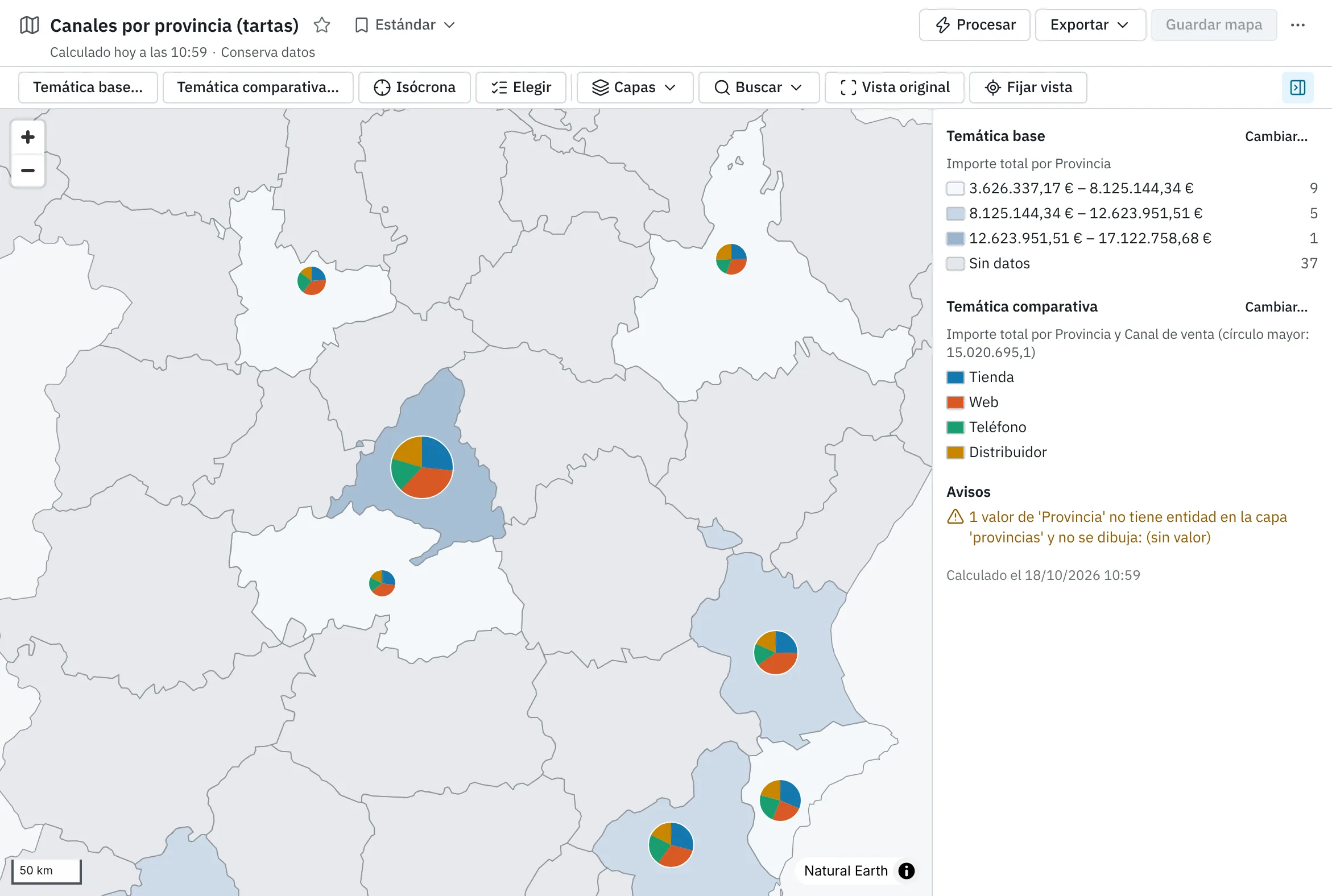
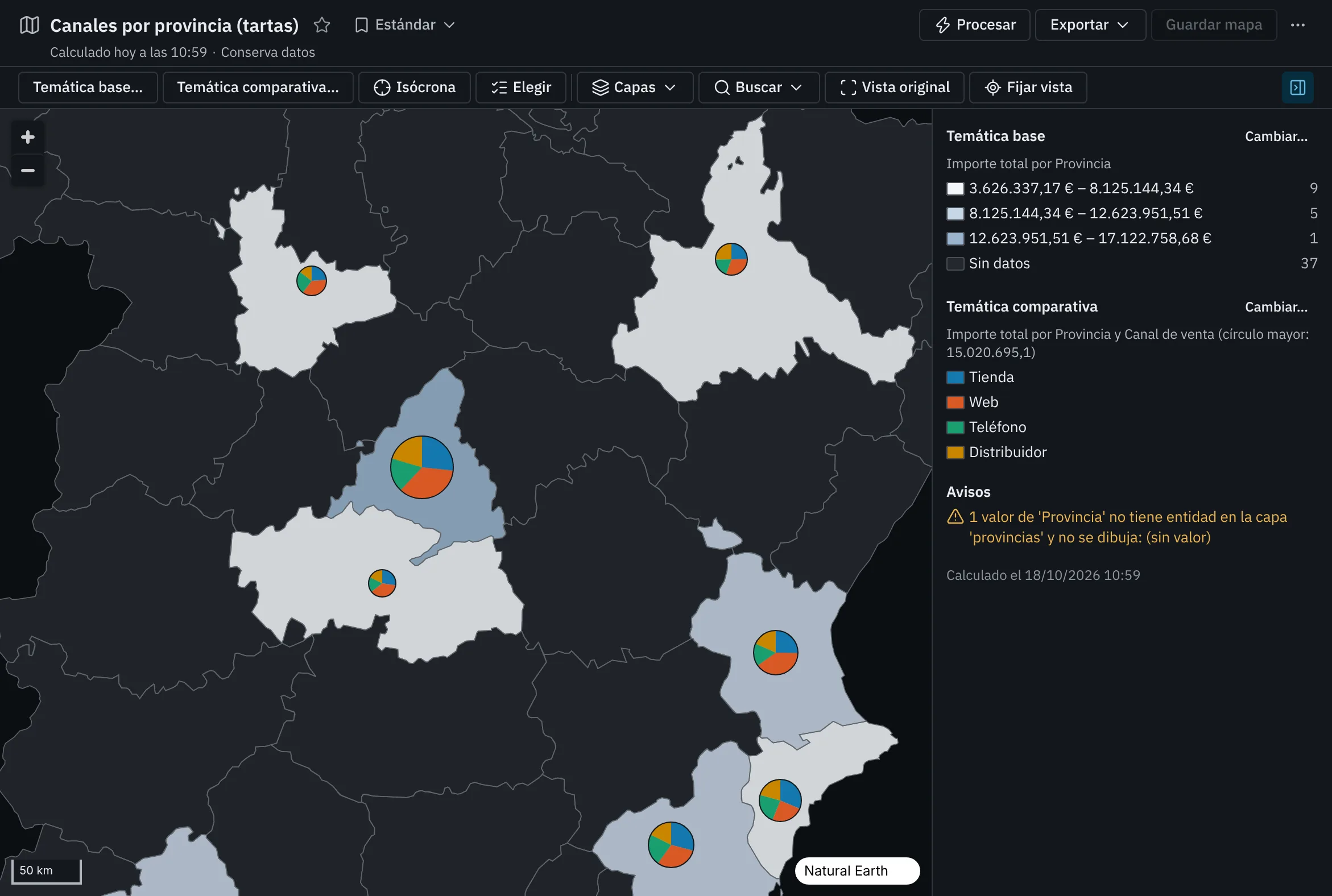
Qué se compara#
| Opción | Qué hace |
|---|---|
| Métrica | Lo que se mide. |
| Capa geográfica | La dimensión geográfica en cuyas entidades se dibujan los gráficos. |
| Elementos de | La dimensión cuyos valores se comparan. Puede ser también una agrupación: sus divisiones se comparan como valores. |
| Representación | Circular (tartas) o Barras. |
Elementos a comparar#
Elija en Valores que se comparan los valores de la dimensión, como mucho 12. Escriba en el cuadro (Buscar valores…) para encontrarlos: una dimensión puede tener miles de valores. Los elegidos se ven debajo, cada uno con su color; pulse la muestra para cambiarlo, o Quitar «…» para quitarlo. Sin color propio, cada uno toma el siguiente de la paleta de los gráficos.
Si la dimensión elegida no está en los datos del mapa, el diálogo lo dice y ofrece Consultar sus valores: el mapa se recalcula con ella y el diálogo se vuelve a abrir con la métrica y la capa que había elegido, ya con los valores para elegir.
Gráfico circular#
| Opción | Qué hace |
|---|---|
| Símbolos proporcionales | Con la casilla marcada, el área de cada tarta es proporcional a la suma de sus valores. Sin marcar, todas miden lo mismo. |
| Valor del mayor círculo | El valor de la tarta más grande. Vacío, el mayor de los datos. Solo con símbolos proporcionales. |
| Diámetro del mayor círculo (px) | El tamaño de la tarta mayor, de 2 a 200 píxeles. |
Gráfico de barras#
| Opción | Qué hace |
|---|---|
| Escala independiente por barra | Con la casilla marcada, cada elemento se mide contra su propio máximo; sin marcar, todos contra el máximo de todos los valores. |
| Valor de la barra mayor | El valor de la barra más alta. Vacío, el mayor de los datos. Solo sin escala independiente. |
| Alto de la barra mayor (px) | De 2 a 200 píxeles. |
| Ancho de cada barra (px) | De 2 a 200 píxeles. |
Las tartas y las barras no dibujan valores negativos. El mapa dibuja los gráficos de las entidades que se ven, como mucho 400 a la vez: acérquese para ver los demás.
Comparar una agrupación#
En Elementos de puede elegir una agrupación del metadata. Si no está en los datos, consúltela con Consultar sus valores.
Si la agrupación que se compara es una que usted puede cambiar (con Administración de Libros), el menú ⋯ del documento ofrece Editar agrupación «…»…. Al guardarla, ECenter pregunta si recalcula el mapa, porque el mapa enseña la agrupación como era al calcularlo: pulse Recalcular para ver sus divisiones de ahora, o Ahora no. El documento no cambia hasta que lo guarde. Las agrupaciones se explican en Agrupaciones.
El mapa no ofrece Agrupar valores…: una agrupación no es geográfica y no puede ser la dimensión de una temática.
Estilo de las capas de referencia#
Una capa de referencia se dibuja con los colores del tema: un relleno suave para los polígonos y una línea fina para las líneas y los puntos. Para darle otros:
- Pulse Capas en la barra del mapa.
- Junto a la capa de referencia marcada, pulse el botón de su estilo. Se abre Estilo de «…».
- Ajuste las opciones y pulse Aceptar.
| Opción | Qué hace |
|---|---|
| Relleno › Color del tema | Con la casilla marcada, el relleno sigue al tema claro u oscuro. Desmárquela para elegir un Color de relleno. No aparece en las capas de líneas. |
| Opacidad (%) | De 0 (transparente) a 100. Vacía, la del tema. |
| Borde › Color del tema (Línea en una capa de líneas) | Igual, para el borde o la línea: desmárquela para elegir el Color del borde o el Color de la línea. |
| Grosor (px) | Del borde o de la línea, de 0 a 10 píxeles. Vacío, el del tema. |
Restablecer el del tema deja todo como el tema. El estilo se guarda con el mapa y en los marcadores, y quitar la capa de las de referencia se lleva su estilo. Las capas de referencia no llevan etiquetas.