Tablas de hechos#
Una tabla de hechos es una tabla o una vista de la base de datos que se analiza: las facturas, sus líneas, los clientes, las incidencias. Cada una tiene un alias, que es el nombre que ven los usuarios, y sus dimensiones y métricas. Se dan de alta desde el catálogo, en la pestaña Estructura del editor.
Antes de empezar#
- Necesita Administración del Metadata.
- El catálogo de la conexión tiene que estar leído y tener la tabla. Si no la encuentra, refresque el catálogo (ver El catálogo de la base de datos).
Qué tabla es de hechos#
Normalmente se da de alta una tabla de hechos por cada tabla de la base de datos que no es una simple tabla de códigos. Una tabla de códigos con más datos que el código y la descripción (los productos con su precio, su marca y su familia; los comerciales con su zona y su jefe) conviene darla de alta también como tabla de hechos: así se pueden analizar sus propios datos, y la misma tabla sigue sirviendo de tabla auxiliar de las dimensiones que la nombran.
Las vistas sirven igual que las tablas. Una vista sin clave primaria no admite listas ni se edita en formularios, pero se consulta (en la demostración, V_VENTAS_MENSUALES).
Dar de alta tablas de hechos#
- En Estructura, pulse Nueva tabla de hechos….
- En el Paso 1 de 2 · Tablas del catálogo, marque una o varias tablas. Las que ya son tablas de hechos no se pueden elegir. Pulse Siguiente.
- En el Paso 2 de 2 · Alias y opciones, elija las opciones (abajo) y escriba el alias de cada tabla. Debajo de cada una, el diálogo dice lo que se creará: «12 dimensiones y la métrica «Número de Facturas», en la carpeta «Facturas» del árbol de presentación».
- Pulse Crear 1 tabla (o Crear 3 tablas).
- El diálogo crea las tablas una tras otra y dice cuáles se han creado y cuáles no, con su motivo. Pulse Cerrar.
Al cerrar, el árbol enseña la primera tabla creada con su panel abierto.
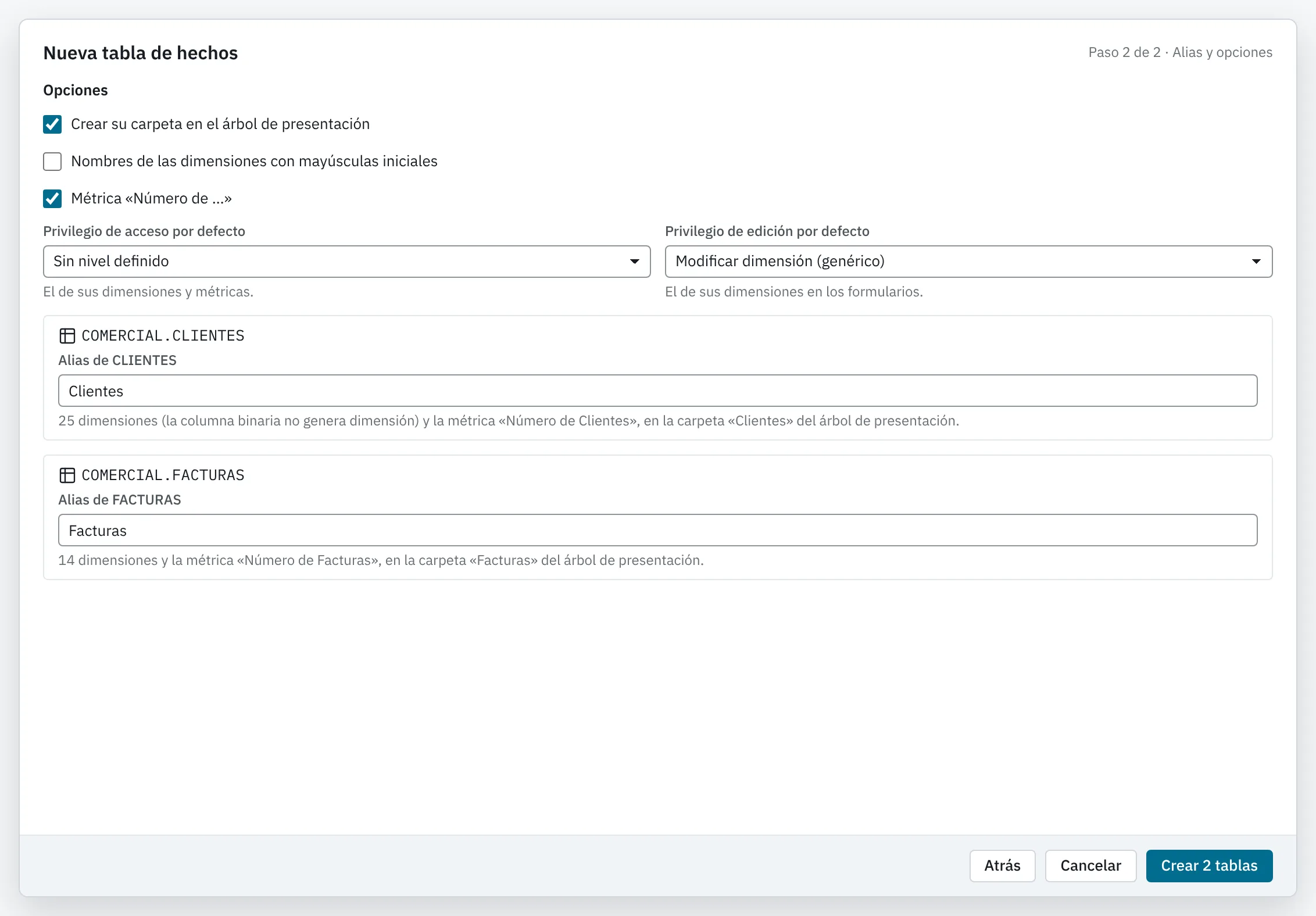
Las opciones del alta#
| Opción | Qué hace |
|---|---|
| Crear su carpeta en el árbol de presentación | Crea una carpeta con el alias de la tabla y coloca en ella sus dimensiones y sus métricas. Marcada por defecto. Desmárquela para una tabla que solo sirve para cálculos o relaciones. |
| Nombres de las dimensiones con mayúsculas iniciales | Cada dimensión toma el nombre de su columna. Con esta opción, en mayúscula inicial: TIPO_DE_VIA pasa a Tipo_De_Via. Desmarcada por defecto. Los nombres se cambian después uno a uno. |
| Métrica «Número de …» | Crea la métrica que cuenta los registros de la tabla («Número de Facturas»). Marcada por defecto: es conveniente que cada tabla de hechos tenga una. |
| Privilegio de acceso por defecto | El privilegio de acceso de todas sus dimensiones y métricas. Por defecto, Sin nivel definido (las ve cualquiera). |
| Privilegio de edición por defecto | El privilegio de edición de sus dimensiones en los formularios. Por defecto, Modificar dimensión (genérico). |
| Alias de … | El nombre que ven los usuarios. Hasta 70 caracteres, sin «.», «[» ni «]» (las expresiones citan las tablas como [Alias.COLUMNA]) y distinto del de las demás tablas de hechos de la conexión. |
Cada columna de la tabla genera una dimensión, con el tipo que corresponde a la columna: Numérica para un número, Fecha para una fecha o una fecha y hora, Texto para lo demás. Las columnas binarias (imágenes, documentos) no generan dimensión. Después se eliminan las dimensiones que no hagan falta, se enlazan las de códigos con su tabla auxiliar y se montan las jerarquías.
El panel de una tabla de hechos#
Al elegir una tabla de hechos en el árbol, su panel dice su nombre físico («Tabla de hechos · COMERCIAL.FACTURAS») y tiene estas acciones:
| Acción | Qué hace |
|---|---|
| ¿Quién la usa? | Los documentos, listas y publicaciones que usan la tabla. Ver Uso y validación. |
| Ver en Presentación | Lleva a la pestaña Presentación con la tabla elegida. |
| Cambiar los privilegios de toda la tabla… | Pone un privilegio a todas sus dimensiones o sus métricas en un solo guardado. Ver Privilegios y universos. |
| Eliminar… | Elimina la tabla de hechos del metadata. |
Propiedades#
| Propiedad | Qué es |
|---|---|
| Alias | El nombre con el que la ven los usuarios. Cambiarlo reescribe las expresiones de las métricas que citan la tabla por su alias, y el impacto lo enseña antes de guardar. |
| Admite listas | Si se pueden guardar listas de sus registros (ver Listas). Exige clave primaria. Una tabla nueva no la trae marcada. |
| Clave primaria | Las columnas que identifican cada registro. Se proponen las de la base de datos («En la base de datos: COD_CLIENTE»). Si la tabla no tiene, márquelas aquí: los formularios y las listas la necesitan. |
| Insertar registros | Quién puede dar de alta registros de la tabla en los formularios. |
| Modificar registros | Quién puede cambiar cualquier columna de sus registros en los formularios. |
| Eliminar registros | Quién puede eliminar registros en los formularios. |
Los tres privilegios de edición traen por defecto los genéricos del sistema (Insertar registros (genérico), Modificar registros (genérico) y Eliminar registros (genérico)). Mientras ningún rol tenga esos privilegios ni los que usted ponga, nadie edita la tabla. Quien puede modificar la tabla puede cambiar todas sus columnas; además, el privilegio de edición de cada dimensión deja cambiar solo esa columna (ver Dimensiones).
Campos#
Una fila por cada columna de la tabla, con su Tipo según el catálogo:
| Columna | Qué es |
|---|---|
| Descripción | La cabecera de la columna en los formularios. |
| SQL de siguiente valor | Una sentencia que reconozca la base de datos y dé el valor de la columna al dar de alta un registro, con una secuencia o una función: así la clave de cada registro es única aunque den de alta varios usuarios a la vez. |
Un ejemplo de la demostración, en PostgreSQL, para la columna ID_INCIDENCIA de las incidencias:
Si la clave es una columna de identidad o autonumérica de la base de datos, no hace falta: la pone la base de datos al insertar, y ECenter la recoge para los detalles que se dan de alta en el mismo envío.
Defina el SQL de siguiente valor en todas las tablas, de hechos y auxiliares, que se vayan a dar de alta desde los formularios.
Lo demás del panel#
| Sección | Qué tiene |
|---|---|
| Índices | Los índices de la base de datos, solo informativos. Se crean y se cambian en la base de datos. |
| Dimensiones | Sus dimensiones, con su tipo, y Nueva dimensión…. |
| Métricas | Sus métricas en el orden en que se ofrecen, con Nueva métrica…. Se reordenan arrastrándolas o con Alt+↑ y Alt+↓; se guarda al momento. |
| Relaciones | Sus relaciones con otras tablas de hechos. Cada una lleva a la pestaña Relaciones. |
| Dónde se usa | El linaje de la tabla (ver Uso y validación). |
| Información técnica | Identificador, tabla, código de EC7 si se importó y versión. |
Tablas definidas por el usuario#
Una tabla de hechos creada al integrar datos externos lleva la marca Definida por el usuario y la nota «La definió un usuario al integrar datos externos: se edita aquí, pero se elimina desde Datos externos, con sus datos». Se pueden cambiar sus dimensiones, métricas y privilegios como los de cualquier otra. Ver Datos externos.
Eliminar una tabla de hechos#
- Elija la tabla y pulse Eliminar… (o Supr en el árbol).
- Si algo la usa, ECenter enseña antes qué deja de funcionar (documentos, listas, publicaciones, alertas) y pulse Eliminar igualmente para seguir; si algo lo impide (una métrica de otra tabla que la usa en una fórmula, por ejemplo), solo se puede Cerrar.
- Si nada la usa, confirme con Eliminar tabla.
Se eliminan también sus dimensiones, sus métricas, sus relaciones y su sitio en el árbol de presentación. La tabla de la base de datos no se toca.