Gestionar marcadores#
Desde el diálogo de gestión puede ver todos los marcadores de un documento, elegir su marcador por defecto, marcar favoritos, cambiar el nombre o la visibilidad, copiar el enlace y eliminar los que ya no use.
Abrir el diálogo#
- Abra el selector de marcadores en la cabecera del documento.
- Pulse Gestionar….
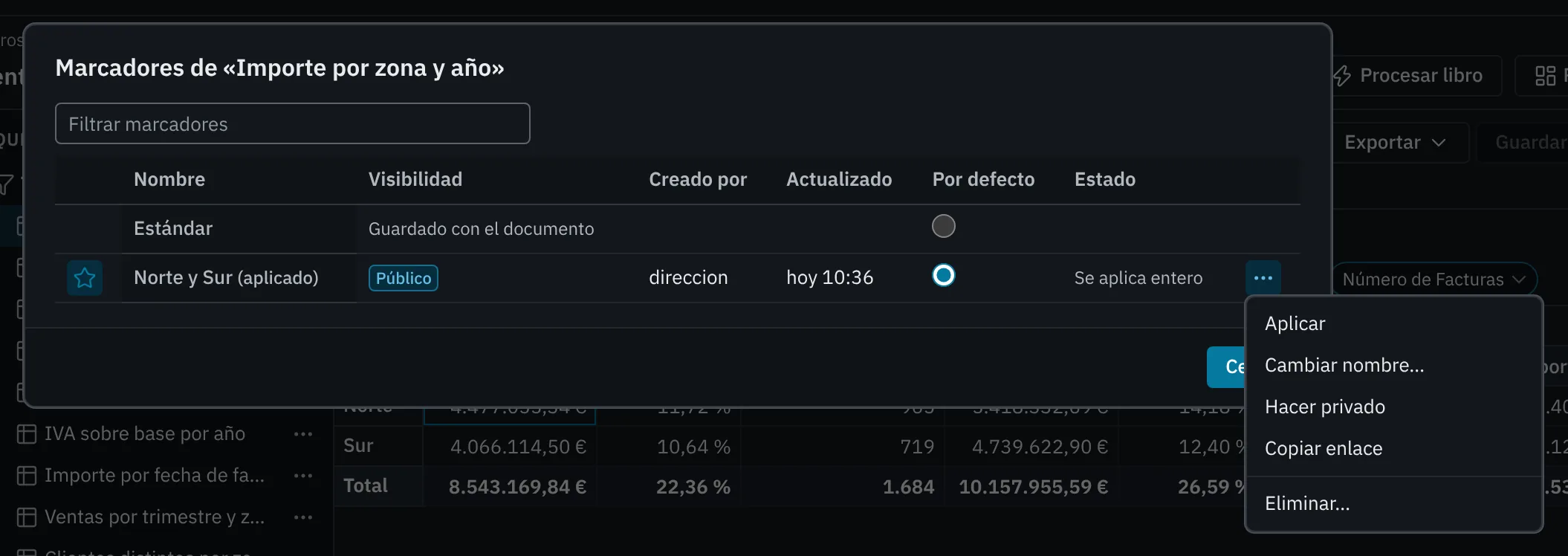
Se abre Marcadores de «…» con una tabla. Escriba en Filtrar marcadores para buscar por el nombre.
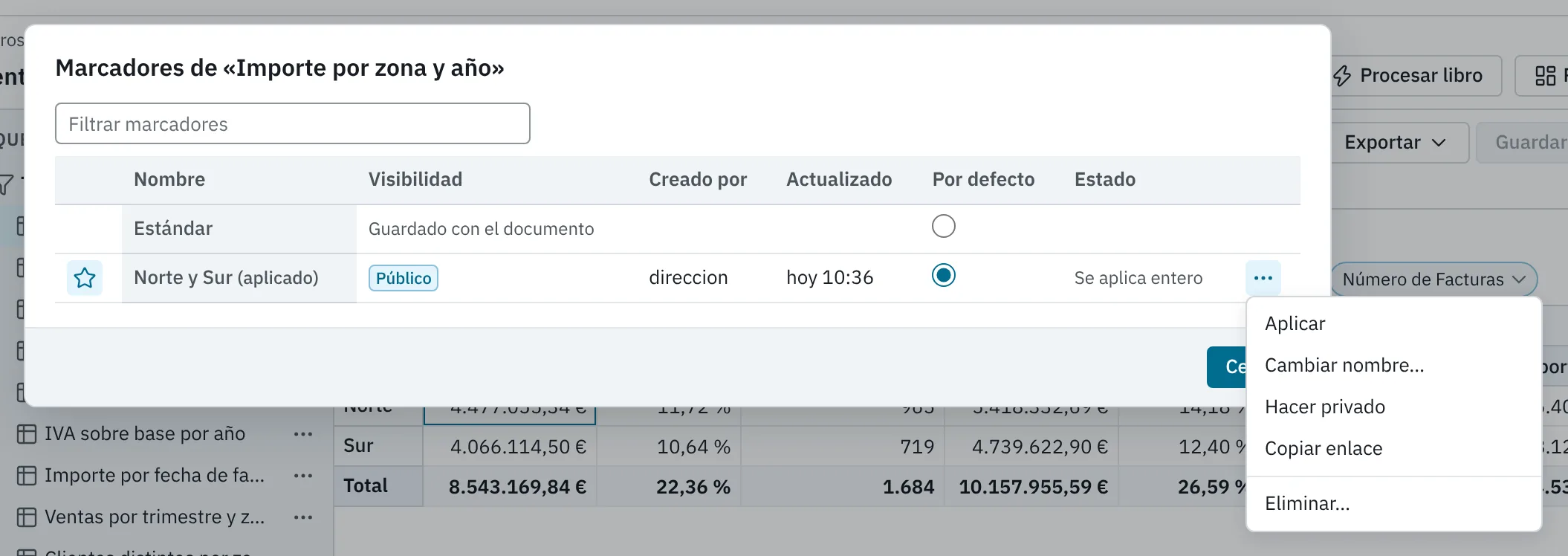
| Columna | Qué enseña |
|---|---|
| Estrella | Si es favorito. Púlsela para Añadir a favoritos o Quitar de favoritos. |
| Nombre | Su nombre; «(aplicado)» en el que está aplicado. |
| Visibilidad | Privado o Público. |
| Creado por | Quien lo creó. |
| Actualizado | Cuándo se cambió por última vez. |
| Por defecto | El botón de opción de su marcador por defecto. La fila Estándar permite volver a no tener ninguno. |
| Estado | «Se aplica entero» o «Con avisos» (pase el puntero para leerlos). |
Acciones de un marcador#
Pulse los tres puntos de su fila (Más acciones de…):
| Acción | Qué hace | Quién puede |
|---|---|---|
| Aplicar | Cierra el diálogo y aplica el marcador. | Todos, si el marcador se puede aplicar. |
| Cambiar nombre… | Le da otro nombre. | Quien lo gestiona. |
| Hacer público / Hacer privado | Cambia su visibilidad. | Quien puede publicar marcadores en el documento. |
| Copiar enlace | Copia la dirección que abre el documento con este marcador. | Todos. |
| Eliminar… | Lo borra. | Quien lo gestiona. |
Quién gestiona cada marcador: los privados, su dueño; los públicos, quien puede modificar el libro.
Hacer privado un marcador público#
«Hacer privado» pasa el marcador a ser suyo y deja de verlo quien podía. La confirmación dice a quién afecta, sin decir quiénes: por ejemplo, «Lo tienen como favorito 3 usuarios y por defecto 1». Quien lo tenía como favorito o por defecto lo pierde.
Eliminar un marcador#
La confirmación dice a quién afecta y advierte «No se puede deshacer.». Si lo usan suscripciones o alertas de datos, lo dice también: «… y lo usan 2 suscripciones, que se pararán». Esas suscripciones y alertas se pausan solas con el motivo «Pausada: su marcador ya no está».
Marcadores de solo lectura#
Si un marcador público usa dimensiones o métricas que usted no puede ver, es de solo lectura para usted: el diálogo lo explica con «Usa datos a los que usted no tiene acceso: puede aplicarlo o eliminarlo, pero no cambiarlo. Guarde lo que ve como un marcador nuevo.». Puede aplicarlo (sin lo que no ve) o crear uno suyo con Guardar como marcador….
Avisos y marcadores que no se pueden aplicar#
Cuando el documento cambia después de guardar un marcador, el marcador se adapta. Lo que ya no encaja se quita al aplicarlo y se avisa:
- en el selector, el marcador lleva «Con avisos:» y la lista;
- en el diálogo, su Estado es «Con avisos»;
- al aplicarlo, la cabecera enseña el botón de avisos con «Al aplicar «…»:» y lo que se ha quitado.
Los avisos cuentan, sin nombrar: por ejemplo, que dos valores del marcador no están en sus datos. Así no revelan lo que usted no puede ver.
Hay marcadores que no se pueden aplicar y se ven atenuados con su motivo:
| Motivo | Por qué |
|---|---|
| «Su segmentación usa N … a las que usted no tiene acceso: no se puede aplicar» | La segmentación adicional del marcador usa dimensiones o métricas que usted no ve. Quitar esas condiciones le enseñaría más datos, así que no se aplica. |
| «Su segmentación ya no encaja con los datos: no se puede aplicar» | La segmentación usa algo que ya no existe en el metadata. |
| «Este documento se publicó con sus datos y no admite la segmentación del marcador» | En el portal, el documento lleva los datos de la publicación y no se puede volver a calcular con otra segmentación. |
Cuando un marcador ya no está#
- Si abre un enlace a un marcador que se ha eliminado o que ya no puede ver, el documento se abre con el estándar y se le avisa.
- Si su marcador por defecto se elimina o se hace privado, la próxima vez que abra el documento se le avisa una vez («Su marcador por defecto «…» ya no está disponible. Se abre …») y se abre el estándar.
- Si se quita un documento de un libro, sus marcadores se conservan mientras alguna copia de seguridad del libro tenga el documento, por si se restaura.