Preparar el fichero#
Antes de integrar un fichero conviene saber cómo lo lee Empowerment Center: qué formatos admite, dónde busca la cabecera, cómo nombra las columnas y cómo decide el tipo de cada una. Con eso, un fichero bien preparado se integra a la primera.
Formatos admitidos#
| Formato | Extensiones | Cómo se lee |
|---|---|---|
| Excel | .xlsx, .xlsm, .xls |
Cada hoja es una tabla. La cabecera es la primera fila con valores, salvo que elija otra con Cabecera y rango…. |
| Texto separado | .csv, .txt |
Una sola tabla, con la primera línea como cabecera. |
| dBase o FoxPro | .dbf |
Una tabla. Los campos memo están en otro fichero (.dbt o .fpt), que se sube junto al .dbf. |
| Access | .mdb, .accdb |
Cada tabla de usuario es una tabla (las consultas no). Trae su clave primaria y sus relaciones, que el asistente propone. |
Las filas completamente vacías se saltan.
Opciones de un CSV#
Al elegir un fichero .csv o .txt, aparecen las opciones de Texto separado. Por defecto, ECenter las deduce del fichero:
| Opción | Valores |
|---|---|
| Separador | Automático, Punto y coma, Coma, Tabulador o Barra vertical. |
| Codificación | Automática, UTF-8 o Windows (ANSI). Un CSV guardado con Excel en español suele ser Windows (ANSI). |
| Separador decimal | Automático, Coma o Punto. |
El separador de campos y el decimal no pueden ser el mismo. Si los acentos salen mal en la muestra, vuelva a subir el fichero con otra codificación.
Un DBF con campos memo#
Los campos memo de un DBF (textos largos) no están en el .dbf, sino en un fichero aparte con el mismo nombre: .dbt en dBase y .fpt en FoxPro. Al elegir un .dbf, aparece Fichero de memo (.dbt, .fpt): súbalo con él. Si no lo sube, la tabla se integra sin esos textos y lo avisa: «El campo memo NOTAS no se ha leído: suba su fichero .dbt junto al .dbf». Los campos binarios del DBF (imágenes, objetos) no se leen.
La cabecera y las tablas de una hoja de Excel#
ECenter toma como cabecera de cada hoja su primera fila con valores. Si la hoja empieza con un título, una fecha o filas en blanco, esa primera fila no es la buena. Tampoco sirve si una hoja tiene dos tablas una debajo de otra, o una al lado de otra.
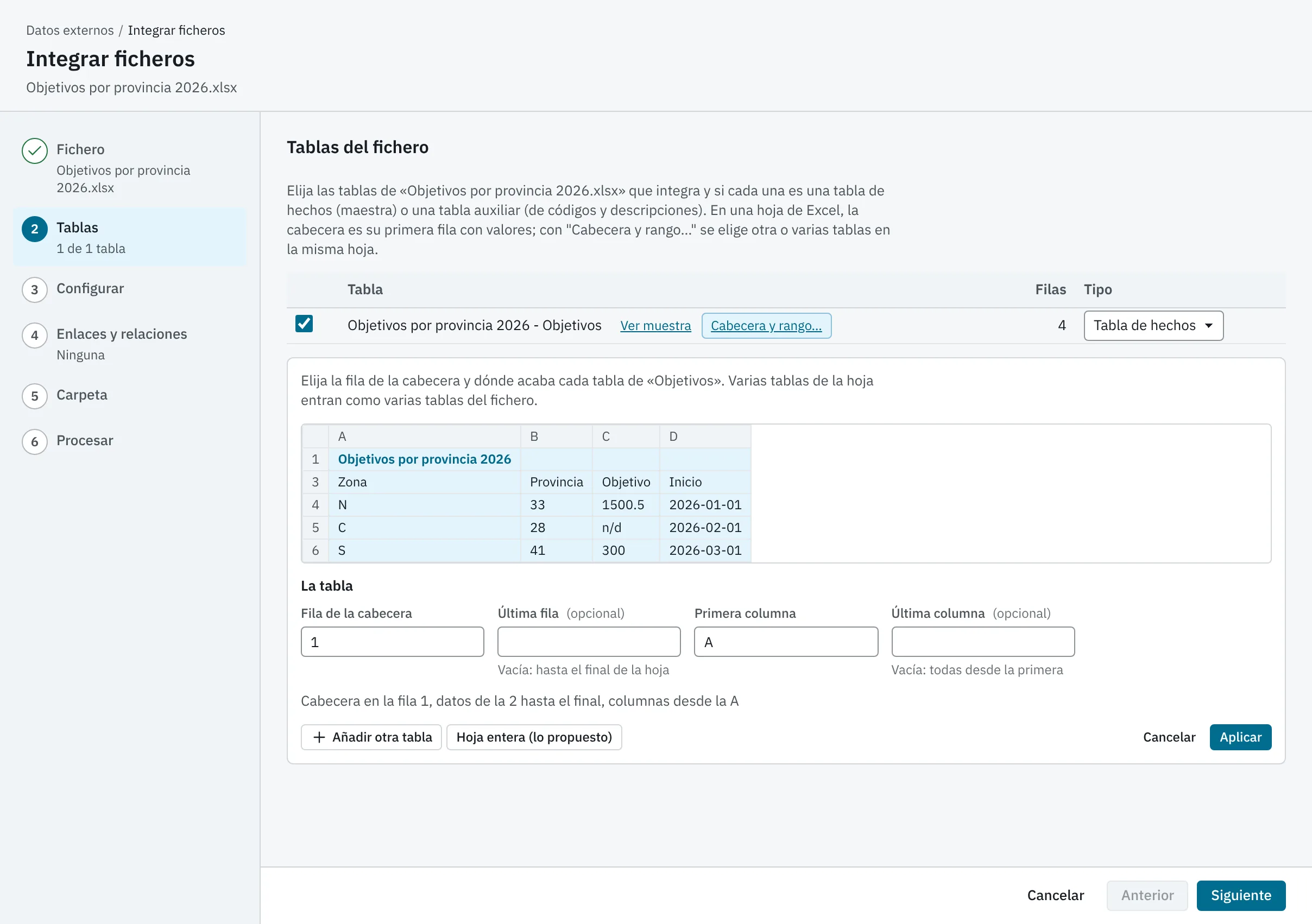
En el paso Tablas del asistente, Cabecera y rango… junto a una hoja deja decir dónde está cada tabla:
- Pulse Cabecera y rango… junto a la hoja. Se abren sus primeras filas, con el número de cada fila y la letra de cada columna, como en Excel.
- Escriba la Fila de la cabecera: la fila con los nombres de las columnas.
- Si la tabla no llega hasta el final de la hoja, escriba la Última fila. Vacía, llega hasta el final.
- Escriba la Primera columna (una letra, como
AoC) y, si no son todas, la Última columna. Vacía, llegan todas desde la primera. - Para otra tabla en la misma hoja, pulse Añadir otra tabla y repita los pasos. Quitar la tabla n quita una.
- Pulse Aplicar. ECenter vuelve a leer la hoja con esos rangos.
La vista colorea la cabecera y los datos de cada tabla. Debajo, un resumen dice lo elegido («Cabecera en la fila 3, …») y, si algo no vale, qué falta: «La última fila tiene que ser posterior a la cabecera», «La primera columna tiene que ser una columna de Excel (A, B… XFD)».
Cada rango es una tabla más del fichero: «fichero - hoja», «fichero - hoja (2)»… Hoja entera (lo propuesto) vuelve a leer la hoja entera, con la primera fila con valores como cabecera.
Nota
Una cabecera vacía no impide leer la tabla: sus columnas se llaman F1, F2…, por su posición. Póngales después un nombre en el paso Configurar. Los rangos solo existen en Excel: un CSV, un DBF o una tabla de Access se leen enteros.
Los nombres de las columnas#
Cada columna recibe un nombre para la base de datos a partir de su cabecera, y la cabecera tal cual se guarda como nombre original, que es el que se ve en el asistente y el que se propone como nombre de su dimensión. El nombre para la base de datos:
- solo lleva letras sin tilde, cifras y
_(la «ñ» pasa a «n» y los demás signos a_); - no empieza por una cifra ni por
_; - tiene como mucho 30 caracteres;
- lleva
_2,_3… si se repite, y un_al final si es una palabra reservada del lenguaje de la base de datos.
Las mayúsculas o minúsculas dependen del motor de la base de datos. No hace falta tocar estos nombres; el panel de cada tabla integrada los enseña en Columnas.
Al refrescar una tabla, las columnas del fichero nuevo se emparejan con las de la tabla por este nombre. Mantenga las mismas cabeceras en los ficheros de cada carga (vea Refrescar datos).
Los tipos de las columnas#
ECenter mira todos los valores de cada columna para proponer su tipo:
| Si los valores son… | Tipo propuesto |
|---|---|
| Textos | Texto, con un tamaño holgado (10, 20, 50, 100, 255… caracteres). |
| Números enteros | Entero. |
| Números con decimales | Decimal (hasta 6 decimales). |
| Fechas | Fecha si todas son a medianoche; si no, Fecha y hora. |
| Sí o no (lógicos) | Entero, con 1 y 0. |
| Mezclados, o la columna vacía | Texto. |
En un CSV todos los valores llegan como texto: una columna es numérica o de fechas solo si lo son todos sus valores. Un código con ceros a la izquierda, como 08001, se queda como texto, para no perder los ceros.
Elegir otro tipo#
En el paso Configurar del asistente, cada dimensión tiene su Tipo, que se puede cambiar: Texto, Entero, Decimal, Fecha o Fecha y hora. Cambiarlo vuelve a leer esa tabla del fichero («Cambiando el tipo de …»).
Antes de cambiarlo, la lista dice cuántos valores no se convierten a cada tipo («Decimal (1 queda vacío)»). Si elige un tipo con valores que no se convierten, debajo se dice cuáles: «1 valor no es un número y se carga vacío: fila 5 («n/d»).». Esos valores se cargan vacíos; corrija el fichero si no quiere perderlos.
Al convertir un texto:
- un número se lee con la coma decimal (en un CSV, con su separador decimal) y, si no, con el punto;
- una fecha se lee en la forma
AAAA-MM-DDoDD/MM/AAAA; - un número no se convierte en fecha.
Límites#
| Límite | Valor por defecto |
|---|---|
| Tamaño del fichero | 100 MB |
| Filas por tabla | 5 000 000 |
| Columnas por tabla | 1000 |
Excel 97-2003 (.xls) |
30 MB y 65 536 filas por hoja; para más, guárdelo como .xlsx |
| Tiempo que se conserva una subida sin integrar ni cargar | 24 horas |
El administrador puede cambiarlos. Una tabla que pasa de las filas o columnas permitidas no se carga y el asistente lo dice junto a ella («Tiene más de 1000 columnas»); las demás tablas del fichero sí.