Guardar y aplicar marcadores#
Esta página explica cómo guardar lo que ve en un cubo, un gráfico o un mapa como marcador, cómo aplicar uno y cómo añadir una segmentación adicional que solo restringe lo que ve.
Antes de empezar#
- Para ver y aplicar marcadores y crear los suyos privados basta con poder abrir el libro.
- Para crear un marcador público hace falta poder modificar el libro.
- Para la segmentación adicional hace falta Acceso a Empowerment Center (no se edita en el portal) y poder ver todo lo que usa.
El selector de marcadores#
El selector está en la cabecera del documento, junto a su título, con el icono del marcador y el nombre de lo aplicado («Estándar» o el nombre del marcador). Si ha cambiado algo desde que lo aplicó, lleva un asterisco.
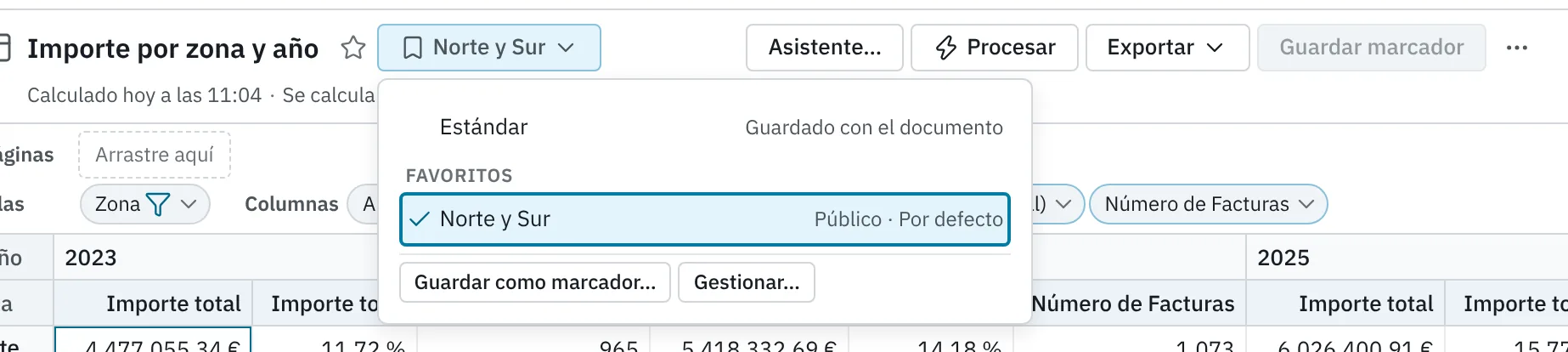
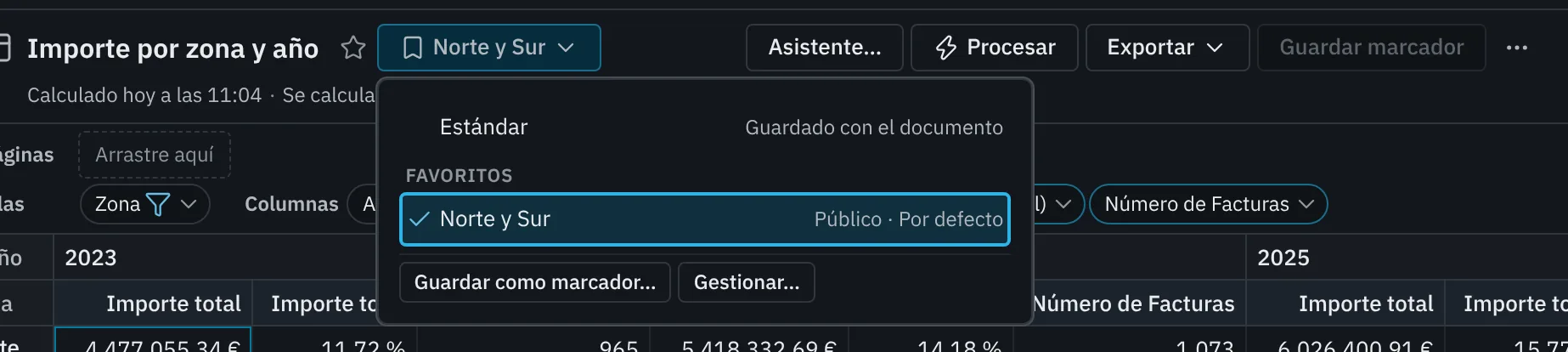
Al abrirlo verá:
- Estándar, con la nota «Guardado con el documento»;
- los marcadores, en los grupos Favoritos, Míos (privados que no son favoritos) y Públicos, cada uno por orden alfabético, con su visibilidad («Privado» o «Público») y «Por defecto» en el suyo;
- el icono de capas en los que llevan segmentación adicional («Se calcula al abrirlo»);
- con más de diez marcadores, Buscar marcador…, que no distingue mayúsculas ni acentos;
- al pie, Guardar como marcador… y Gestionar….
Aplicar un marcador#
- Abra el selector de marcadores.
- Elija el marcador (con el ratón, o con las flechas e Intro).
El documento cambia a la vista del marcador. Si lleva una segmentación adicional, el documento se calcula otra vez con ella. Para volver al documento guardado, elija Estándar.
También puede usar la paleta de comandos y elegir Aplicar marcador….
Si el marcador tiene avisos (algo suyo ya no encaja con el documento), la cabecera enseña un botón con el número de avisos; púlselo para leer «Al aplicar «…»:» y la lista. Véase Gestionar marcadores.
Nota
Si tiene cambios sin guardar y elige otro marcador, se le pregunta antes si quiere descartarlos («¿Descartar la disposición sin guardar?» o «¿Descartar los cambios en «…»?»).
Guardar lo que ve#
Cuando cambia algo de la vista, la cabecera enseña la marca de cambios («Disposición sin guardar» en un cubo, o «Cambios sin guardar en «…»» si tenía un marcador aplicado), Descartar cambios y un botón principal que depende de lo que esté aplicado y de sus permisos:
| Lo aplicado | Botón principal | Qué hace |
|---|---|---|
| El estándar, y usted puede modificar el libro | Guardar disposición (Guardar gráfico, Guardar mapa) | Guarda la vista en el documento, para todos. |
| El estándar, y usted no puede modificar el libro | Guardar como marcador… | Crea un marcador nuevo con lo que ve. |
| Un marcador que usted puede cambiar | Guardar marcador | Actualiza ese marcador. |
| Un marcador que no puede cambiar | Guardar como marcador… | Crea uno nuevo. |
El botón principal también se pulsa con Ctrl+S. Guardar como marcador… está siempre en el pie del selector, aunque el botón principal sea otro.
Importante
Si ha cambiado métricas o dimensiones, eso no cabe en un marcador: Guardar como marcador… queda desactivado con el motivo «Ha cambiado métricas o dimensiones. Eso se guarda en el documento». En un gráfico o un mapa, si el cambio obligó a recalcular, el motivo es «Ha cambiado lo que se calcula y el documento se ha recalculado: eso se guarda en el documento, no en un marcador».
El diálogo Guardar como marcador#
| Opción | Qué hace |
|---|---|
| Nombre | Obligatorio, hasta 100 caracteres. No puede repetirse entre sus marcadores privados del documento ni entre los públicos. |
| Visible para | Solo para mí o Para quien puede abrir el libro. La segunda solo se puede elegir si usted puede modificar el libro («Hace falta poder modificar el libro.»). |
| Usar al abrir este documento | Lo convierte en su marcador por defecto. |
| Añadir a favoritos | Marcado de entrada. |
Pulse Guardar marcador (o Ctrl+Intro). El mensaje «Se ha guardado el marcador «…»» lo confirma y el marcador queda aplicado.
Errores frecuentes del nombre: «Escriba un nombre para el marcador», «Ya tiene un marcador «…» en este documento», «Ya hay un marcador público «…» en este documento».
Cada usuario puede tener hasta 50 marcadores privados por documento, y cada documento hasta 100 públicos (valores por defecto de la instalación).
La segmentación adicional#
La segmentación adicional son condiciones que se suman (con Y) a la segmentación de la sección del documento. Sirve, por ejemplo, para guardar un marcador «Solo tiendas» sobre un cubo de todas las ventas. Solo restringe: nunca ve más que con la segmentación de la sección.
Filtrar con una segmentación#
- En la cabecera del documento, pulse Más acciones del documento (los tres puntos) y elija Filtrar con una segmentación….
- Se abre el panel Filtrar con una segmentación con el editor de segmentaciones. Añada las condiciones como en cualquier segmentación (véase Segmentaciones). El pie dice cuántos criterios lleva.
- Pulse Aplicar (o Ctrl+Intro). El documento se calcula con ella.
Sobre el documento aparece la franja «Segmentación adicional: N criterios», con «(sin guardar)» mientras no esté en un marcador, y los botones Editar y Quitar. Para conservarla, guárdela con Guardar como marcador…: el diálogo dice «Incluye la segmentación adicional (N criterios). Se calcula cada vez que se abre.».
Qué conviene saber:
- La segmentación adicional no se guarda en el documento, solo en un marcador.
- Se calcula al aplicarla y no cambia los datos que conserva el documento. Por eso un documento con un marcador con segmentación tarda lo que tarde su cálculo.
- Si ha cambiado algo del documento que exige recalcular y no lo ha guardado, el menú dice «Guarde o descarte antes lo que ha cambiado del documento: la segmentación se aplica al documento guardado».
- Para quitarla del todo, abra el panel, borre los criterios y pulse Quitar la segmentación, o pulse Quitar en la franja.
Copiar el enlace a un marcador#
En Gestionar…, el menú de cada marcador tiene Copiar enlace. La dirección abre el documento con ese marcador aplicado. Quien la reciba lo verá si puede leer el marcador (uno público, o uno privado si es suyo) y el libro.