Primeros pasos#
Esta parte explica lo imprescindible para empezar a trabajar con Empowerment Center: qué es cada pieza, cómo entrar y salir, cómo moverse por la aplicación y qué verá según su perfil. Si es la primera vez que usa ECenter, léala en orden.
Páginas de esta parte#
| Página | Qué explica |
|---|---|
| Conceptos básicos | Conexión, metadata, dimensiones, métricas, jerarquías, libros, segmentaciones, documentos y portal, y cómo encajan |
| Entrar y salir | La pantalla de entrada, el inicio de sesión con el proveedor de identidad, los intentos fallidos, la sesión caducada y cerrar la sesión |
| El entorno de trabajo | La barra lateral, la conexión activa, la barra superior, el menú de la cuenta, la apariencia y Acerca de |
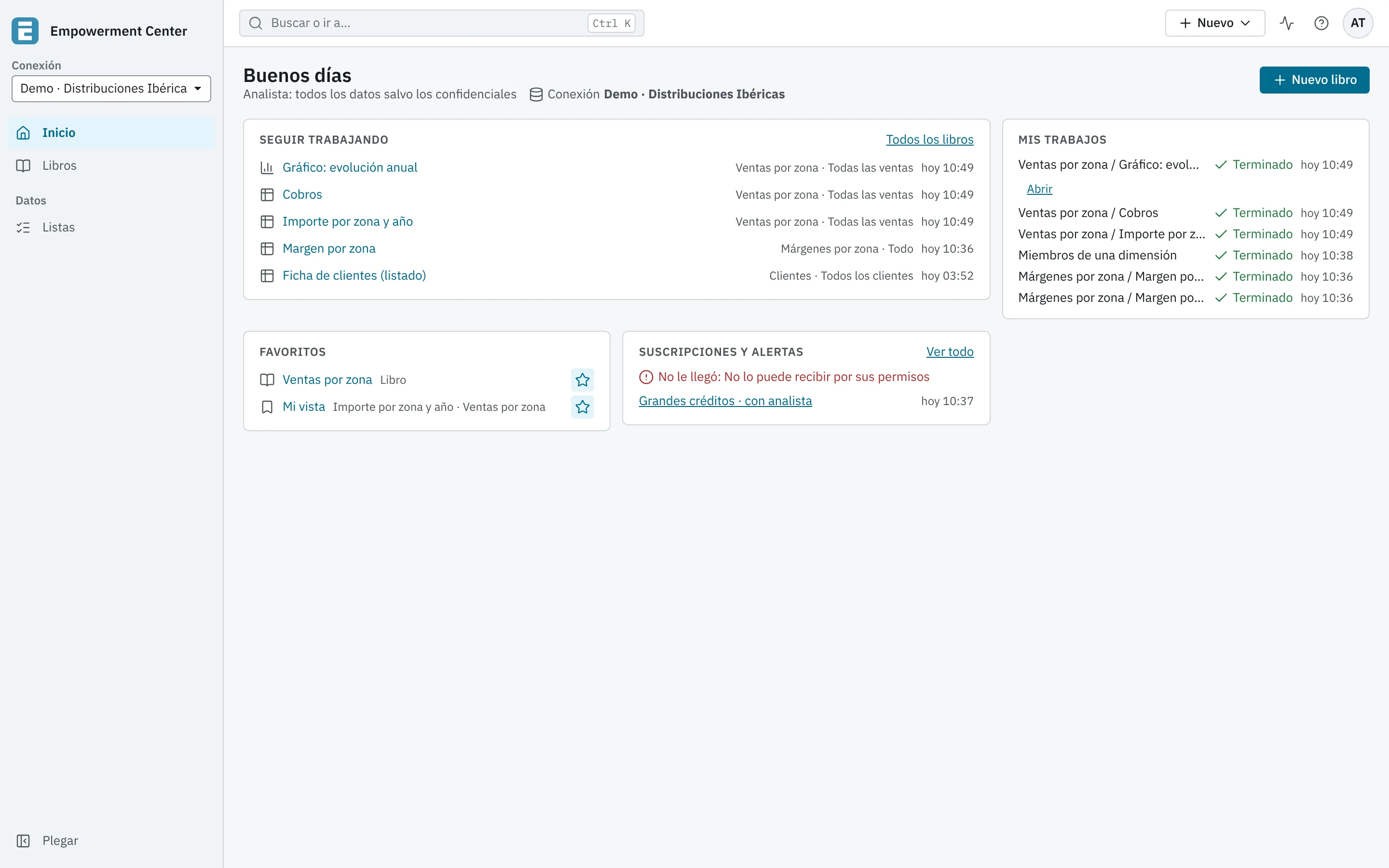
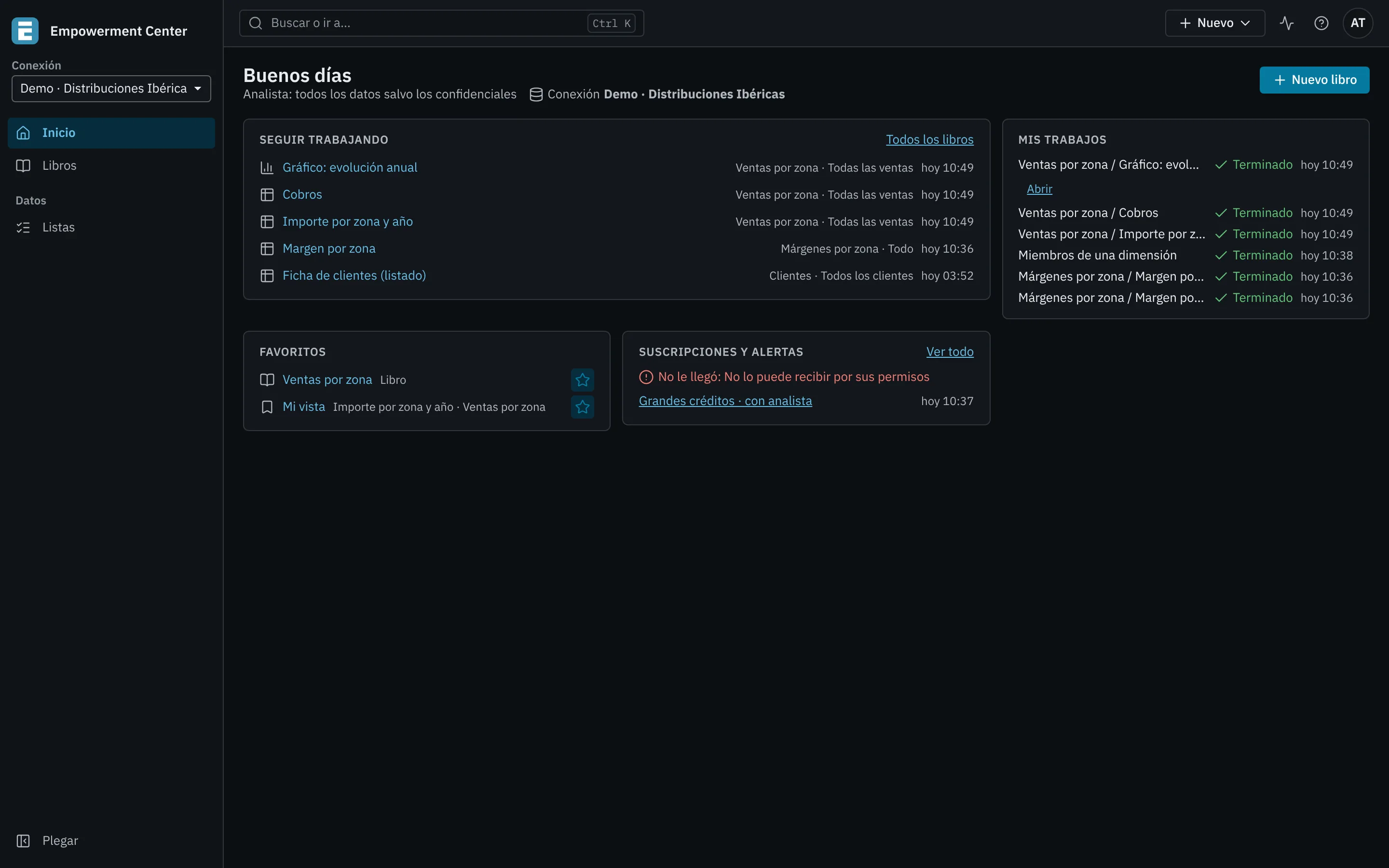
| Inicio y favoritos | La página de inicio y sus bloques, y cómo marcar y quitar favoritos |
| Búsqueda, paleta de comandos y atajos | Buscar o ir a cualquier sitio con Ctrl+K y todos los atajos de teclado |
| Avisos y trabajos en curso | El panel Actividad, los avisos al terminar un cálculo y cómo cancelar un trabajo |
| Qué ve cada perfil | Lo que muestra la aplicación según los privilegios de su usuario |
En cinco minutos#
- Abra la dirección de ECenter en el navegador e inicie sesión con su usuario. Vea Entrar y salir.
- En Inicio, el bloque Seguir trabajando le lleva a los documentos que abrió hace poco. Si es su primera vez, pulse Abrir un libro.
- En Libros, elija una carpeta y pulse el nombre de un libro para abrirlo.
- En el Esquema del libro, a la izquierda, pulse un documento: ECenter lo calcula y lo muestra a la derecha.
- Para ir a cualquier sitio sin buscarlo en los menús, pulse Ctrl+K (⌘+K en Mac) y escriba parte de su nombre.