El visor del cubo#
Al abrir un cubo, Empowerment Center lo calcula y lo enseña en su visor: una cabecera con las acciones del documento, las zonas de campos con las dimensiones y métricas, y la tabla. Esta página explica cada parte, cómo moverse por la tabla con el ratón y el teclado, cómo copiar celdas y dónde ver los datos del cálculo.
Antes de empezar#
- Necesita Acceso a Empowerment Center y poder leer el libro.
- Abra el cubo desde el esquema o el resumen del libro (vea El libro abierto). Mientras se calcula verá En cola… o Calculando… con el botón Cancelar.
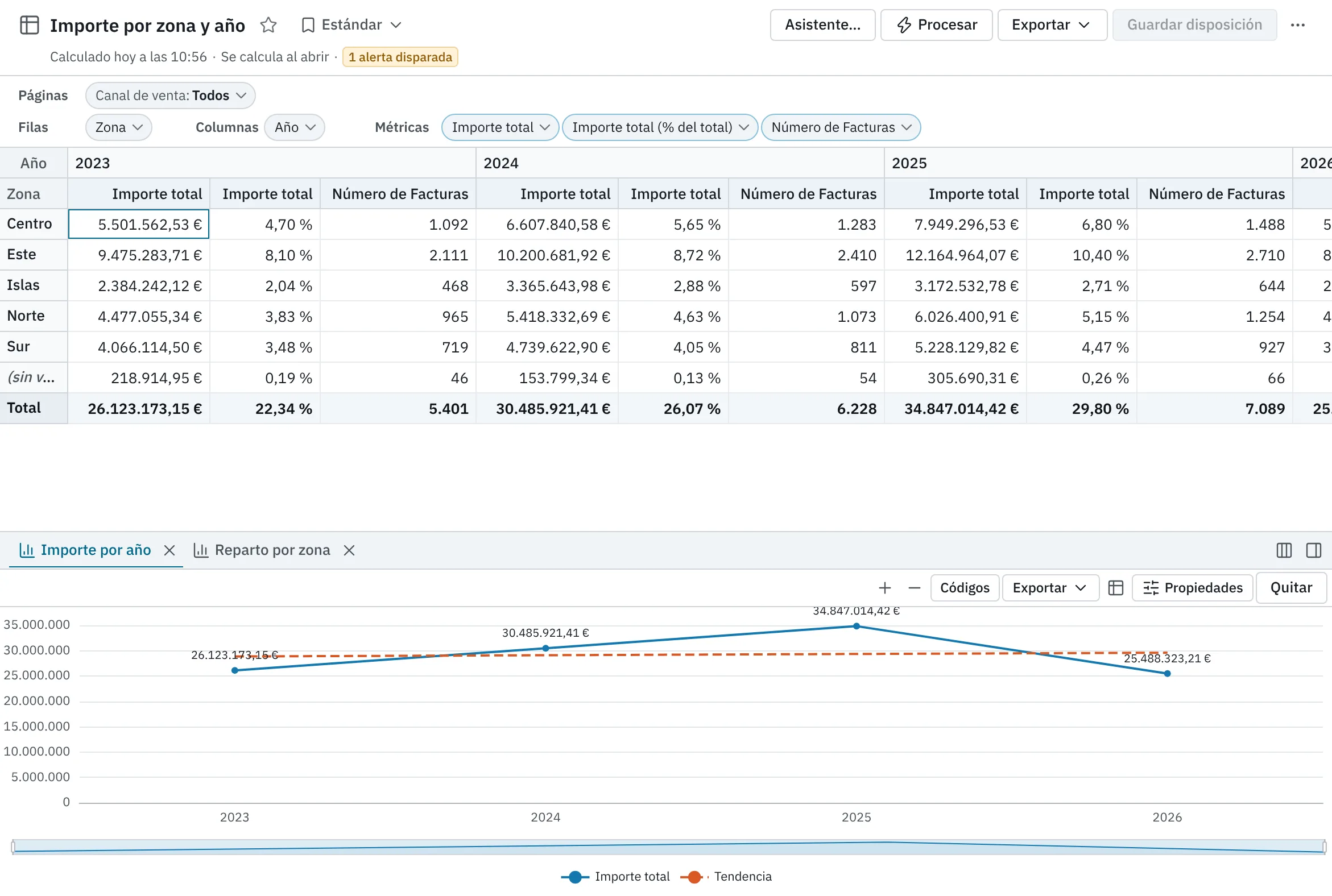
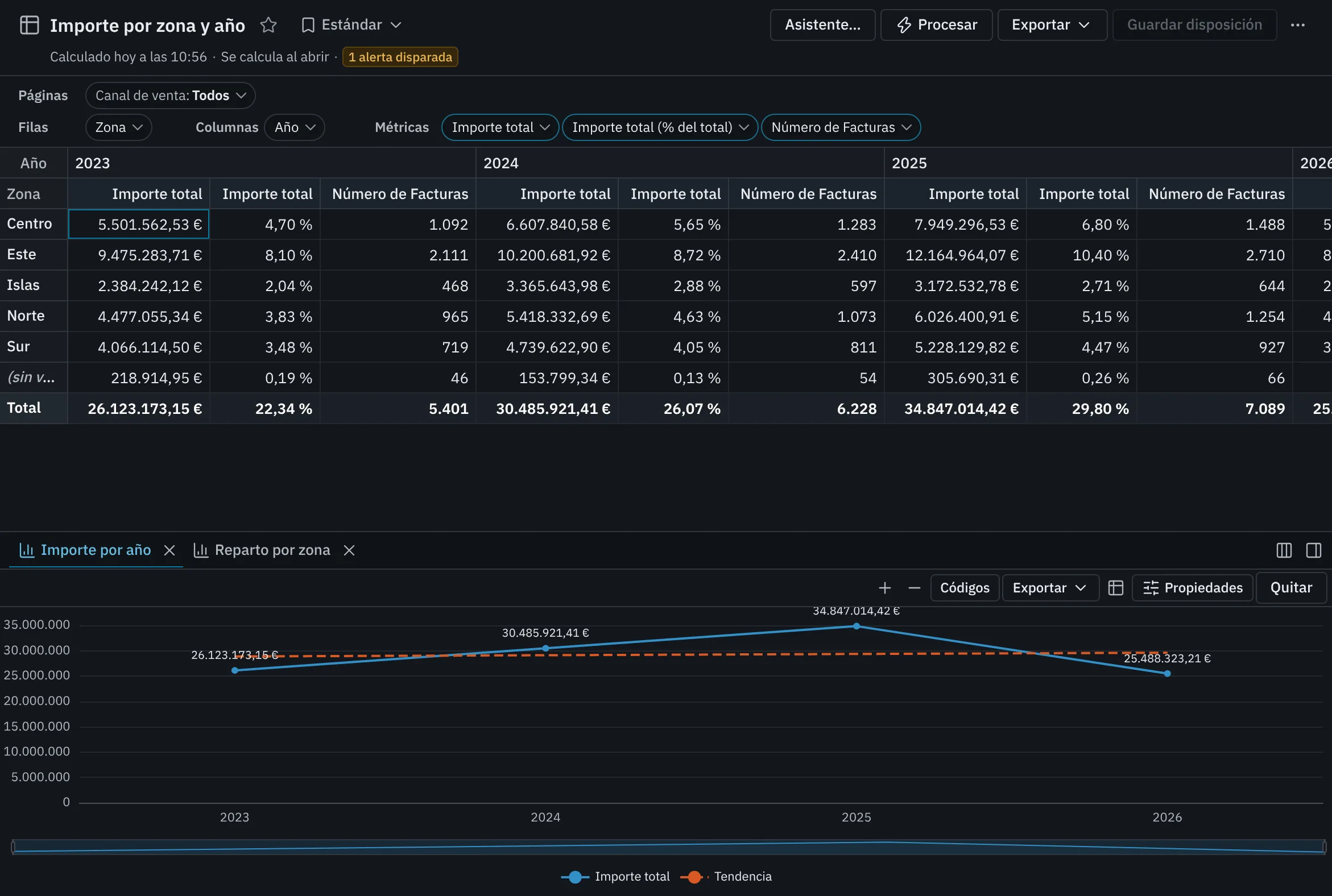
La cabecera del documento#
| Elemento | Qué hace |
|---|---|
| Título | El nombre del cubo, con la ☆ para marcarlo como favorito y, si los hay, el selector de marcadores (vea Marcadores). |
| Asistente… | Vuelve al asistente para cambiar las métricas o las dimensiones. El cambio se prueba en el visor y no se guarda hasta que pulse Guardar disposición. Vea Crear un cubo. |
| Procesar (Ctrl+Intro) | Calcula otra vez el cubo guardado con los datos de ahora, aunque conserve datos. Si tiene cambios sin guardar, pregunta antes, porque se perderían. Vea Procesar otra vez. |
| Exportar | Descarga la tabla entera en Excel, PDF, texto delimitado o HTML. Vea Guardar, exportar y consultar el SQL. |
| Guardar disposición (Ctrl+S) | Guarda en el libro cómo se ve el cubo ahora. Con un marcador aplicado, el botón principal es Guardar marcador; si no puede guardar en el libro, Guardar como marcador…. Vea Guardar la disposición. |
| ⋯ (Más acciones del documento) | El menú con el resto de acciones. Vea abajo. |
Debajo del título, la línea de estado dice:
- cuándo se calculó: Calculado hoy a las … (o ayer, o el día), o Datos conservados del … si se sirvieron datos guardados;
- si el documento Conserva datos o Se calcula al abrir;
- Disposición sin guardar, con Descartar cambios, si ha cambiado algo desde lo guardado;
- En cola… o Procesando… mientras se recalcula, Guardando… mientras guarda y Guardado a las … al terminar;
- Solo lectura, si el cubo usa datos a los que usted no tiene acceso (vea Datos que no puede ver y problemas);
- N alertas disparadas, si hay alertas de datos disparadas sobre el documento.
El menú «Más acciones del documento»#
| Opción | Qué hace |
|---|---|
| Mostrar SQL… | Enseña la consulta que se ha enviado a la base de datos. Vea Guardar, exportar y consultar el SQL. |
| Gráfico de detalle… | Crea un gráfico que dibuja los datos del cubo y sigue a su disposición. Vea Profundizar en el detalle. |
| Nueva métrica calculada… | Añade al final una columna con una fórmula sobre las métricas del cubo. Vea Métricas y cálculos. |
| Filtrar con una segmentación… | Calcula el cubo con una segmentación más, sin cambiar la del libro. Vea Segmentación adicional de un documento. |
| Mostrar códigos | Cambia las descripciones de los valores por sus códigos, y al revés. |
| Totales globales | Deja solo los totales generales de cada eje. Vea Organizar la tabla. |
| Quitar todos los filtros | Quita los filtros de todas las dimensiones y los filtros de ordenación. Vea Ordenar y filtrar. |
| Suscribirse… y Crear alerta… | Recibir el cubo por correo o vigilar uno de sus valores. Vea Suscripciones y alertas. |
| Propiedades… | Abre Propiedades del documento, donde se activa o desactiva Conservar datos. El cambio se guarda con el documento. |
| Pantalla completa y Abrir en una pestaña nueva | Ver el cubo sin el resto de la aplicación o en otra pestaña. Vea El libro abierto. |
| Información del documento | El panel con los datos del documento, del cálculo y de lo que usa. Vea Información del documento. |
Según sus privilegios y el estado del documento, algunas opciones no aparecen.
Las zonas de campos#
Encima de la tabla están las zonas Filas, Columnas, Páginas y Métricas, con una píldora por campo. Es la forma más rápida de reorganizar el cubo:
- Pulse una píldora de filas o columnas para abrir su menú: ordenar, filtrar, totales, mover… Es el mismo menú que el de sus cabeceras en la tabla.
- Pulse una píldora de páginas para elegir su valor. La píldora muestra la dimensión y lo elegido: «Canal de venta: Todos», «Canal de venta: Web» o «Canal de venta: 3 valores».
- Arrastre una píldora a otra zona o a otro puesto de la suya para reorganizar la tabla. Una zona vacía dice Arrastre aquí.
- Arrastre una métrica dentro de su zona para cambiar el orden de las columnas.
Una píldora lleva un embudo si su dimensión tiene un filtro, y una flecha si tiene un orden distinto del normal. Al pasar el puntero, la ayuda dice cuál («Con filtro: 3 valores · Descripción descendente»). Una métrica calculada lleva el signo = delante.
Lo que se puede hacer con las dimensiones se explica en Organizar la tabla y Ordenar y filtrar; con las métricas, en Métricas y cálculos.
La tabla#
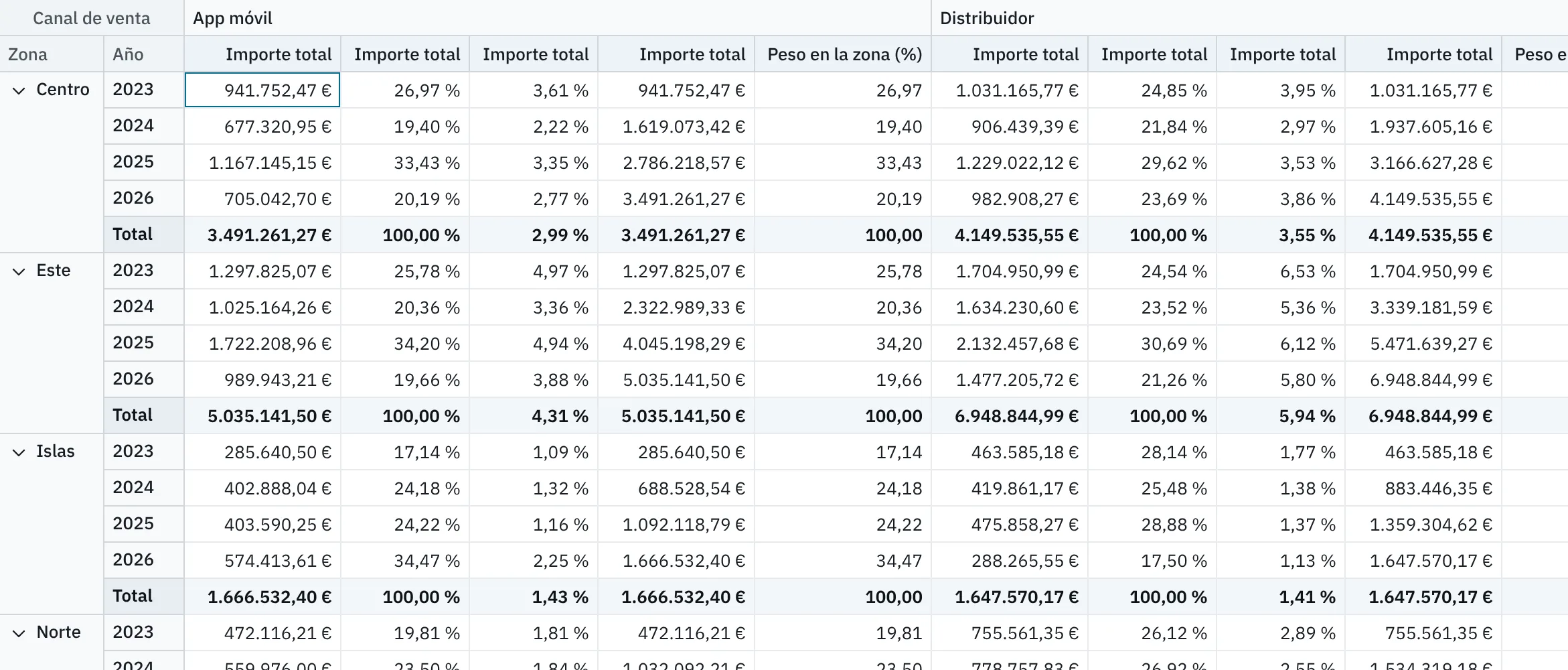
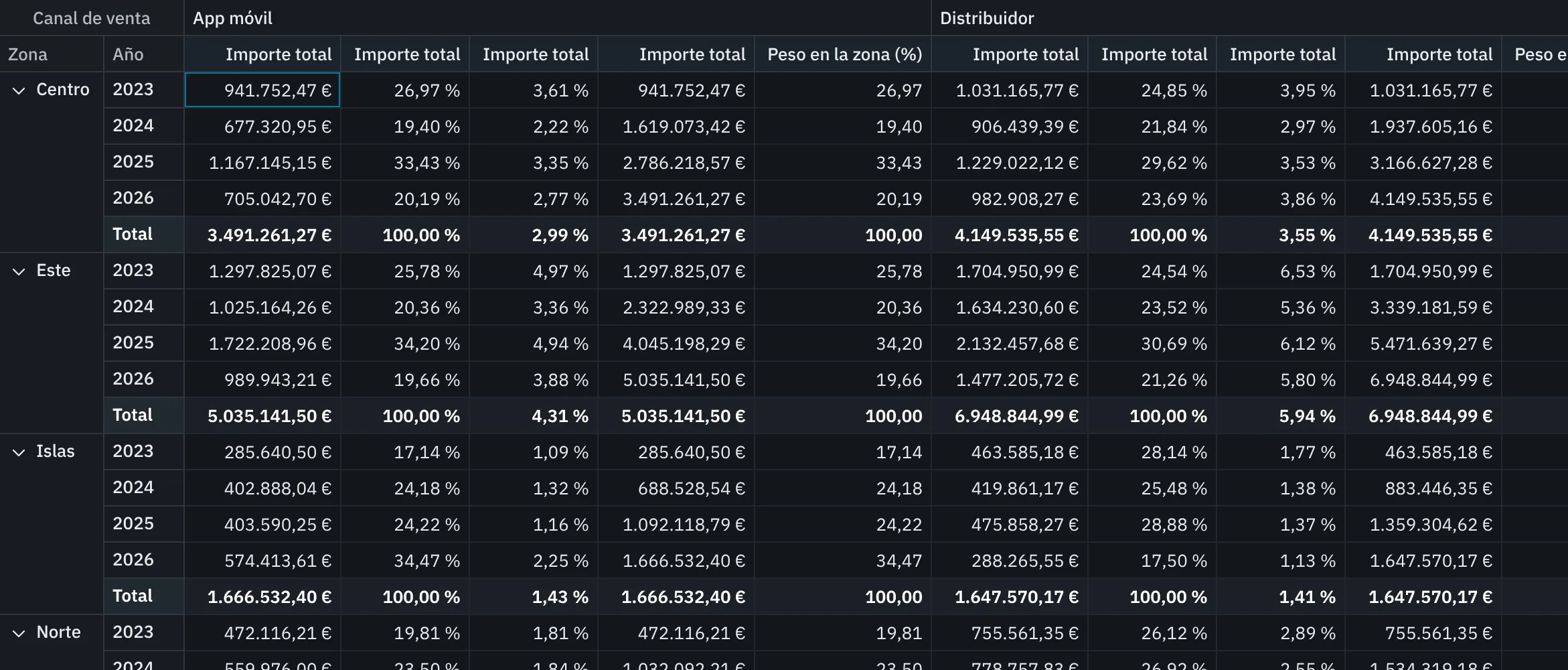
| Parte | Dónde está | Qué muestra |
|---|---|---|
| Esquina | Arriba a la izquierda | Los nombres de las dimensiones de columnas y, sobre cada columna de cabeceras de filas, el nombre de su dimensión. |
| Cabeceras de columnas | Arriba | Una fila por dimensión de columnas; las filas de los grupos de métricas, si los hay, y la fila con los nombres de las métricas. |
| Cabeceras de filas | A la izquierda | Una columna por dimensión de filas. Un valor que agrupa a otros ocupa todas sus líneas. |
| Celdas de datos | En el centro | El valor de la métrica para esa fila y esa columna, con su formato. |
| Totales | Al final de cada grupo y del eje | Las líneas y columnas de total, sombreadas, con el rótulo Total. |
Algunos detalles:
- Un valor vacío de una dimensión aparece como (sin valor).
- Una celda vacía significa que no hay registros para esa combinación, o que el valor es un porcentaje igual a 0.
- Las cabeceras y la esquina se quedan fijas al desplazarse por la tabla.
- Un valor que agrupa a otros lleva una flecha para Contraer o Expandir su grupo (vea Organizar la tabla).
El ancho de las columnas#
Las columnas de métrica se ajustan solas al texto más largo que se ve. Para fijar un ancho:
- arrastre el borde derecho de la cabecera de la métrica; o
- elija Ancho… en el menú de la métrica y escriba los píxeles en Ancho (píxeles).
Un doble clic en el borde, o Automático en el panel de propiedades, vuelve al ancho automático. El ancho se aplica a todas las columnas de esa métrica y se guarda con la disposición.
Tablas grandes#
El visor no descarga la tabla entera: pide al servidor la parte que se ve y la siguiente a medida que se desplaza. Por eso un cubo con miles de líneas se abre igual de rápido y se recorre sin esperas. Mientras llega una parte nueva puede ver Cargando… un instante.
Moverse con el teclado#
Pulse sobre la tabla o llegue a ella con el tabulador. Una celda queda marcada como activa.
| Tecla | Qué hace |
|---|---|
| ← → ↑ ↓ | Pasar a la celda de al lado (salta las celdas fusionadas de las cabeceras) |
| Ctrl + flecha (⌘ en Mac) | Ir al borde de los datos en esa dirección |
| Inicio y Fin | Ir a la primera o a la última celda de datos de la línea (Inicio otra vez, a su cabecera) |
| Ctrl+Inicio y Ctrl+Fin | Ir a la primera o a la última celda de datos |
| Re Pág y Av Pág | Subir o bajar una pantalla |
| Mayús + flecha | Ampliar la selección de celdas (sobre las cabeceras, elegir valores para agruparlos; vea Organizar la tabla) |
| Ctrl+A | Elegir todas las celdas de datos |
| Esc | Deshacer la selección de celdas o de cabeceras |
| Intro o Espacio | Sobre una cabecera, contraer o expandir su grupo |
| Ctrl+C | Copiar las celdas elegidas |
| Mayús+F10 o la tecla de menú | Abrir el menú de la celda o la cabecera activa |
En las píldoras de las zonas:
| Tecla | Qué hace |
|---|---|
| ↓ | Abrir su menú (en una página, elegir su valor) |
| Alt+← y Alt+→ | Moverla un puesto dentro de su zona |
| Mayús+F10 o la tecla de menú | Abrir su menú |
Elegir y copiar celdas#
- Elija las celdas: arrastre con el ratón sobre las celdas de datos, pulse una celda y después otra con Mayús, o use Mayús con las flechas. Sin elegir nada, se copia la celda activa.
- Pulse Ctrl+C (⌘+C en Mac), o elija Copiar en el menú de una celda.
- Pegue en una hoja de cálculo o en otro programa.
Se copian los textos de las celdas tal como se ven, con un tabulador entre columnas y un salto de línea entre filas, sin las cabeceras. El visor dice cuántas ha copiado («12 celdas copiadas»). Se pueden copiar hasta 50 000 celdas de una vez, aunque no estén todas a la vista; para más, el visor pide que exporte el cubo («Demasiadas celdas para copiar (…): exporte el cubo»).
El menú de una celda#
Pulse una celda de datos con el botón derecho (o Mayús+F10). El menú empieza con la fila y la columna de la celda («Norte × 2026») y ofrece:
| Opción | Qué hace |
|---|---|
| Copiar | Copia las celdas elegidas, o esta. |
| Crear alerta sobre este valor… | Vigila el valor de esa celda y le avisa cuando cumpla una condición. Vea Suscripciones y alertas. |
| Cubo de detalle | Calcula otro cubo del libro solo con los registros de esa celda. Vea Profundizar en el detalle. Si el libro no tiene otros cubos, el menú lo dice: «No hay otros cubos en el libro para el detalle». |
El panel de propiedades#
Propiedades… en el menú de una dimensión o de una métrica abre a la derecha el panel Propiedades de …, con pestañas:
- de una dimensión: General (dónde está, sus totales y su nivel de fecha), Filtro y Orden;
- de una métrica: General (nombre, formato, ancho y grupo), Visualización (cómo se ve y su indicador) y Totales (el tipo de total).
Cada cambio se ve al momento en la tabla. Las opciones del panel son las mismas que las de los menús y se explican en las páginas de cada tarea. Cierre el panel con su botón de cerrar o con Esc.
Información del documento#
⋯ › Información del documento abre un panel lateral con tres apartados: General, Usa (las métricas y dimensiones del metadata que usa) y Dónde se usa (publicaciones, marcadores, suscripciones…). En General verá, además del libro, la segmentación y los identificadores:
| Dato | Qué significa |
|---|---|
| Calculado | La fecha y la hora exactas del cálculo. |
| Filas del cálculo | Cuántas combinaciones de valores trajo la consulta. Si dice (truncado), el cálculo llegó al máximo de filas que admite el servidor y el cubo no tiene todos los datos; sobre la tabla lo avisa también la franja «Datos incompletos…» (vea Datos que no puede ver y problemas). |
| Vista | Cuántas líneas y columnas tiene la tabla con la disposición actual. |
| Ventana | Qué parte de la tabla se está viendo. |
| Elementos ocultos | Cuántas dimensiones o métricas no se muestran porque usted no tiene acceso a ellas. |
| Recortado a sus datos | Cuántos valores de la disposición guardada no están en sus datos (por ejemplo, zonas que usted no ve) y no se le han enviado. |
| Enviado, En cola y Cálculo | Cuándo se pidió el cálculo, cuánto esperó y cuánto tardó. |