Consultar una plantilla#
Una plantilla es un cuadro de mando: reúne en páginas los documentos publicados que importan, con textos de ayuda, enlaces y filtros que actúan sobre todos a la vez. Esta página explica cómo moverse por ella y cómo filtrar, sincronizar y profundizar en los datos.
Antes de empezar#
- Necesita Acceso al Portal (o Administración del Portal).
- Cada página puede pedir además su propio privilegio de lectura. Solo verá las páginas que puede leer.
Abrir una plantilla#
- Entre en el portal.
- En Plantillas, pulse el título de la tarjeta. También puede abrir un marcador de Marcadores favoritos, que lleva directamente a su página.
La plantilla se abre en su primera página visible.
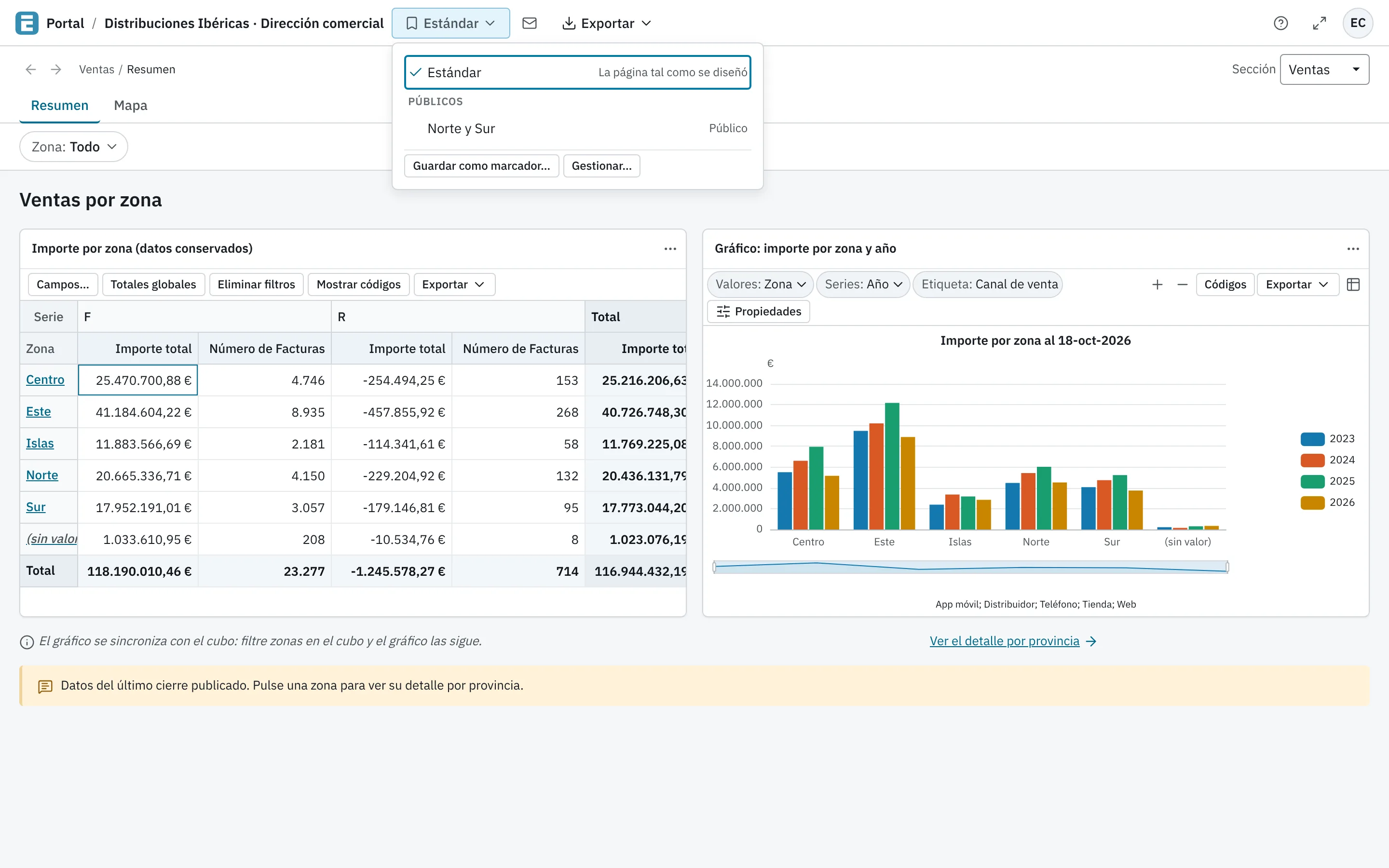
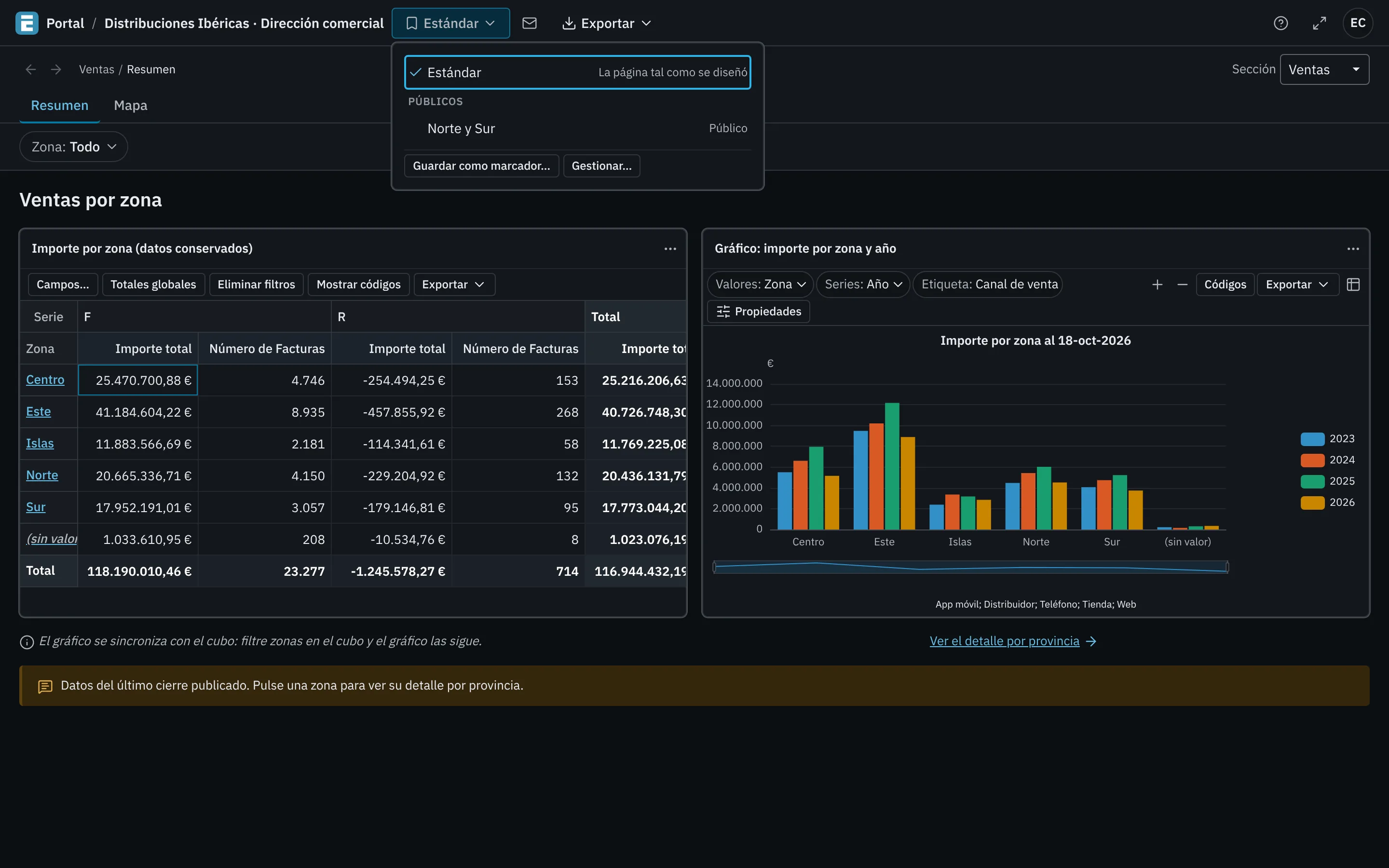
Las partes de una página#
| Parte | Qué hace |
|---|---|
| Atrás y Adelante | Recorren las páginas que ha visitado en esta plantilla, como el historial del navegador. |
| Ruta de navegación | Dice en qué sección y página está. |
| Sección | Si la plantilla tiene más de una sección, esta lista lleva a otra. Las subsecciones aparecen sangradas. |
| Pestañas | Las páginas de la sección. Las páginas que el diseñador marcó «solo por enlace» no tienen pestaña: se llega a ellas con un enlace o un drill down. Puede moverse entre pestañas con las flechas del teclado. |
| Barra de filtros | Los filtros maestros de la plantilla y de la página. |
| Bloques | Documentos, textos y enlaces, colocados en una rejilla. |
| Comentario | Una nota del diseñador sobre la página, al final. |
En la cabecera del portal están además el selector de marcadores, Suscribirse a esta página… (el icono del sobre) y Exportar.
Bloques de documento#
Cada bloque de documento tiene una cabecera con su título y, a la derecha:
- N ocultos, si el documento se muestra sin dimensiones o métricas que usted no puede ver; pase el puntero por encima para leer el aviso completo;
- el botón del enlace, si el diseñador le puso un hipervínculo: «Ir a «Detalle por zona»» lleva a esa página sin filtrar nada (si usted no puede ver la página, el botón dice «Ir a otra página» y avisa al pulsarlo);
- Más acciones de… (los tres puntos), con:
- Pantalla completa: el bloque ocupa toda la página; vuelva con Salir de pantalla completa o Esc;
- Abrir en su libro publicado: el documento en su libro, con su índice y su versión;
- Suscribirse… y Crear alerta…, si tiene esos privilegios.
Los cubos de una plantilla se ven en modo compacto, con los paneles de campos plegados. Mientras se abre un documento, el bloque dice «Abriendo…».
Textos y enlaces#
Los bloques de texto son títulos, párrafos o notas (con el icono de información). Los bloques de enlace llevan a otra página de la plantilla (con una flecha) o a una dirección web, que se abre en otra pestaña del navegador.
Filtros maestros#
Los filtros maestros filtran a la vez todos los documentos de la página que tienen su dimensión. Los globales valen en todas las páginas de la plantilla y se conservan al cambiar de página; los de página, solo en la suya.
Para elegir valores:
- Pulse el filtro en la barra.
- Escriba en Buscar… para encontrar un valor.
- Marque los valores que quiere ver. El pie dice cuántos ha elegido («3 de 5 elegidos») o «Sin filtro: todos los valores».
- Pulse Aplicar. Para volver a verlo todo, pulse Todo y después Aplicar, o quite el filtro con su aspa.
Los valores que se ofrecen son los de los documentos de la página. Los filtros se aplican en el visor, sobre los datos ya calculados: no se recalcula nada y el cambio es inmediato.
Cuando ha cambiado algún filtro, aparece Restablecer filtros, que devuelve cada filtro de la página a su punto de partida: lo que guarda el marcador aplicado o, sin marcador, la selección inicial que decidió el diseñador (todos los valores, el primero o el último; por ejemplo, el último año).
Importante
Un filtro obligatorio lleva la marca «Obligatorio» y no se puede quitar. Mientras no elija ningún valor, la marca dice «Obligatorio: elija un valor» y los documentos quedan tapados con el mensaje «Elija … para ver los datos».
Lo que elige en los filtros y las páginas que visita se recuerdan durante la sesión del navegador: si vuelve a la plantilla, la encuentra como la dejó. Para conservarlo más tiempo, guárdelo como marcador de página.
Sincronización#
El diseñador puede sincronizar un bloque con un cubo de la misma página. Cuando usted filtra en ese cubo (por ejemplo, elige dos zonas), los bloques sincronizados aplican el mismo filtro en las dimensiones que tienen. En la plantilla de la demostración, el gráfico de «Resumen» sigue los filtros del cubo de zonas.
Profundizar (drill down)#
Si el diseñador ha definido un drill down sobre una dimensión, sus valores en el cubo se ven como enlaces:
- Pulse un valor de esa dimensión en las filas o columnas del cubo.
- La plantilla le lleva a la página de destino, con los documentos filtrados por ese valor.
- Una franja dice «Filtrado por…» con el valor. Pulse Quitar para ver la página sin ese filtro, o Atrás para volver a la página de origen.
En un mapa, pulsar una entidad de una temática cuya dimensión tiene drill down hace lo mismo. Con el teclado, el valor se elige en la lista del aviso que aparece.
Si el destino es una página que usted no puede ver, la plantilla dice «No tiene acceso a esa página» en lugar de navegar.
En una tableta o un móvil#
La rejilla se adapta al ancho de la pantalla, siempre en el orden de la plantilla:
- en pantallas anchas (desde 1 024 px), 12 columnas, como la diseñó el autor;
- en una tableta, 6 columnas: los bloques de media fila o más ocupan la fila entera, y los más estrechos (textos, enlaces), media fila;
- en un móvil, una columna: cada bloque ocupa la fila entera.
En pantallas estrechas, Exportar y el selector de marcadores se reducen a su icono.
Mensajes frecuentes#
| Mensaje | Qué significa |
|---|---|
| La plantilla no tiene páginas que pueda ver | Todas sus páginas piden un privilegio que usted no tiene. |
| La página está vacía | El diseñador aún no le ha puesto bloques. |
| No tiene acceso a esa página | Un enlace o un drill down lleva a una página que usted no puede leer. |
| «El marcador de la dirección ya no está disponible…» | El enlace que ha abierto lleva un marcador que se eliminó o que ya no puede ver. Se ve la página tal como se diseñó. |
| «Su marcador por defecto «…» ya no está disponible» | Se eliminó o se hizo privado. Se abre la página tal como se diseñó. |