El libro abierto#
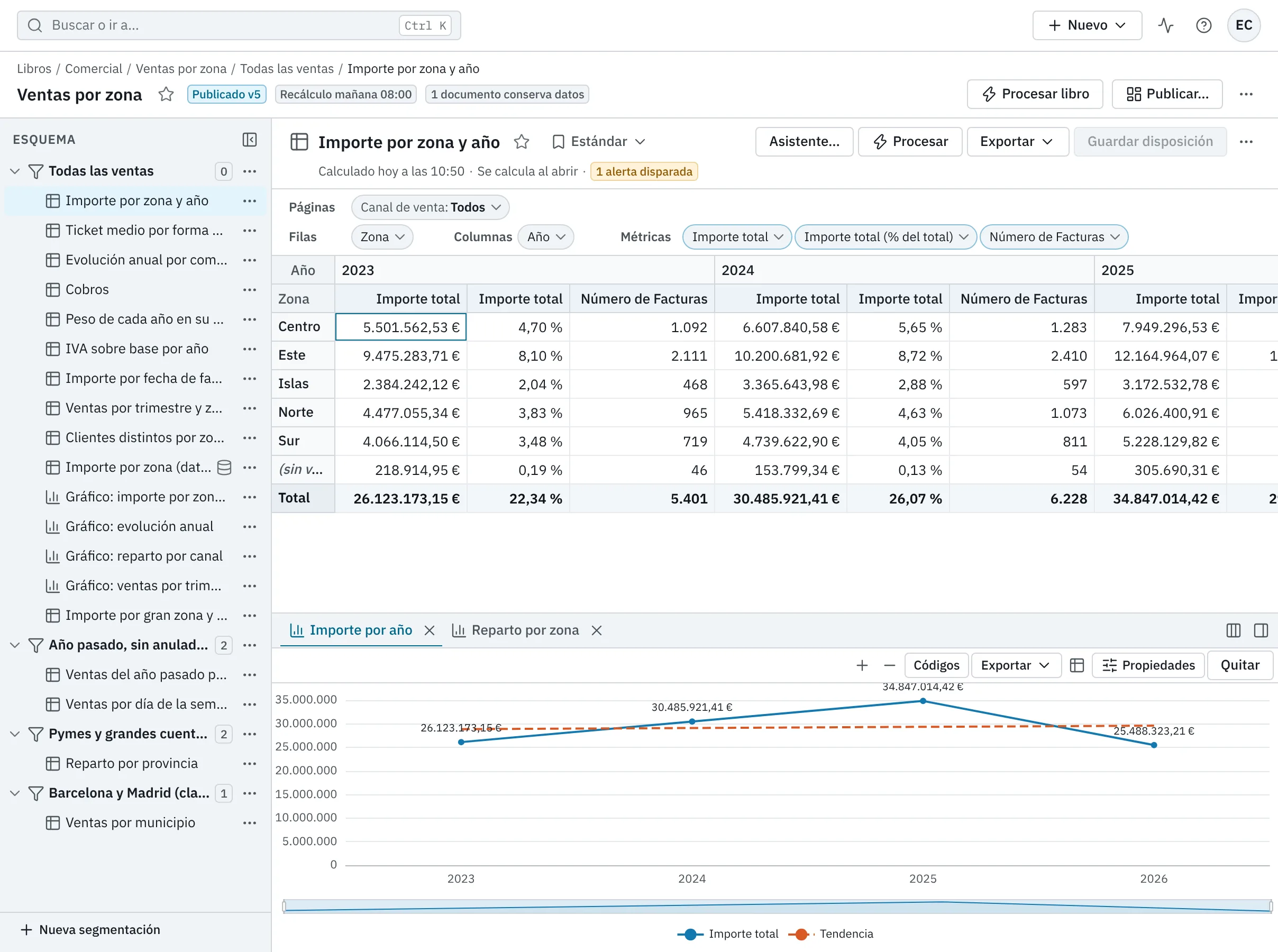
Al abrir un libro, Empowerment Center lo muestra como un espacio de trabajo: a la izquierda, el esquema con sus segmentaciones y documentos; a la derecha, lo que elija en él, sin salir del libro. Esta página describe cada parte y cómo abrir documentos, también en otra pestaña o a pantalla completa.
Antes de empezar#
- Poder abrir el libro (su nivel de acceso de lectura). Si además puede modificarlo, verá también las opciones para cambiarlo.
- Abra el libro desde la lista de libros, desde Seguir trabajando o Favoritos de Inicio, o desde la paleta de comandos.
Mientras se lee el libro verá «Abriendo el libro…». Si no se puede abrir (se ha eliminado o ya no tiene permiso), verá el motivo y el enlace Volver a los libros.
La cabecera del libro#
| Elemento | Qué es |
|---|---|
| Migas de pan | Libros, las carpetas del libro y el libro; con un documento abierto, también su segmentación y su nombre. Cada parte con enlace le lleva a ese sitio. |
| Nombre del libro y estrella | La estrella lo añade a sus favoritos o lo quita (vea Inicio y favoritos). |
| Insignias | Publicado vN si está publicado en el portal; Recálculo … con la siguiente ejecución, o Recálculo desactivado, si tiene un recálculo programado; y N documentos conservan datos si alguno los conserva. Al pasar el puntero se ven las fechas exactas. |
| Guardado a las … | La hora del último cambio que usted ha guardado en este libro. |
| Procesar libro | Calcula todos los documentos del libro. Vea Procesar y conservar datos. |
| Publicar… | Solo con Administración del Portal y si puede modificar el libro: abre la publicación en el portal. |
| ⋯ (Más acciones del libro) | El menú del libro. |
El menú del libro#
| Opción | Qué hace |
|---|---|
| Cambiar nombre… | Cambia el nombre del libro. Desactivada si no puede modificarlo. |
| Propiedades… | Nombre, carpeta, niveles de acceso, identificador, fechas y modo de apertura. Vea Propiedades y privilegios del libro. |
| Guardar como… | Crea una copia del libro y la abre. Vea La lista de libros. |
| Copias de seguridad… | Las copias anteriores del libro. Vea Guardado, bloqueo y copias de seguridad. |
| Programar recálculo… | Solo con Administración de Libros. Vea Planificación. |
| Publicación en el portal… | Solo con Administración del Portal. Vea Portal. |
| Nueva segmentación | Añade una segmentación vacía al final del libro. Solo si puede modificarlo. |
| Eliminar libro | Elimina el libro. Desactivada si no puede modificarlo. |
Avisos del libro#
Debajo de la cabecera pueden aparecer franjas:
- Lo ve en solo lectura: no tiene el privilegio de modificarlo. Puede consultar, procesar y copiar el libro, pero no cambiarlo.
- Lo está modificando … Lo ve en solo lectura. Otra persona está guardando un cambio en ese momento. Vea Guardado, bloqueo y copias de seguridad.
- Un error de la última acción (por ejemplo, un nombre repetido), con una X para cerrarlo.
- Avisos de un asistente al guardar un documento, o Se ha restaurado la copia tras restaurar una copia de seguridad.
El esquema#
El panel Esquema, a la izquierda, es el árbol del libro: cada segmentación con sus documentos debajo.
| En el esquema | Qué indica |
|---|---|
| Embudo y nombre | Una segmentación. La insignia de al lado dice cuántos criterios de primer nivel tiene; al pasar el puntero, «Segmentación: N criterios». |
| Icono de tabla, de lista, de gráfico, de mapa o de lápiz | Un cubo, un listado, un gráfico, un mapa o un formulario. Al pasar el puntero por el icono se ve el tipo. |
| Icono de base de datos | El documento conserva datos. |
| Círculo que gira y En cola… o Calculando… | El documento se está calculando. |
| Círculo con exclamación | El último cálculo del documento ha fallado; al pasar el puntero se ve el motivo. |
| Nueva segmentación, al pie | Añade una segmentación. Solo si puede modificar el libro. |
- Elegir un documento lo abre a la derecha.
- Elegir una segmentación abre su editor a la derecha. Vea Segmentaciones.
- Cada nodo tiene su botón ⋯, que aparece al pasar el puntero; el mismo menú se abre con el botón derecho del ratón o con Mayús+F10.
- Con el teclado: las flechas para moverse, → y ← para desplegar y plegar una segmentación, Intro para abrir, F2 para cambiar el nombre y Supr para eliminar.
Lo que se está calculando se sigue mostrando en el esquema aunque cambie de documento, mientras el libro esté abierto.
Para ganar espacio, pulse Plegar el esquema (arriba a la derecha del panel); queda una franja estrecha con Desplegar el esquema. También puede ensanchar o estrechar el panel arrastrando su borde. ECenter recuerda las dos cosas en ese navegador.
Las tareas de cambiar el esquema (añadir, renombrar, mover, eliminar) están en Segmentaciones y documentos del libro.
El resumen del libro#
Sin nada elegido en el esquema (al abrir el libro, o al pulsar su nombre en las migas de pan), la parte derecha muestra el resumen: cuántas segmentaciones y documentos tiene («2 segmentaciones · 9 documentos. Elija un documento en el esquema para abrirlo.») y una tarjeta por segmentación.
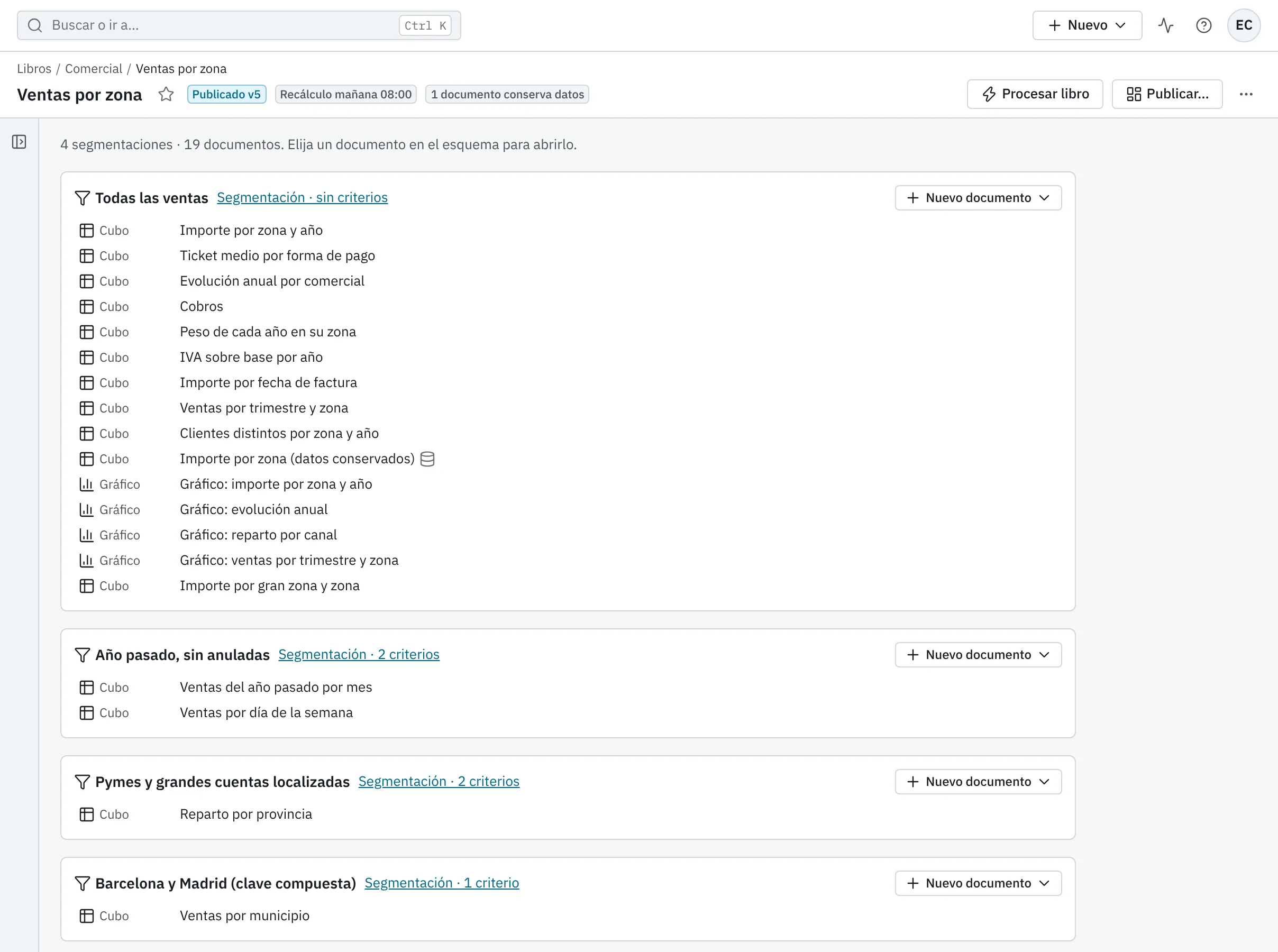
Cada tarjeta muestra:
- el nombre de la segmentación y el enlace Segmentación · N criterios, que abre su editor;
- Nuevo documento, si puede modificar el libro, con los tipos de documento que se pueden crear;
- sus documentos, con su tipo, su nombre, la marca de los que conservan datos y, si se están calculando, su estado. Pulse un documento para abrirlo.
Una segmentación sin documentos muestra «Esta segmentación no tiene documentos.»
Abrir un documento#
Pulse el documento en el esquema o en el resumen. ECenter lo procesa y, mientras tanto, muestra En cola… o Calculando… con el tiempo que lleva y el botón Cancelar. Al terminar, aparece su visor, con su propia cabecera y sus acciones, que se explican en la parte de cada tipo: Cubos, Listados, Gráficos, Mapas y Formularios.
Al volver a un documento que ya había calculado mientras el libro sigue abierto, ECenter le enseña el mismo resultado sin calcularlo otra vez. Si lo dejó con cambios sin guardar, o su definición ha cambiado, lo calcula de nuevo.
La pestaña del navegador muestra el nombre del documento y el del libro, y la dirección de la página identifica el documento: puede guardarla en los marcadores del navegador o enviarla a otra persona que pueda abrir el libro.
Si el documento no se puede abrir#
| Lo que ve | Qué significa |
|---|---|
| No se ha podido abrir «…» con el motivo y Reintentar | El cálculo ha fallado o se ha cancelado. Pulse Reintentar para calcularlo otra vez. |
| No puede ver este documento | El documento depende de dimensiones o métricas que usted no tiene permiso para ver y no se puede calcular sin ellas. Volver al libro le devuelve al resumen. No es un error pasajero: reintentar no cambia nada. |
| El libro «…» no tiene este documento | El documento se ha eliminado o movido a otro libro. Ver el libro le lleva al resumen. |
En otra pestaña o a pantalla completa#
En el menú ⋯ de la cabecera del documento:
| Opción | Qué hace |
|---|---|
| Pantalla completa | Muestra el documento sin la barra lateral, la barra superior ni el esquema, con el mismo resultado ya calculado. Arriba queda solo Salir de pantalla completa, que le devuelve al documento dentro del libro. |
| Abrir en una pestaña nueva | Abre el documento dentro de su libro en otra pestaña del navegador, por ejemplo para comparar dos documentos. |
| Información del documento | Un panel lateral con los datos del documento, lo que usa del metadata y dónde se usa. |
También puede abrir un documento en otra pestaña pulsándolo en el esquema con el botón central del ratón.
El mismo menú lleva, según el tipo y sus privilegios, Suscribirse…, Crear alerta… y Propiedades… (con Conservar datos). Vea Suscripciones y alertas y Procesar y conservar datos.