Consultar y editar registros#
Esta página explica cómo moverse por los registros de un formulario y cómo cambiar sus valores: en la hoja de datos o en la vista de columnas, escribiendo, eligiendo un valor de una lista o abriendo el editor de textos largos. También explica cómo buscar y reemplazar.
Antes de empezar#
- Para leer los registros basta con poder abrir el libro.
- Para cambiar un campo necesita el privilegio de modificar registros de la tabla y el privilegio de edición de la dimensión del campo. Los campos que no puede cambiar se ven, pero no se editan (vea Qué puede editar cada usuario).
Abrir el formulario#
Elija el formulario en el esquema del libro. Empowerment Center lo procesa (lee sus registros en el servidor) y lo enseña. En la cabecera, ⋯ › Información del documento dice la tabla y cuántos registros se han leído.
- Un formulario lee como mucho 10 000 registros. Si hay más, la línea de estado dice «Se leyeron los 10.000 primeros registros» y la barra, «(hay más: acote la segmentación)». Los que faltan no se ven ni se pueden editar desde aquí: cree el formulario en una segmentación más estrecha.
- Actualizar vuelve a leer los registros como están ahora en la base de datos. Si tiene cambios sin enviar, pregunta antes («¿Actualizar el formulario?»), porque se perderían.
- ⋯ › Mostrar SQL… enseña la consulta con la que se leen los registros, por si quiere comprobar qué filtra la segmentación.
Moverse por los registros#
En la hoja de datos#
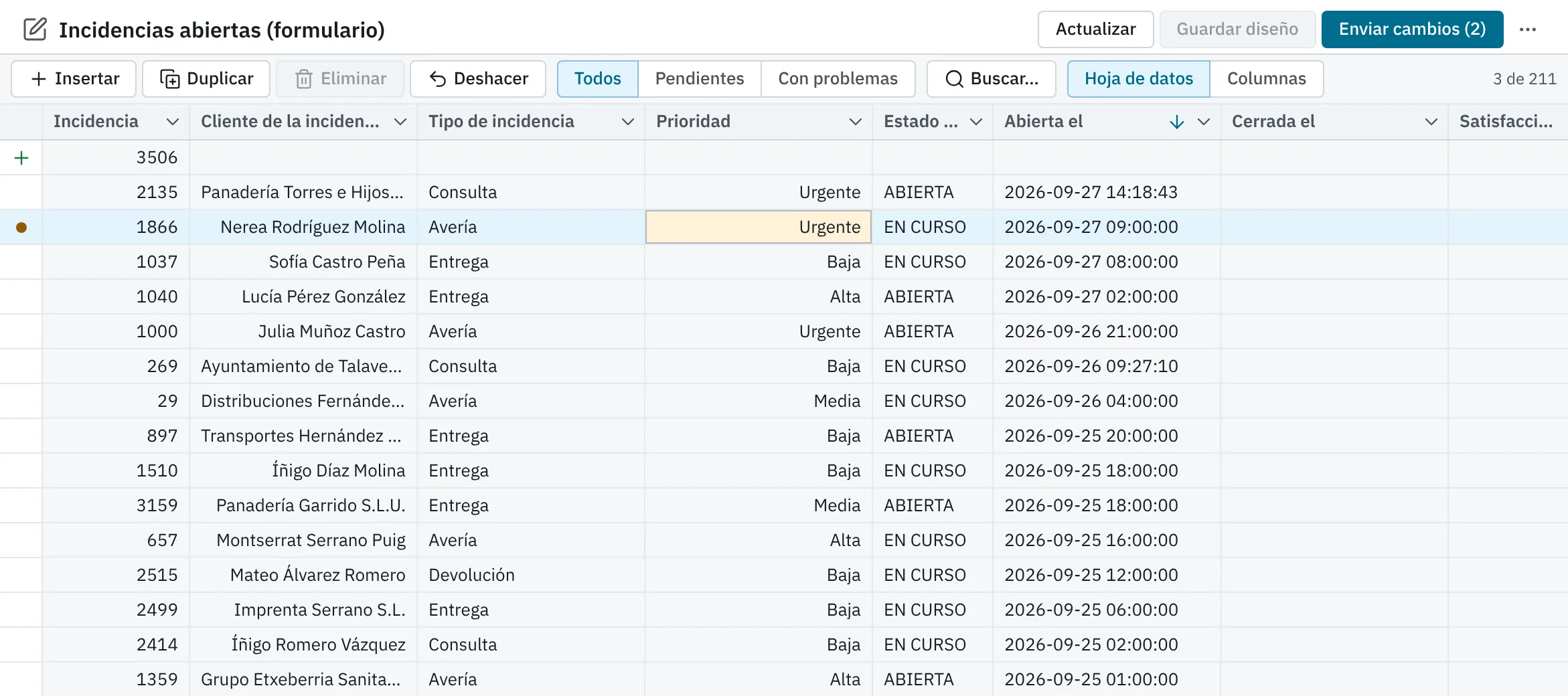
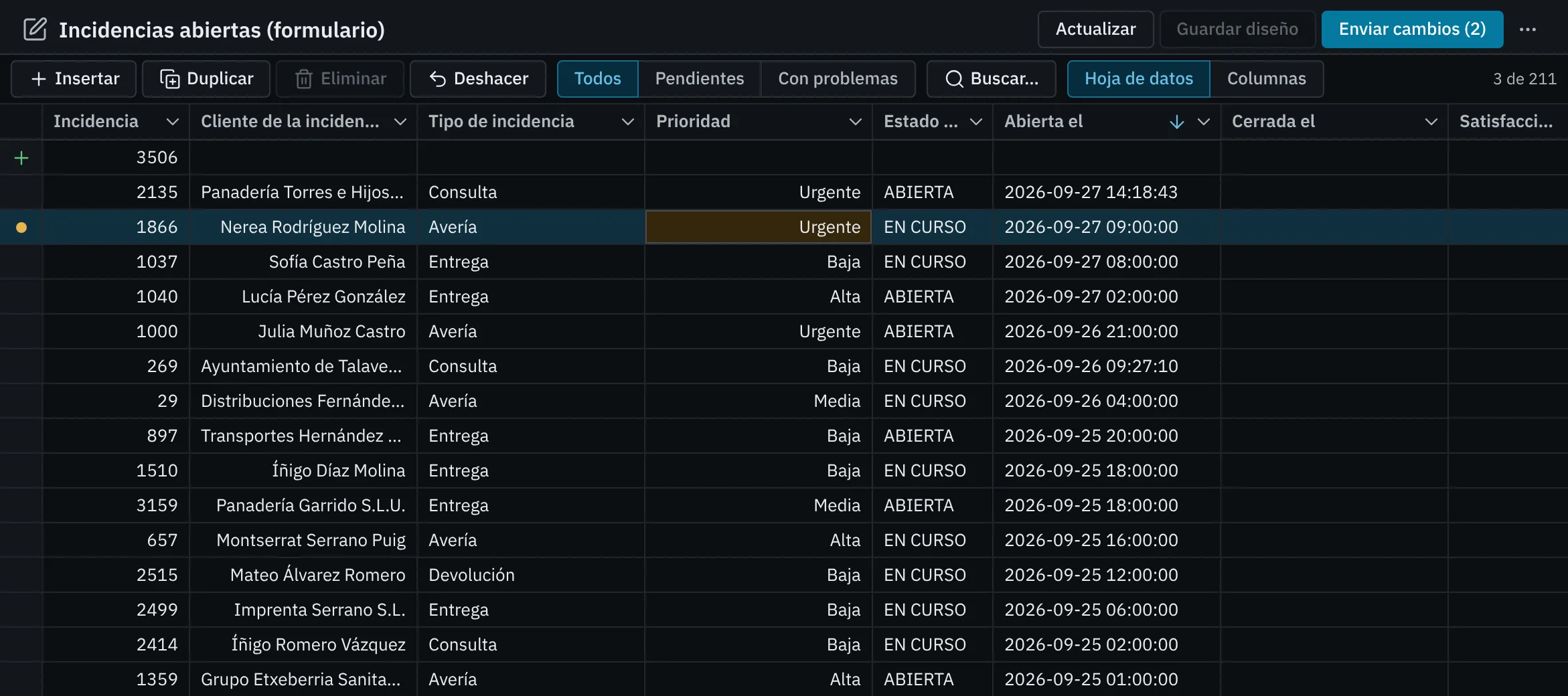
La Hoja de datos enseña un registro por fila y un campo por columna. Pulse una celda para elegir su registro; el registro elegido es el que usan Duplicar, Eliminar, Deshacer y los formularios de detalle.
Con el foco en la rejilla, el teclado funciona así:
| Tecla | Qué hace |
|---|---|
| Flechas | Mueven la celda activa. |
| Inicio / Fin | Primera o última columna de la fila. |
| Ctrl+Inicio / Ctrl+Fin | Primera o última celda de la rejilla. |
| Re Pág / Av Pág | Una pantalla arriba o abajo. |
| Intro o F2 | Edita la celda activa. En un campo de lista, abre su selector; en un texto largo, su editor. |
| Ctrl+Intro | Abre el editor de textos largos de un campo de texto. |
| Mayús+F10 o la tecla de menú | Abre el menú del campo o, en la columna del estado, el menú del registro. |
Mientras edita una celda, Intro acepta lo escrito, Esc lo cancela y Tab (o Mayús+Tab) acepta y pasa al siguiente campo editable del registro. El doble clic en una celda también la edita.
La primera columna dice el estado de cada registro:
| Marca | Estado |
|---|---|
| (vacía) | Sin cambios. |
| Signo más | Registro nuevo, sin enviar. |
| Punto | Modificado, sin enviar. Las celdas cambiadas también se marcan. |
| Papelera | Se borrará al enviar los cambios. |
| Triángulo de aviso | El último envío encontró un problema en este registro. |
Al pasar el puntero por la marca, una ayuda dice el estado.
En la vista de columnas#
La vista Columnas enseña un registro cada vez, con sus campos uno debajo de otro y su nombre a la izquierda. Es más cómoda para registros con muchos campos o textos largos. Pase de un registro a otro con las flechas Registro anterior y Registro siguiente de la barra. La posición («3 de 120») se ve junto a ellas.
Filtrar lo que se ve#
El selector de la barra elige qué registros se ven:
| Opción | Qué enseña |
|---|---|
| Todos | Todos los registros leídos. |
| Pendientes | Solo los que tienen cambios sin enviar: nuevos, modificados o para borrar. |
| Con problemas | Solo los que el último envío no pudo guardar. |
El filtro no cambia los datos ni lo que se envía: Enviar cambios manda siempre todos los cambios pendientes.
Cambiar un valor#
- Elija la celda (o el campo, en la vista de columnas).
- Escriba el valor nuevo, o elíjalo, según el tipo del campo (abajo).
- Acepte con Intro o pase a otro campo.
La celda queda marcada como cambiada y el contador de Enviar cambios (n) sube. Nada se guarda en la base de datos hasta que envíe los cambios. Si se arrepiente, Deshacer devuelve el registro elegido a como se leyó.
Las celdas que no se pueden cambiar no entran en edición. En la vista de columnas se ven como texto, sin cuadro para escribir.
Cómo se escribe cada tipo de valor#
| Tipo | Cómo se escribe |
|---|---|
| Texto | Tal cual. El campo no deja pasar del máximo de caracteres de su columna. Un texto vacío deja el campo sin valor. |
| Número | Como lo enseña la rejilla: coma decimal y, si quiere, punto de miles en grupos de tres. «1.234,5» y «1234,5» valen lo mismo; «15.000» es quince mil. Un punto que no separa miles se rechaza: «'12.5' no es un número: el punto solo separa los miles, en grupos de tres cifras…». En un entero no valen decimales («… no es un número entero»). |
| Fecha y fecha con hora | Con el selector de fecha del navegador. |
| Sí o no | Con la lista Sí, No o vacío (sin valor). |
Si el valor no vale, la celda lo dice debajo y no se acepta hasta que lo corrija o pulse Esc.
Elegir un valor de una lista#
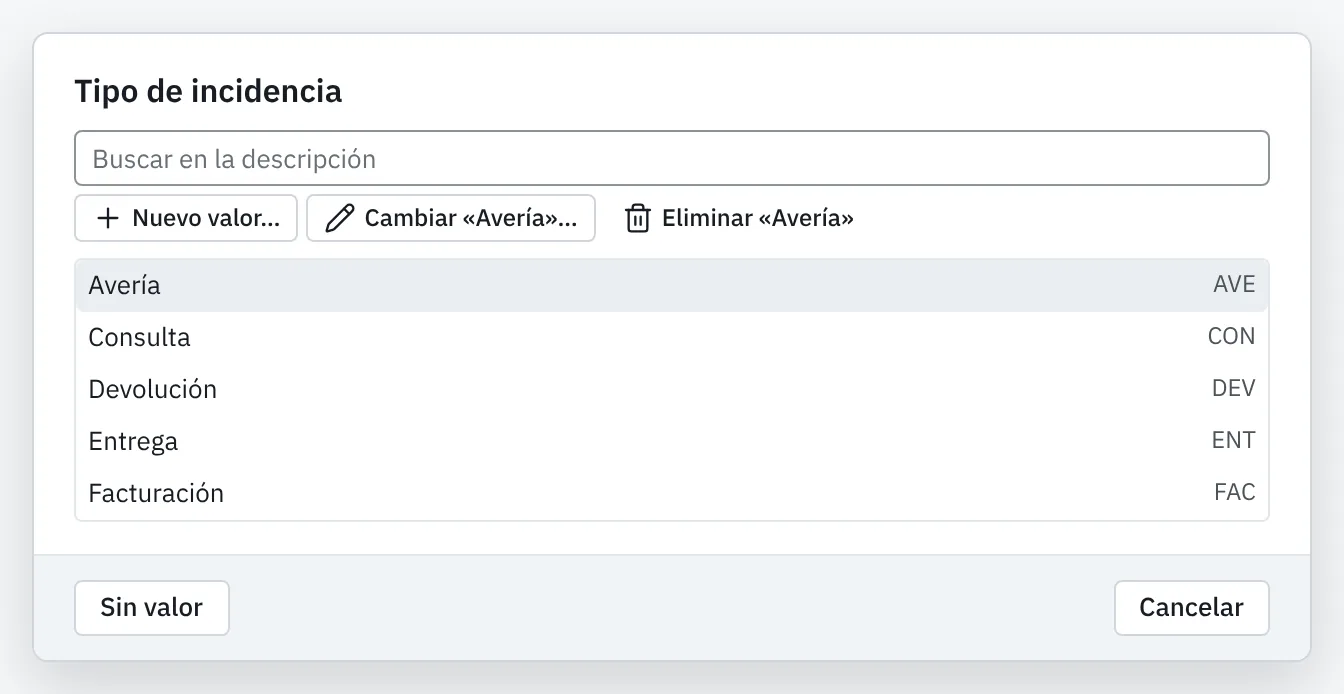
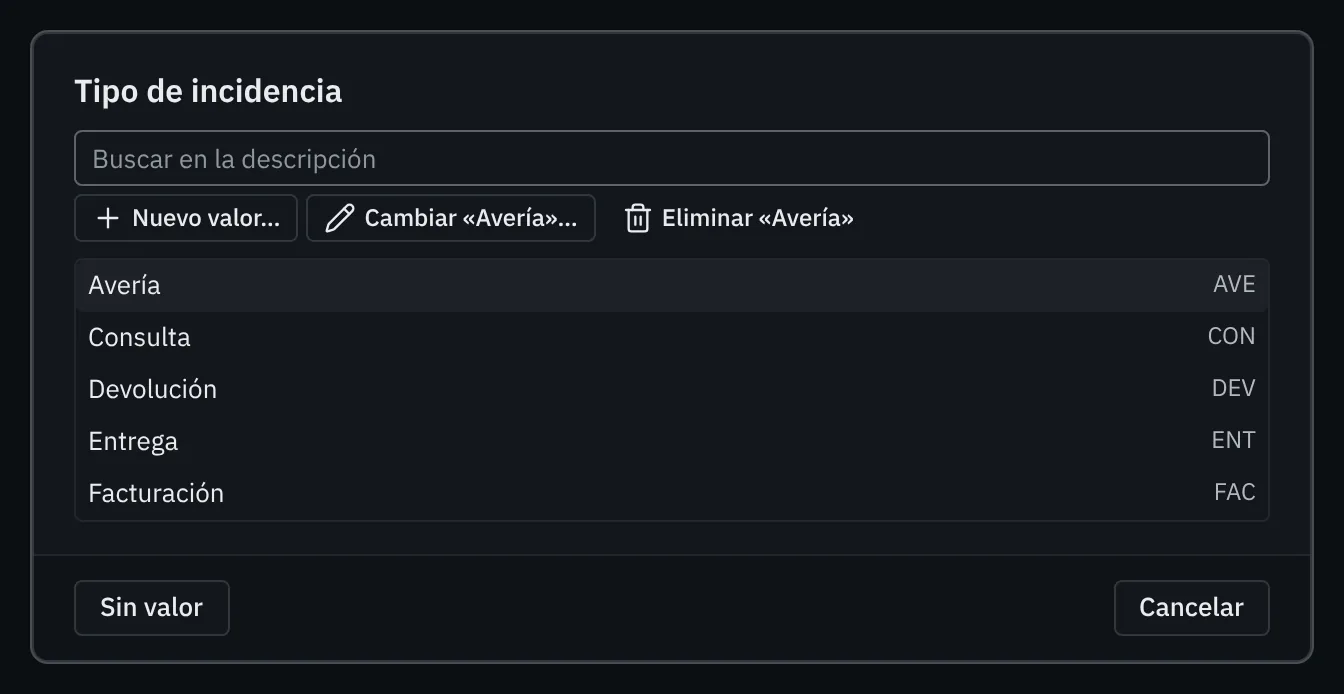
Los campos de una dimensión con tabla auxiliar (los de lista, como Zona, Tipo de incidencia o Forma de pago) no se escriben: se eligen. Ese campo enseña la descripción del valor, pero lo que se guarda es su código.
- Pulse Intro o haga doble clic en la celda. En la vista de columnas, pulse Elegir….
- En el selector, escriba en Buscar en la descripción para acotar la lista y pulse Intro.
- Pulse el valor (o selecciónelo con las flechas y pulse Intro). Cada valor enseña su descripción y su código.
Sin valor deja el campo vacío y Cancelar cierra el selector sin cambiar nada. Si la lista es larga, Más valores carga los siguientes.
En una jerarquía (por ejemplo, Zona › Provincia), el selector de un nivel solo enseña los valores que cuelgan del nivel superior del registro. Encima de la lista dice cuáles son («Valores de …»). Si cambia la zona, elija después una provincia de esa zona.
Si el administrador del metadata se lo permite, desde este mismo selector puede dar de alta, cambiar o eliminar valores de la tabla auxiliar. Lo explica Valores de las tablas auxiliares.
Textos largos#
Un texto de más de 255 caracteres (unas observaciones, una descripción) no cabe en la celda y se edita siempre en el editor de textos largos. Cualquier otro campo de texto también se puede abrir en él.
- Abra el editor: con Ctrl+Intro en la celda (también mientras la está editando, con lo que lleva escrito), con Editar texto… del menú del campo o, en la vista de columnas, con el botón Editar texto… junto a un texto largo.
- Escriba el texto. Intro empieza otra línea. Debajo se ve cuántos caracteres lleva y, si la columna tiene un máximo, cuántos admite.
- Pulse Aceptar (o Ctrl+Intro). Cancelar o Esc no cambian nada.
Si no puede cambiar el campo, el editor se abre para leerlo, con «(solo lectura)» en el título y el botón Cerrar (el menú dice Ver texto…).
Buscar y reemplazar#
Buscar… abre el panel Buscar y reemplazar sobre la rejilla. El panel trabaja en el formulario o detalle desde cuya barra se abrió.
Buscar un registro#
- Pulse Buscar… en la barra.
- Escriba lo que busca en Buscar.
- En Buscar en, elija el campo.
- En Coincidir, elija En cualquier parte, Todo el campo o Al comienzo.
- Pulse Buscar siguiente (o Intro en el cuadro Buscar).
La búsqueda no distingue mayúsculas, empieza en el registro siguiente al elegido y, al llegar al final, sigue por el principio. En un campo de lista se busca en la descripción del valor. Si no hay ninguno, el panel dice «No se encontró ningún registro.». Busca entre los registros que se ven, con el filtro y el orden de ese momento.
Reemplazar#
- En el panel, elija el modo Reemplazar.
- Escriba lo que busca, el campo y cómo coincidir, como al buscar.
- Escriba el texto nuevo en Reemplazar por. En un campo de lista, pulse Elegir valor… y elija el valor nuevo en el selector (o Sin valor para vaciarlo).
- Pulse Reemplazar para cambiar el registro elegido (si casa) y pasar al siguiente, o Reemplazar todos para cambiar a la vez todos los que casan.
Los reemplazos son cambios pendientes como los que escribe a mano: se marcan, se deshacen con Deshacer y se guardan con Enviar cambios.
- En un texto se sustituye lo buscado, sin distinguir mayúsculas, dentro del valor tal como se ve.
- En un número, una fecha o un campo Sí/No, el resultado tiene que valer para el campo. Los que no valen no se cambian y el panel los cuenta aparte.
- Solo se cambian los registros en los que usted puede cambiar el campo. El resto se cuenta: «Se han realizado 2 reemplazos. 1 registro no se puede cambiar.».
- Reemplazar todos exige escribir algo en Buscar: con la búsqueda vacía cambiaría el campo en todos los registros.