Avisos y trabajos en curso#
Los cálculos de Empowerment Center se hacen en el servidor, como trabajos: procesar un documento, recalcular, exportar, renovar una lista, importar… Mientras tanto usted puede seguir trabajando. El panel Actividad muestra sus trabajos en marcha y los terminados hace poco, le avisa cuando acaba uno que dejó atrás y le permite cancelarlos.
Qué es un trabajo#
Cuando abre un documento, ECenter envía al servidor un trabajo que consulta la base de datos y prepara el resultado. El trabajo pasa por estos estados:
| Estado | Qué significa |
|---|---|
| En cola | Esperando su turno. El servidor atiende un número limitado de trabajos de cada clase a la vez; los demás esperan por orden de llegada. |
| En marcha | Calculándose. En el documento verá Calculando… con el tiempo que lleva. |
| Terminado | Ha acabado bien y su resultado está listo. |
| Fallido | Ha acabado con un error, que se muestra debajo. |
| Cancelado | Usted u otra persona con permiso lo ha cancelado. |
El trabajo sigue en el servidor aunque usted cambie de pantalla, de documento o de libro. El resultado se guarda un tiempo (por defecto, 30 minutos desde que termina) para que pueda volver a él sin calcularlo otra vez.
El panel Actividad#
El botón Actividad está en la barra superior. Mientras tiene trabajos en marcha, su icono gira y muestra cuántos son.
- Pulse Actividad.
- El panel muestra dos grupos: En marcha y Terminados (los diez últimos).
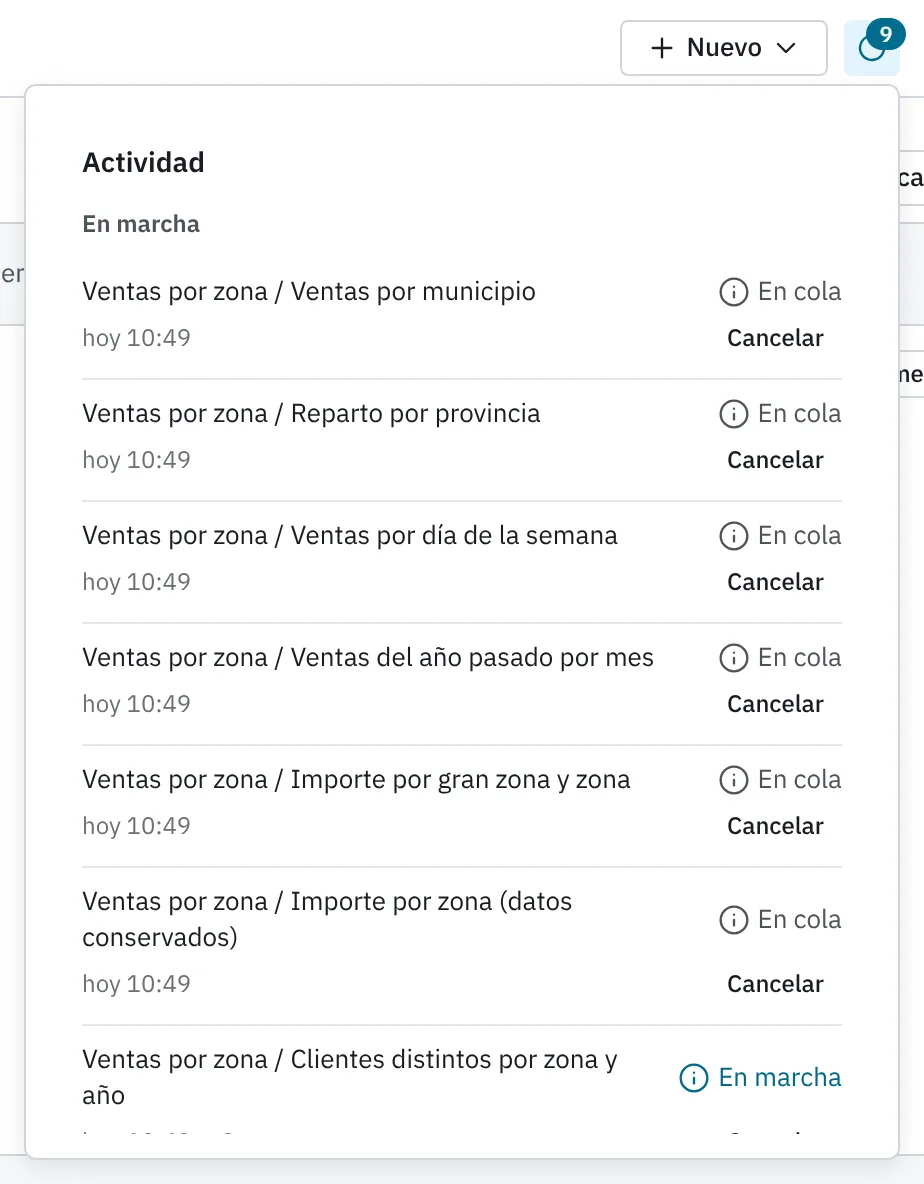
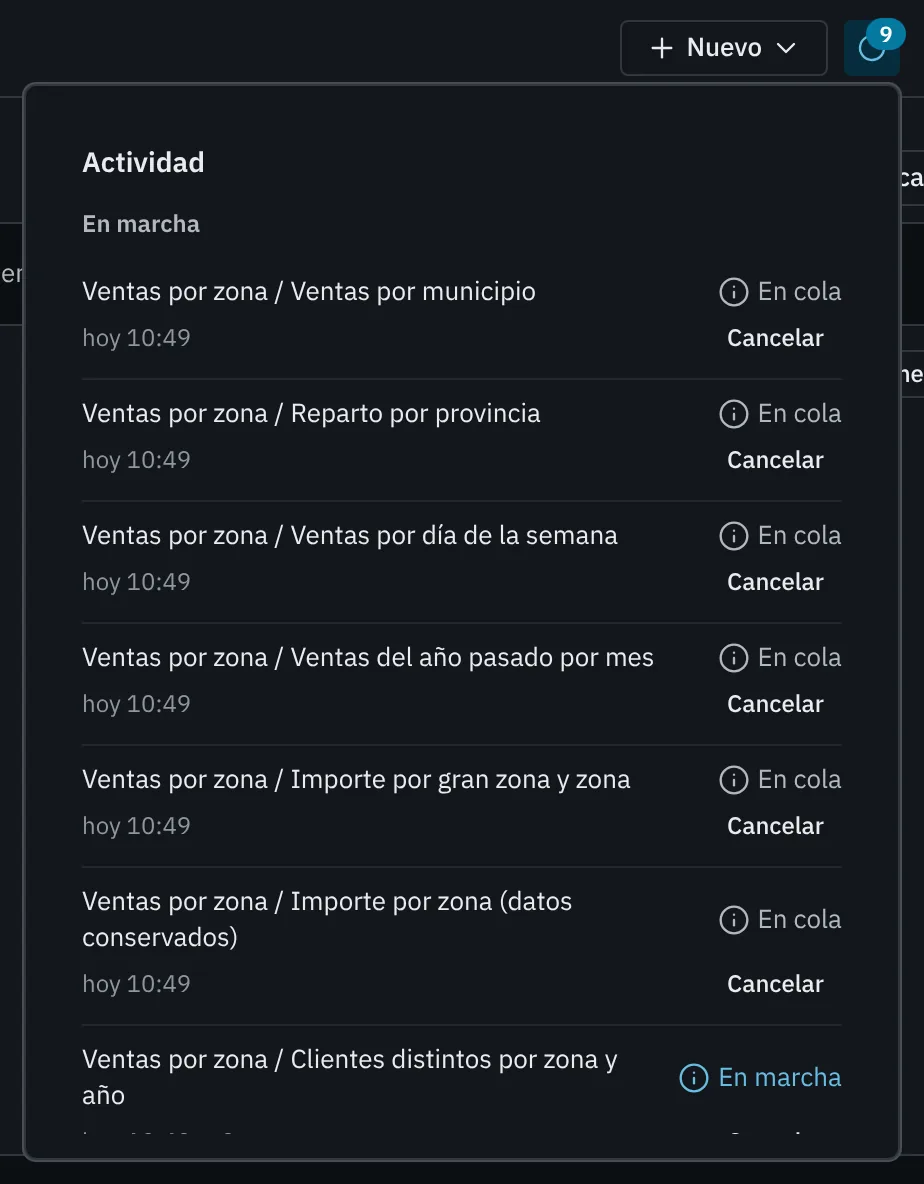
Cada trabajo muestra:
- su descripción (por ejemplo, el documento que se calcula);
- su estado;
- cuándo empezó o terminó y cuánto ha durado o lleva;
- Abrir, si el resultado se puede abrir directamente (un gráfico, un mapa, un formulario o una validación del metadata terminados);
- Cancelar, si todavía no ha terminado;
- el error, si ha fallado.
Si no tiene ninguno, el panel dice No tiene trabajos en marcha ni terminados hace poco.
Mientras el panel está abierto o hay trabajos en marcha, la lista se actualiza sola cada pocos segundos. Con todo terminado y el panel cerrado, se actualiza al cambiar de página o al volver a la pestaña del navegador.
En Inicio, el bloque Mis trabajos muestra también los trabajos que ha lanzado hoy.
Avisos al terminar#
Si un trabajo termina mientras ninguna pantalla lo espera (por ejemplo, lanzó un cálculo y se fue a otro libro), ECenter muestra un aviso en una esquina de la pantalla:
- Terminado: … con la descripción, si acabó bien. Si el resultado se puede abrir, el aviso lleva el botón Abrir.
- Ha fallado: … con la descripción y el motivo.
Los trabajos cancelados no avisan. Si el documento sigue abierto en pantalla esperando su resultado, tampoco: lo verá directamente en el documento.
Cancelar un trabajo#
Puede cancelar un trabajo en cola o en marcha de dos maneras:
- En el documento que se está calculando, pulse Cancelar debajo de Calculando….
- En el panel Actividad, pulse Cancelar junto al trabajo.
Al cancelar, ECenter detiene también la consulta en la base de datos, así que la base de datos deja de trabajar en ella. El documento muestra No se ha podido abrir «…» con el texto «Se ha cancelado el cálculo.» y el botón Reintentar.
Consejo
Si un documento tarda mucho, revise su segmentación antes de reintentar: una segmentación más estrecha (un año en lugar de todos, una zona en lugar de todas) suele reducir mucho el tiempo de cálculo.
Si el servidor avisa antes de calcular#
Si la base de datos estima que un cubo o un gráfico va a devolver muchísimos datos, ECenter pregunta antes de calcularlo, con el diálogo ¿Calcular el documento? y el motivo. Pulse Calcular para seguir o cancele para cambiar antes la segmentación o la disposición.
Demasiados trabajos esperando#
Cada usuario puede tener a la vez un número máximo de trabajos de una misma clase esperando en la cola (por defecto, 100). Si lo supera, el siguiente se rechaza con el mensaje «Ya tiene 100 trabajos de este tipo esperando en la cola: espere a que empiecen o cancele alguno desde la Actividad». Espere a que empiecen algunos, o cancele los que ya no necesite, y vuelva a intentarlo. Las tareas programadas, las suscripciones y las alertas no cuentan para este límite.