Seguir y gestionar alertas#
En la pestaña Alertas de Suscripciones y alertas puede ver en qué estado están sus alertas y las que recibe, comprobarlas en el momento, silenciarlas unos días, pausarlas, cambiarlas y consultar cada evaluación.
La lista de alertas#
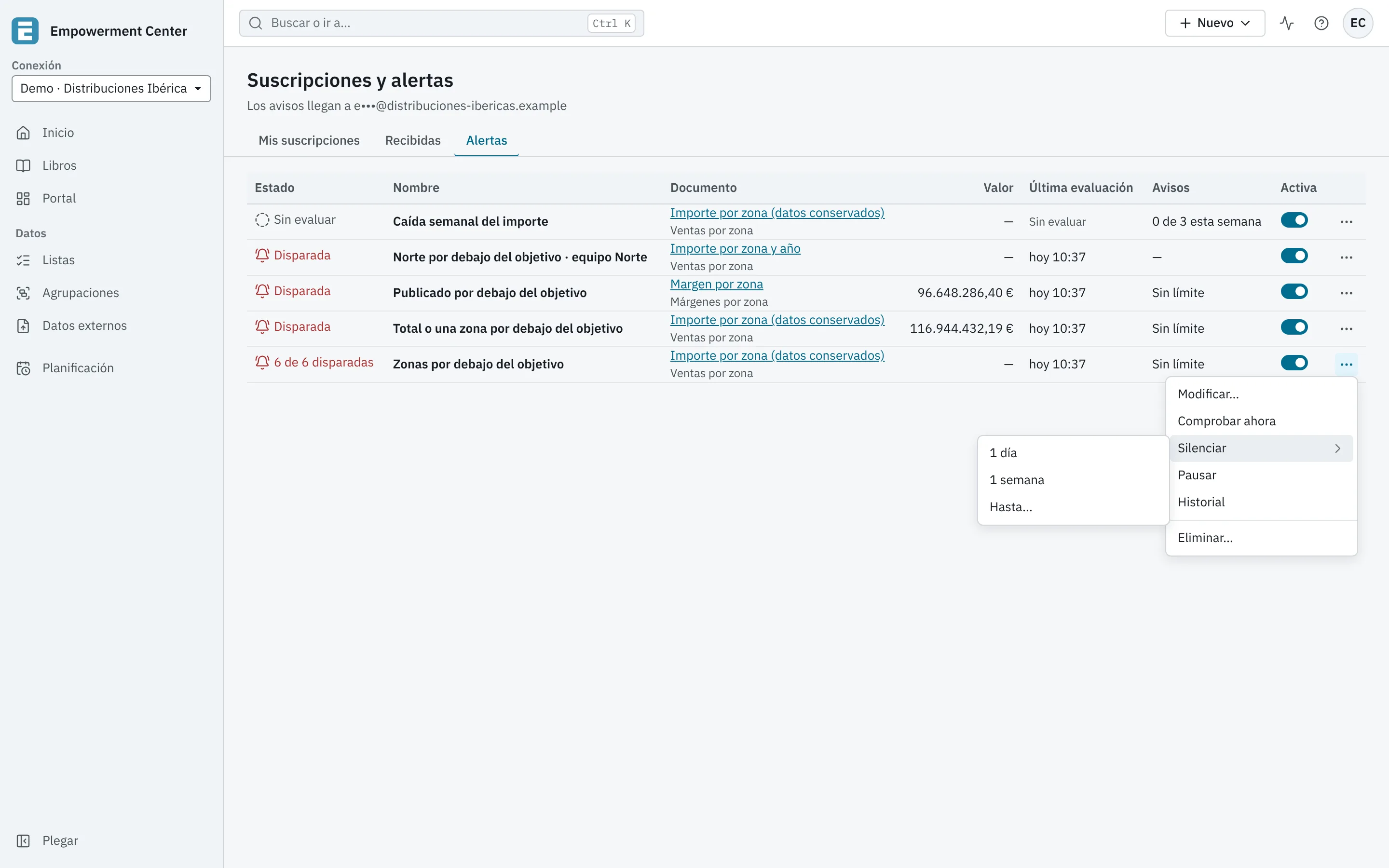
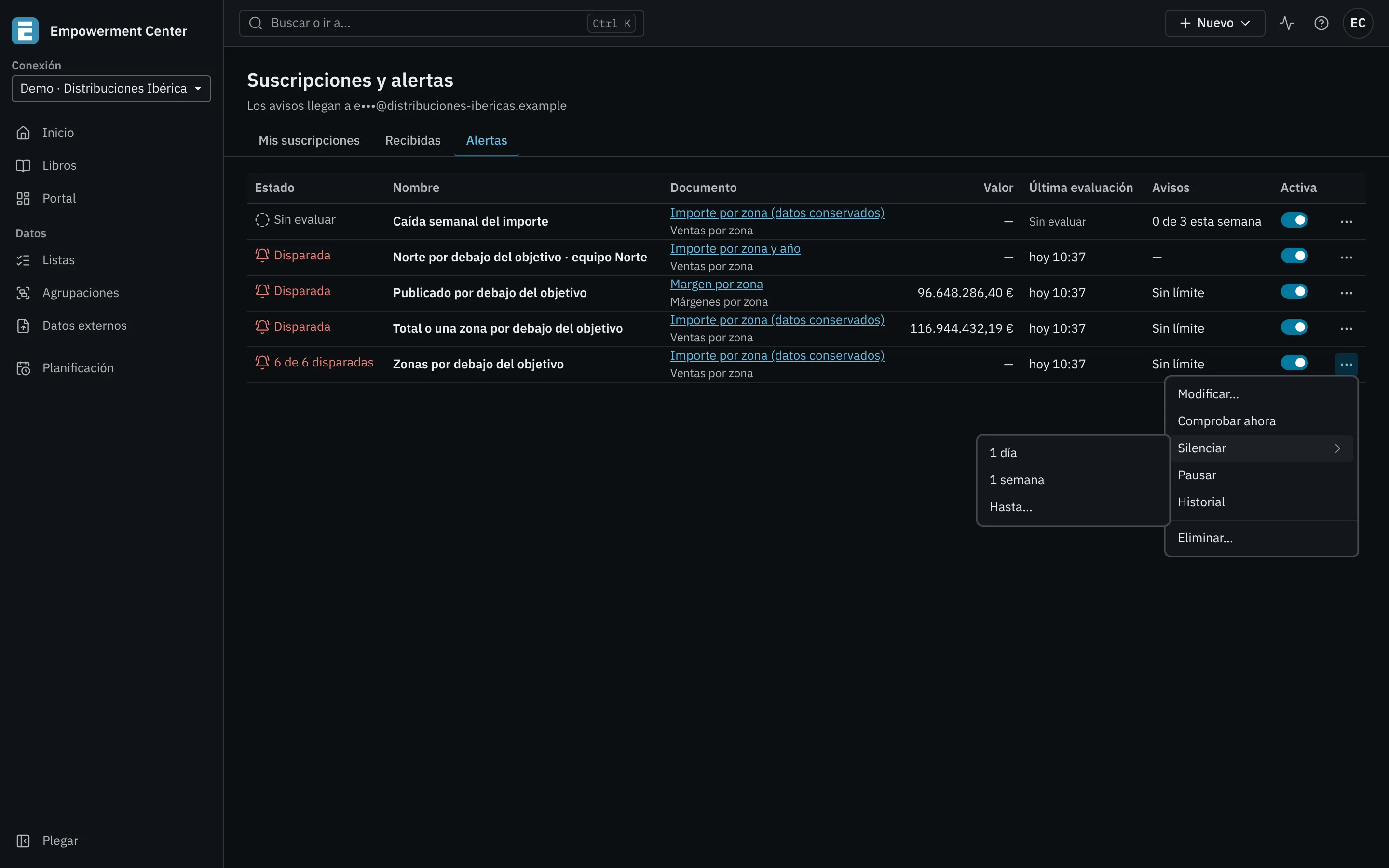
Abra el menú de su cuenta › Suscripciones y alertas › Alertas. La tabla reúne sus alertas y las que otros le envían («Recibida de «…»» bajo el nombre).
| Columna | Qué enseña |
|---|---|
| Estado | El estado de la alerta con sus datos (véase la tabla de estados). |
| Nombre | El de la alerta. |
| Documento | El documento que vigila (un enlace que lo abre) y su libro. |
| Valor | La cifra actual del primer valor vigilado, con sus datos. |
| Última evaluación | Cuándo se evaluó por última vez, o «Sin evaluar». |
| Avisos | Los avisos que lleva en el periodo del límite («2 de 3 esta semana») o «Sin límite». |
| Activa | Un interruptor para pausarla y reanudarla, en las suyas. |
Además, en la cabecera de un documento que tiene alertas disparadas aparece una insignia («1 alerta disparada») que lleva a ellas.
Estados#
| Estado | Qué significa |
|---|---|
| Sin evaluar | Aún no se ha evaluado. |
| Correcta | La condición no se cumple. Con «por cada valor de», «5 correctas». |
| Pendiente | Se cumple, pero aún no las evaluaciones seguidas que pide para dispararse. |
| Disparada | Se cumple. Con «por cada valor de», «2 de 5 disparadas». |
| Recuperándose | Ha dejado de cumplirse; espera las evaluaciones seguidas que pide para resolverse. |
| Con error | No se pudo leer algún valor. Con «por cada valor de», «1 de 5 con error». |
| Silenciada hasta el… | Se sigue evaluando, pero no avisa hasta esa fecha. |
| Pausada | No se evalúa. |
| Pausada por errores | Falló tres veces seguidas por un error del sistema y se pausó sola. Se avisa a su dueño. |
| Pausada: llegó a su límite | Llegó a su límite de avisos «en total». |
| Pausada: el documento ya no está, …: su marcador ya no está, …: ya no está publicado | Lo que vigilaba ya no existe. |
Acciones#
Pulse los tres puntos de una fila, o abra su detalle pulsando la fila:
| Acción | Qué hace | Quién |
|---|---|---|
| Modificar… | Abre el diálogo de la alerta. Al guardar, usted pasa a ser su dueño. | El dueño. |
| Comprobar ahora | Calcula lo que diría la alerta con sus datos de ahora y le dice en un aviso si se dispararía o no para usted, sin guardar nada ni avisar a nadie. | Quien tiene Alertas de datos. |
| Silenciar › 1 día, 1 semana, Hasta… | La silencia para todos sus destinatarios. | El dueño. |
| Silenciar para mí › 1 día, 1 semana, Hasta… | La silencia solo para usted. | Un destinatario. |
| Dejar de silenciar / Dejar de silenciar para mí | Quita el silencio. | Quien lo puso. |
| Pausar / Reanudar | Deja de evaluarla, o vuelve a evaluarla. | Quien la gestiona (reanudar, solo el dueño). |
| Historial | Abre su detalle por el historial. | Todos. |
| Darme de baja… | Deja de recibirla. | Un destinatario directo (no por un rol). |
| Eliminar… | La borra con su historial. La confirmación dice cuántos destinatarios dejarán de recibirla. | Quien la gestiona. |
Silenciar o pausar#
- Silenciar sigue evaluando la alerta, pero no avisa hasta la fecha elegida. Al terminar el silencio, si sigue disparada, avisa una vez. Con Hasta…, elija el día y la hora (tiene que ser en el futuro).
- Pausar deja de evaluarla. Al reanudarla, su estado vuelve a empezar.
El detalle de una alerta#
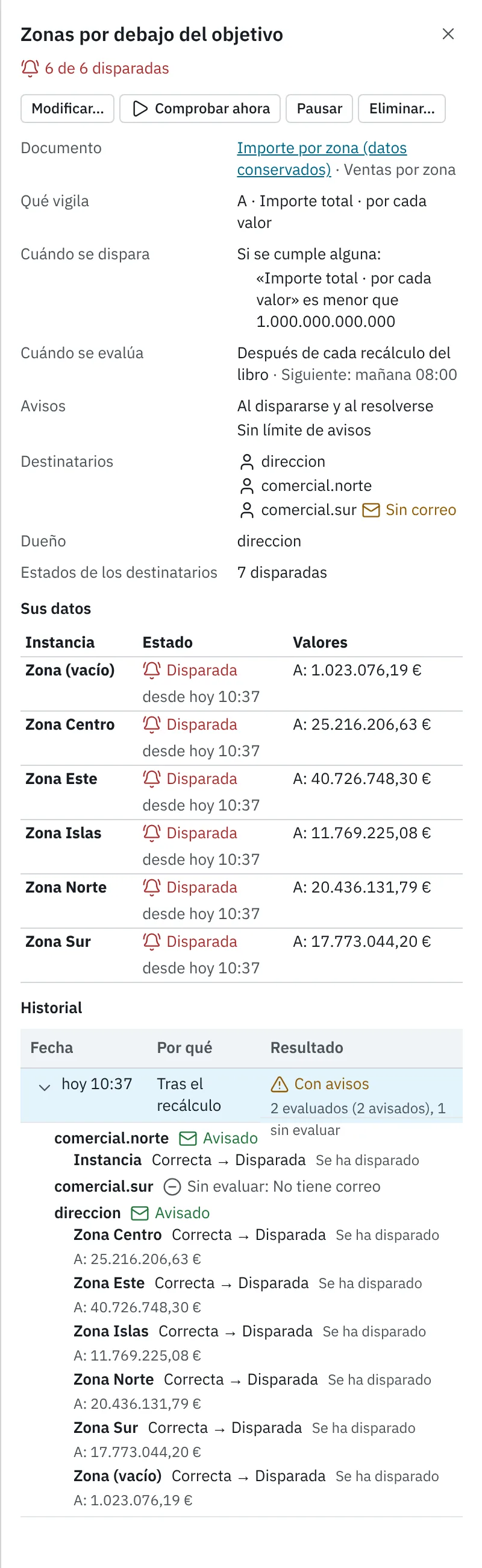
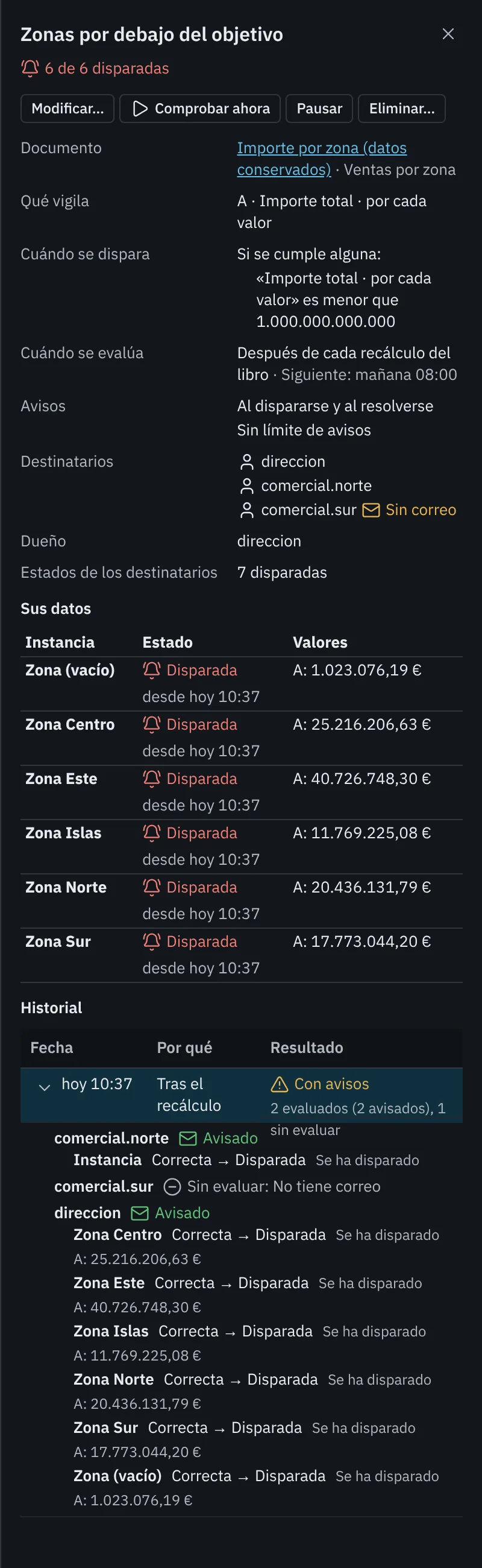
El panel de detalle enseña su estado y sus botones, y estos datos:
- Documento, Qué vigila (cada valor con su letra), Cuándo se dispara (las reglas en palabras, por ejemplo «A es menor que 100 000») y Cuándo se evalúa, con la siguiente evaluación;
- Avisos: cuándo avisa, su límite («Como mucho 3 avisos a la semana»), el adjunto y la imagen;
- Silenciada para todos y Silenciada para usted, si lo está;
- Destinatarios y Dueño;
- Sus datos: si usted la recibe, el estado y los valores de cada instancia (la alerta entera o cada valor de «por cada valor de»), desde cuándo están así.
El historial de evaluaciones#
El Historial lista las evaluaciones con su Fecha, Por qué (Programada, Tras el recálculo, Tras la publicación, A mano o Comprobación) y su Resultado (Evaluada, Con avisos, Fallida, No se evaluó). Despliegue una para ver, por destinatario:
- si se le avisó (Avisado), si no había cambios que avisar o por qué no se le avisó («Silenciada: no se avisó», «Llegó al límite de avisos», «Usa algo que no puede ver», no tiene correo, no puede ver el documento…);
- por cada instancia, el cambio de estado («Se ha disparado», «Sigue disparada», «Se ha resuelto», «Ha entrado en error») y sus valores.
Usted solo ve los valores de sus propios datos: los de otros destinatarios son suyos.
Qué llega por correo#
Un correo por destinatario con algo que avisar, con un asunto como «Disparada: «Norte por debajo del objetivo»» (o «Resuelta», «Error», o un resumen por valor si vigila «por cada valor de»), cada regla en palabras con los valores actual y anterior, el documento, cuándo se calcularon los datos, el enlace al documento y el enlace a la alerta para silenciarla o darse de baja. Si la alerta lo pide, lleva el documento adjunto y su imagen.
Las alertas de una conexión#
Quien tiene Administración de Libros ve todas las alertas de los libros de una conexión en Planificación › Suscripciones y alertas, con su dueño y sin sus valores. Desde allí puede pausarlas y eliminarlas.