Altas, copias y bajas#
Además de cambiar valores, un formulario da de alta registros nuevos, copia uno que ya existe y marca registros para borrarlos. Como todo cambio, las altas y las bajas quedan pendientes hasta que envíe los cambios.
Antes de empezar#
- Insertar y Duplicar exigen el privilegio de insertar registros en la tabla del formulario.
- Eliminar exige el privilegio de eliminar registros de la tabla. Descartar un registro nuevo que todavía no ha enviado no lo exige.
- Sin esos privilegios, los botones aparecen desactivados (vea Qué puede editar cada usuario).
Dar de alta un registro#
- En la barra de herramientas del formulario (o del detalle), pulse Insertar. También está en el menú del registro (botón derecho en la columna del estado).
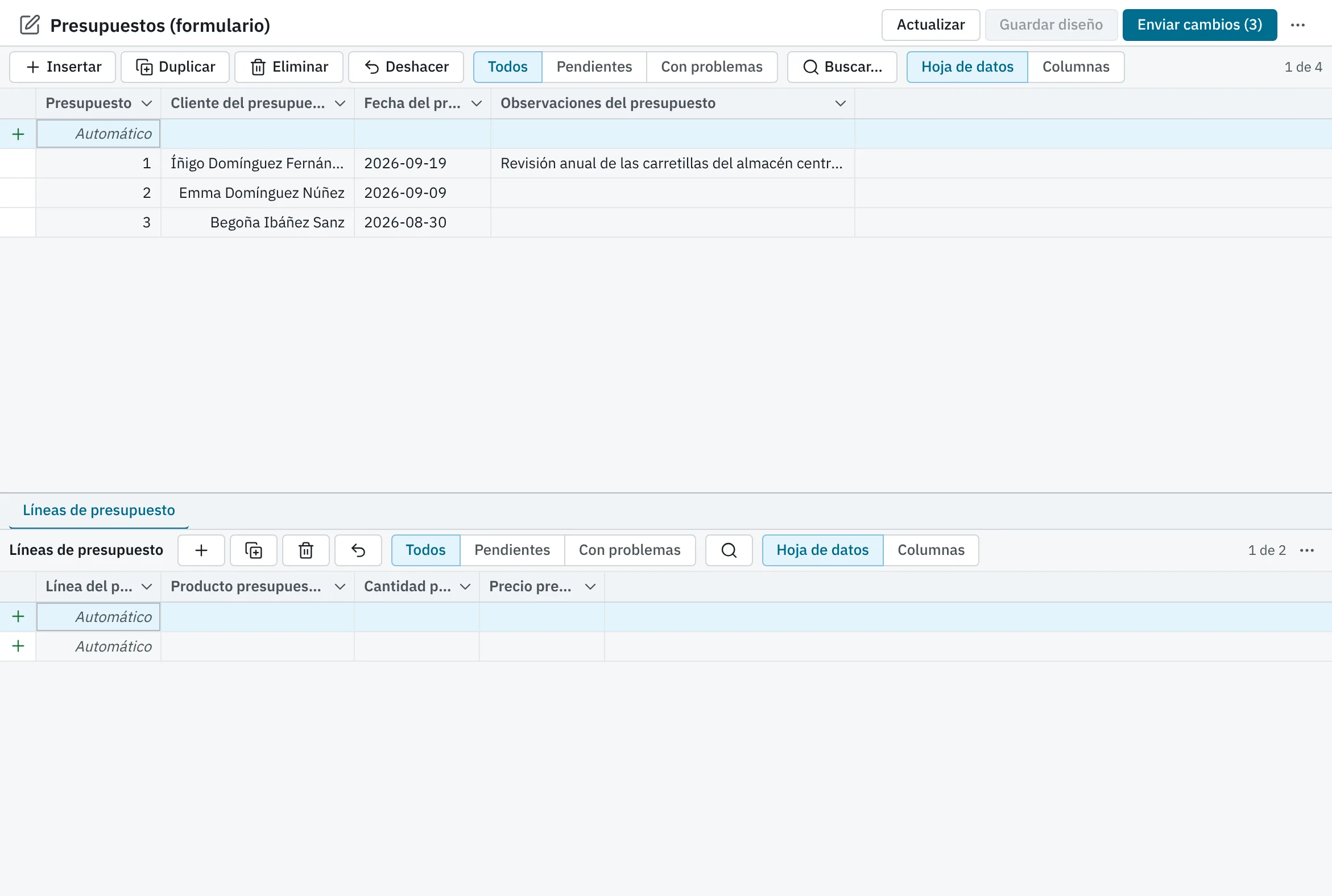
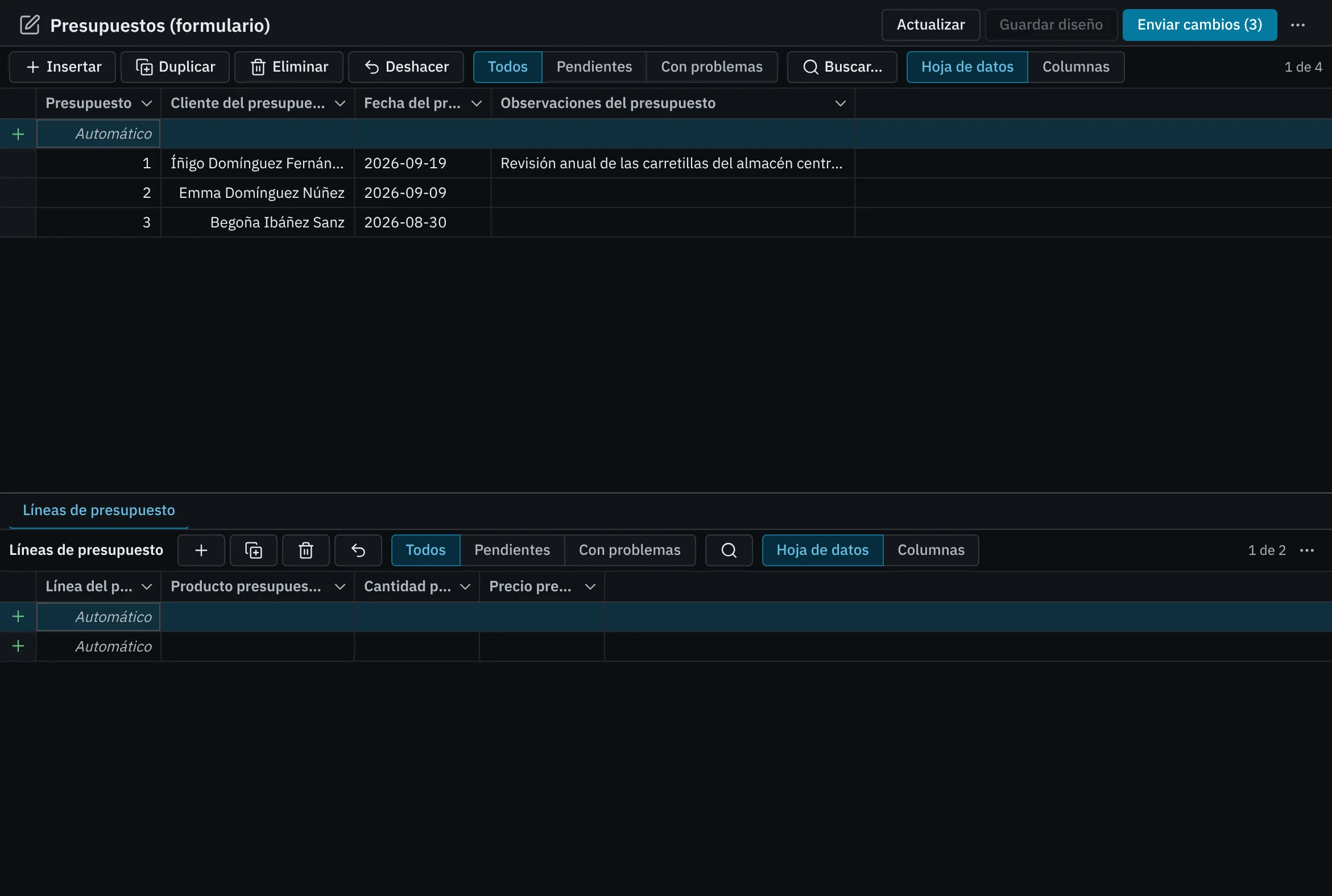
- El registro nuevo aparece el primero de la rejilla, marcado con el signo más, y queda elegido.
- Escriba o elija sus valores, como en cualquier registro.
- Pulse Enviar cambios cuando termine (con este registro o con más cambios).
Valores que se proponen#
Al insertar, algunos campos pueden llegar ya rellenos o con un texto en lugar de un valor:
| Lo que ve | Qué significa |
|---|---|
| Un valor ya escrito | El administrador del metadata ha dado al campo un SQL de siguiente valor: Empowerment Center lo calcula al insertar. Suele ser el siguiente número de una secuencia, su código de usuario o su nombre de usuario. Puede cambiarlo si el campo es editable. |
| «Automático» | La base de datos genera el valor al guardar el registro (una clave de identidad). No se escribe: al enviar los cambios, la celda toma el valor que haya dado la base de datos. |
| Nada | El campo empieza vacío. |
Si el cálculo de algún valor falla, la línea de estado lo dice y el resto de valores se propone igual.
Nota
Un valor propuesto con un cálculo como «el mayor código más uno» puede coincidir con el de otro usuario que inserta a la vez. El segundo en enviar recibe el problema «Viola una regla de integridad» (clave repetida). Cambie el valor y vuelva a enviar.
Lo que se puede escribir en un registro nuevo#
En un registro nuevo puede escribir la clave primaria y los campos cuya dimensión tiene privilegio de edición para usted. No necesita el privilegio de modificar registros: basta con el de insertar. Los campos de unión con el maestro, en un detalle, los pone ECenter (siguiente apartado).
Dar de alta registros de detalle#
Un registro nuevo en un formulario de detalle cuelga del registro elegido en el maestro. Por ejemplo, una línea nueva cuelga de la factura elegida.
- Elija el registro del maestro.
- En la pestaña del detalle, pulse Insertar en su barra.
- Rellene el registro del detalle. No hace falta escribir las columnas que lo unen con el maestro: ECenter las pone con los valores del maestro.
Puede dar de alta un registro maestro y sus detalles en el mismo envío: inserte el maestro, sin enviar elija ese registro nuevo, inserte sus detalles y envíe todo junto. Funciona también cuando la clave del maestro la genera la base de datos («Automático»): ECenter guarda primero el maestro, toma la clave que le da la base de datos y la pone en sus detalles, todo en el mismo envío. Si algo falla, no se guarda ni el maestro ni sus detalles.
Si el maestro nuevo no tiene todavía los valores que unen con sus detalles y no los va a poner nadie (ni usted ni la base de datos), ECenter no envía nada y lo dice: «Un registro nuevo de "…" cuelga de un registro de "…" sin valor en …: complete antes el registro maestro».
Duplicar un registro#
Duplicar crea un registro nuevo con los valores del registro elegido, para no escribir otra vez lo que se repite.
- Elija el registro que quiere copiar.
- Pulse Duplicar.
- Cambie lo que sea distinto y envíe los cambios.
La copia no lleva:
- la clave primaria, porque se repetiría y el envío fallaría;
- las columnas de unión con el maestro, que pone ECenter;
- los campos que usted no puede dar de alta ni los que genera la base de datos;
- los campos que el SQL de siguiente valor ya ha rellenado: esos conservan el valor propuesto.
Eliminar un registro#
- Elija el registro.
- Pulse Eliminar (o Eliminar… en el menú del registro).
- Confirme en «¿Eliminar el registro?» con Eliminar registro.
El registro queda marcado con la papelera y tachado. Se borrará de la base de datos al enviar los cambios. Hasta entonces, Deshacer lo recupera.
Un registro nuevo que todavía no ha enviado desaparece al momento, sin preguntar: no hay nada que borrar en la base de datos.
Atención
Eliminar un registro maestro elimina también sus registros de detalle en todos los formularios de detalle del formulario, también los anidados, al enviar los cambios. Si tiene detalles cargados, la confirmación lo dice («También se eliminarán sus registros asociados de Facturas.»). Se borran todos los registros de detalle que usted ve, no solo los de la segmentación. Si quedan registros de detalle que usted no ve y la base de datos lo impide, el envío falla con «Viola una regla de integridad».
Deshacer#
Deshacer devuelve el registro elegido a como se leyó: quita sus cambios, recupera un registro marcado para borrar o descarta un registro nuevo. Actúa sobre un registro cada vez.
Para deshacer todo de una vez, elija ⋯ › Descartar cambios… en la cabecera del documento. ECenter pregunta «¿Descartar los cambios (n)?» y, al confirmar con Descartar cambios, vuelve a leer el formulario como está en la base de datos.