Profundizar en el detalle#
Cuando una cifra del cubo llama la atención, puede bajar a su detalle sin salir del visor: calcular otro cubo del libro solo con los registros de esa celda, o dibujar los datos del cubo en un gráfico que sigue a la tabla. Los dos aparecen en el panel de detalles, debajo o a la derecha del cubo.
Antes de empezar#
- Abra el cubo desde su libro. El cubo de detalle usa los demás cubos del mismo libro, así que el libro necesita al menos otro cubo (un listado no sirve).
- Para guardar un gráfico de detalle con el cubo necesita poder modificar el libro.
El cubo de detalle#
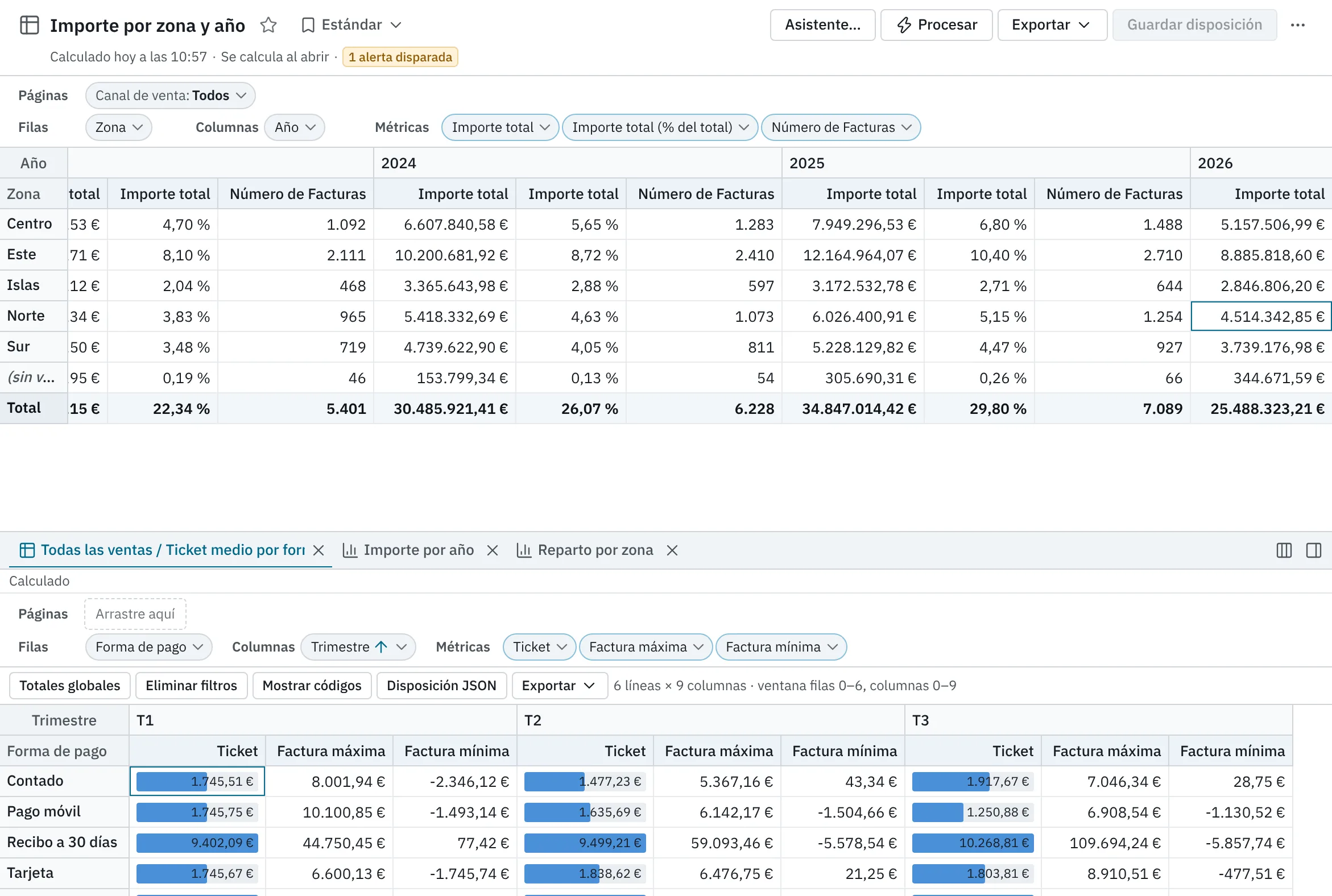
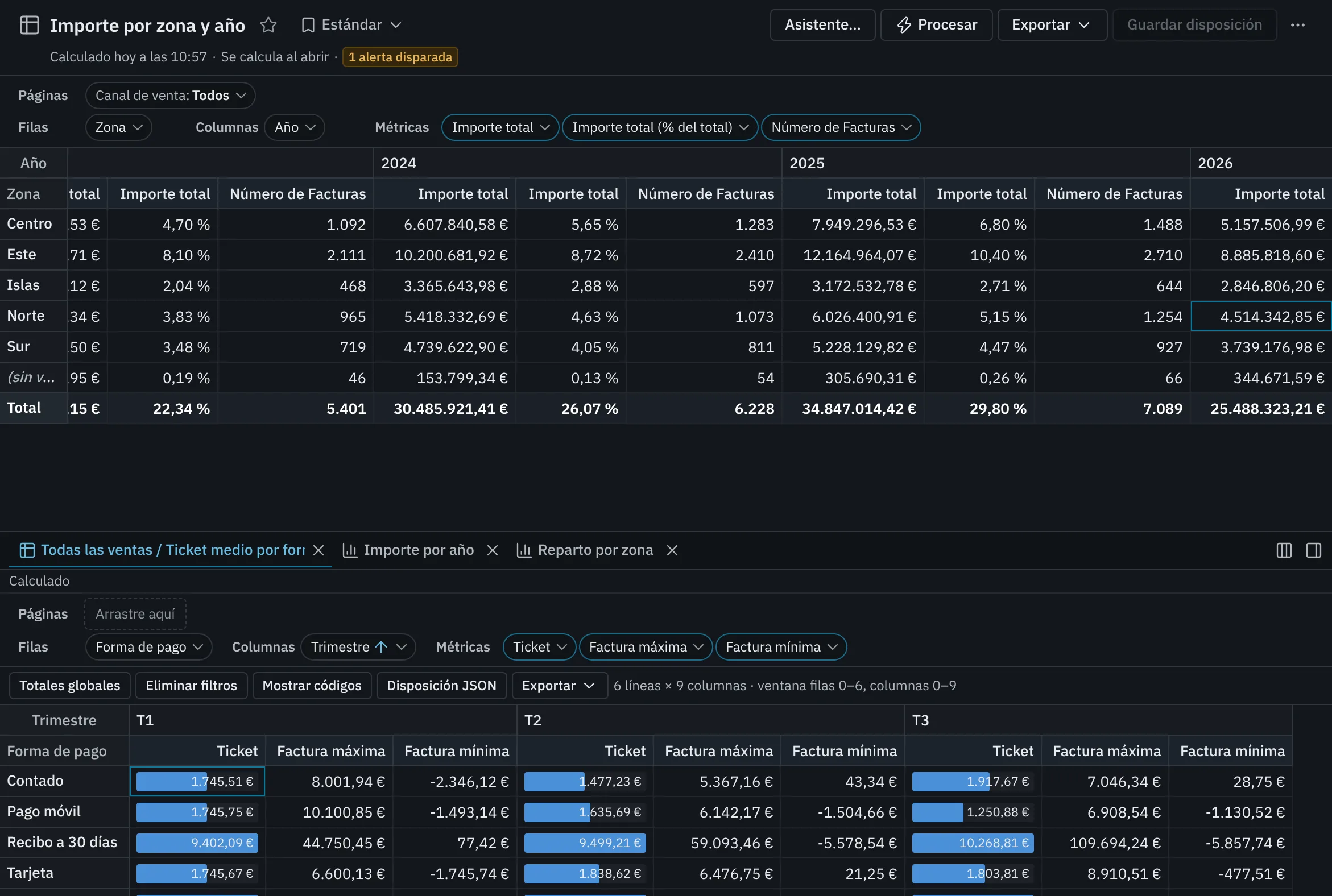
El cubo de detalle responde a «¿y esta cifra, de qué se compone?». Por ejemplo, en «Importe por zona y año» pulsa la celda «Norte × 2026» y pide el detalle con el cubo «Ticket medio por forma de pago»: obtiene ese cubo, con sus formas de pago y sus trimestres, calculado solo con las ventas del Norte en 2026.
- Pulse con el botón derecho la celda que le interesa (o Mayús+F10 con ella activa).
- Elija Cubo de detalle y, en el submenú, el cubo con el que quiere verla. Cada opción lleva su segmentación y su nombre («Todas las ventas / Ticket medio por forma de pago»).
- El panel de detalles se abre con una pestaña con el nombre del detalle. Encima del cubo, una línea dice cómo va el cálculo: «Enviando…», «En cola…» y «Calculando…»; al terminar dice «Calculado» y muestra el cubo. Si el cálculo falla o se cancela, la línea dice el motivo («Ha fallado», «Cancelado» o el error).
Qué registros entran en el detalle#
El cubo de detalle se calcula con:
- la segmentación del cubo de partida;
- y, por cada dimensión de filas y de columnas del cubo de partida, solo el valor de la celda pulsada. En una celda de total, las dimensiones que el total resume no restringen nada: el detalle de «Total × 2026» tiene todas las zonas de 2026.
Un valor vacío se traduce en «sin valor», y una división de una agrupación, en esa división.
Importante
Las páginas del cubo de partida no restringen el detalle, aunque tenga elegido un valor en ellas. Si en el cubo de partida mira solo el canal «Web», el detalle incluye todos los canales. Para limitarlo, filtre después la dimensión en el cubo de detalle, o ponga esa dimensión en filas o columnas antes de pedir el detalle.
El detalle se abre con la disposición guardada de su cubo y se calcula con sus privilegios y sus universos, como cualquier cubo. No conserva datos: se calcula siempre.
Trabajar con el cubo de detalle#
El cubo de detalle es un cubo completo: puede mover sus dimensiones, ordenarlo, filtrarlo y cambiar cómo se ven sus métricas como en cualquier otro. Tiene además su propia barra con Totales globales, Eliminar filtros, Mostrar códigos (o Mostrar descripciones) y Exportar, y una línea con el tamaño de la tabla. No tiene asistente, métricas calculadas ni agrupaciones.
- Nivel de fecha: en una dimensión de fecha del detalle, cambiar el nivel (año, trimestre, mes…) vuelve a calcular el detalle con el mismo filtro. Mientras se calcula, sigue a la vista el de antes.
- Cubo de detalle desde el detalle: pulse con el botón derecho una celda del cubo de detalle y pida otro. El nuevo se calcula con los registros de esa celda del detalle y lo sustituye en el panel.
Lo que cambie en el detalle no se guarda: el detalle no es un documento del libro. Si quiere conservarlo, expórtelo.
Solo hay un cubo de detalle a la vez: pedir otro sustituye al anterior, aunque aún se esté calculando.
Gráficos de detalle#
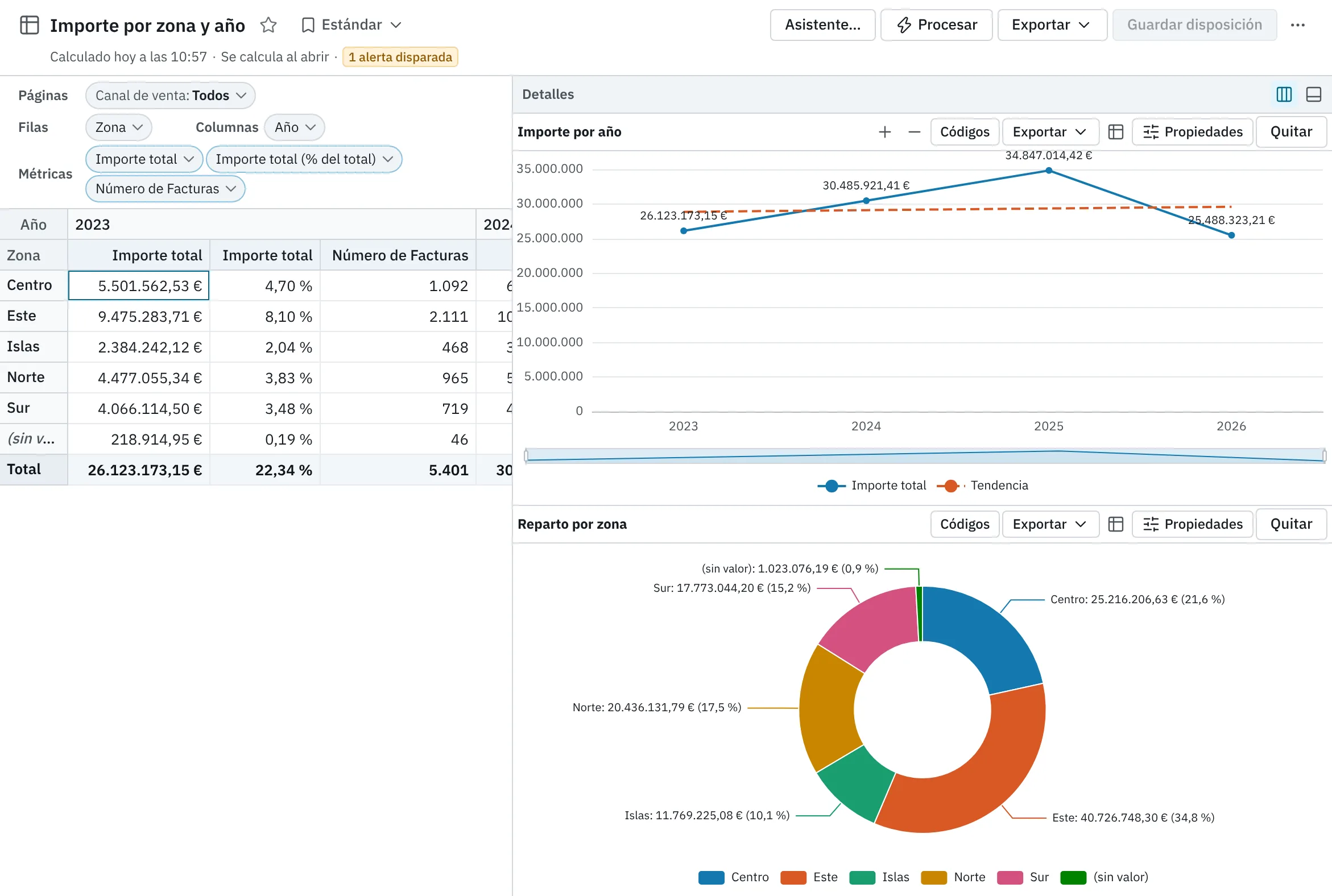
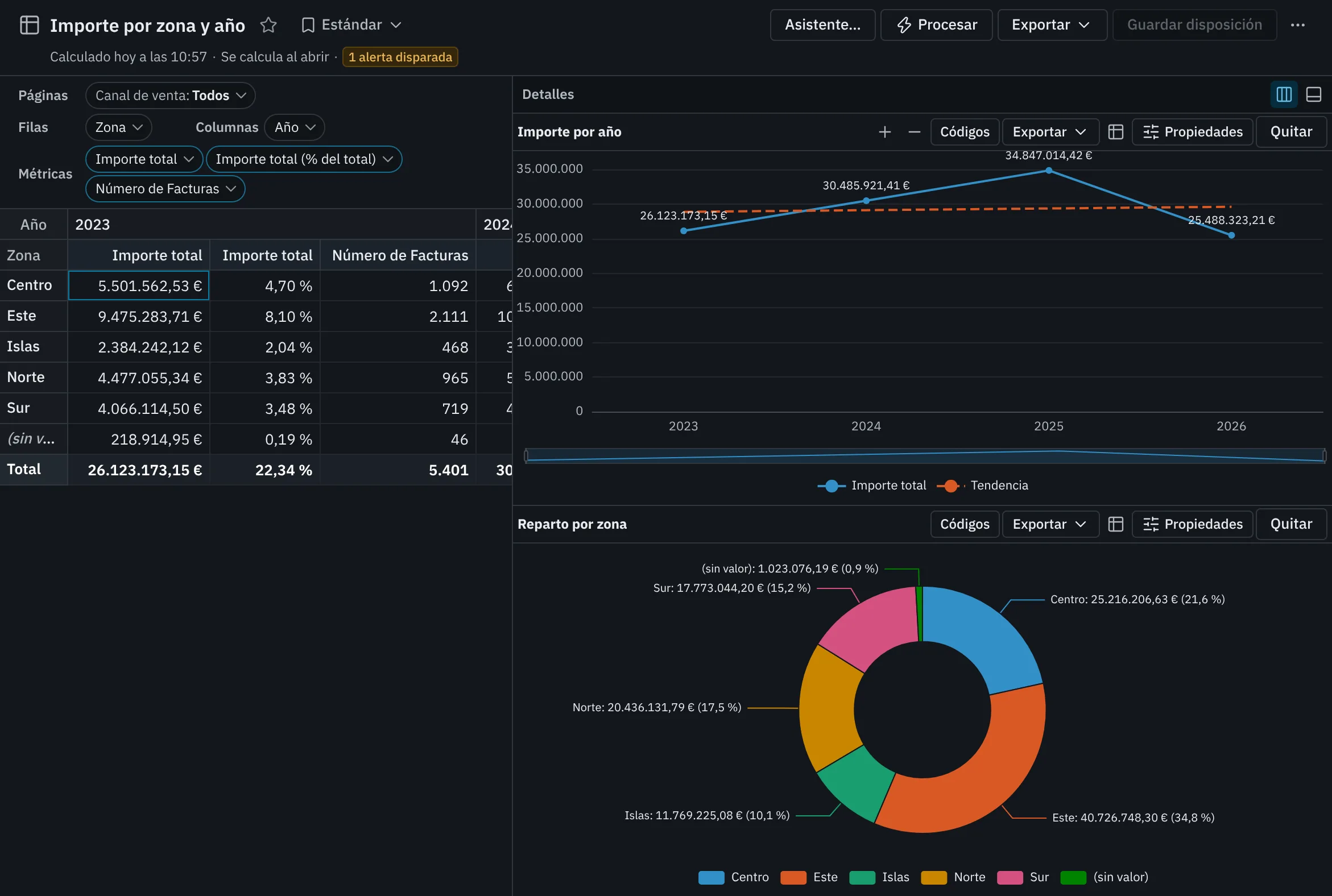
Un gráfico de detalle dibuja los datos que ya ha calculado el cubo y sigue a su disposición: si filtra, ordena o contrae el cubo, el gráfico cambia con él, sin volver a la base de datos. Se guarda con el cubo.
- Abra ⋯ › Gráfico de detalle….
- Se abre el diálogo Nuevo gráfico de detalle, con las métricas y dimensiones del cubo. Propone la primera métrica y, como valores del eje, la primera dimensión de filas (o de columnas).
- Elija las métricas, los valores y, si quiere, las series, y pulse Crear gráfico.
- El gráfico aparece en una pestaña nueva del panel de detalles.
- Para conservarlo, pulse Guardar disposición.
Las opciones del diálogo se explican en Crear un gráfico de detalle de un cubo, y cómo se lee y se profundiza en un gráfico, en Gráficos.
Para quitar un gráfico de detalle, pulse Quitar en su barra, o la ✕ de su pestaña (o Supr con la pestaña elegida). Se quita del cubo cuando guarde la disposición.
Nota
Si cambia el cubo con el Asistente… y un gráfico de detalle usa una métrica o una dimensión que ya no está, el gráfico se quita y la cabecera del visor lo avisa.
El panel de detalles#
El panel aparece en cuanto hay un cubo de detalle o un gráfico de detalle.
| Control | Qué hace |
|---|---|
| Pestañas | Una por detalle. Elija una para verla. Con el teclado, las flechas cambian de pestaña, Inicio y Fin van a la primera y a la última, y Supr cierra la elegida. |
| ✕ de una pestaña | Cierra el cubo de detalle (Cerrar el cubo de detalle) o quita el gráfico. |
| Ver lado a lado | Muestra todos los detalles a la vez, uno junto a otro, en lugar de en pestañas. Cada uno lleva entonces su título y el cubo de detalle, Cerrar detalle. Con el panel acoplado a la derecha, que es estrecho, van uno encima de otro. |
| Acoplar a la derecha o Acoplar abajo | Pone el panel a la derecha del cubo o debajo. |
| Separador | Arrastre el borde entre el cubo y el panel para darle más o menos espacio. |
Empowerment Center recuerda en ese navegador, para cada cubo, dónde puso el panel y si lo ve lado a lado. El tamaño del panel lo recuerda para todos los cubos.
Alertas sobre un valor#
Desde el menú de una celda o de una cabecera, Crear alerta sobre este valor… abre el diálogo de las alertas de datos con esa métrica y esos valores ya puestos: por ejemplo, para que le avisen cuando el importe del Norte baje de una cifra. Aparece si puede crear alertas sobre el documento. Vea Crear una alerta de datos.
En el portal#
En un cubo publicado en el portal, los valores de algunas dimensiones pueden ser enlaces que llevan a otra página o documento con ese valor filtrado. Lo decide quien diseña la plantilla. Vea Portal.