El visor de mapas#
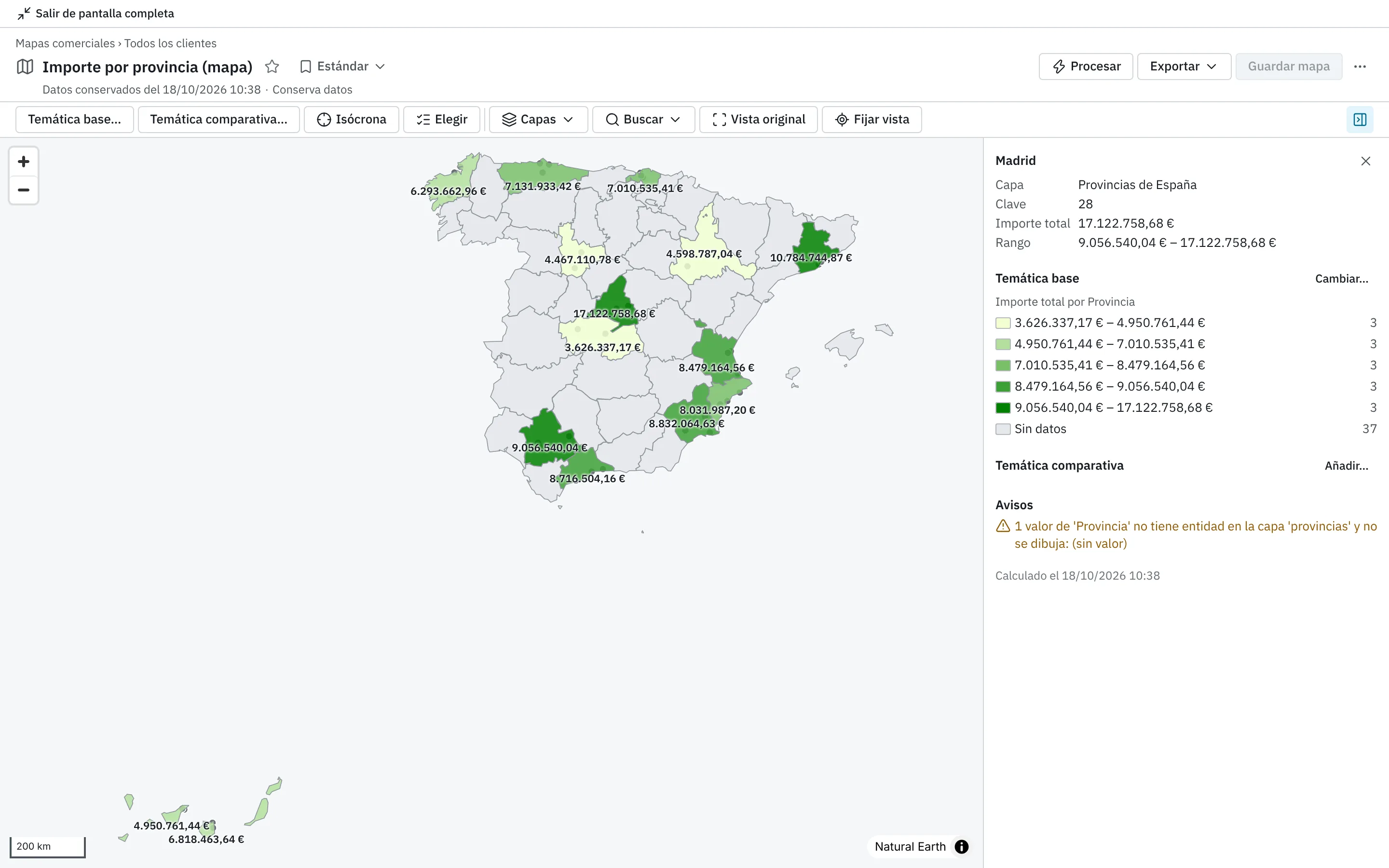
El visor enseña un documento mapa calculado: el lienzo con las capas y las temáticas, una barra de herramientas encima y la leyenda a la derecha. Esta página explica cómo moverse por el mapa, consultar una entidad, buscar, elegir qué capas se ven y guardar lo que cambia.
Antes de empezar#
- Abra el libro y elija el mapa en el esquema. El visor se abre en la zona de la derecha del libro; con ⋯ › Abrir en una pestaña nueva lo tiene a pantalla completa.
- Lo que ve depende de sus universos: cada usuario ve coloreadas las entidades de sus datos.
La cabecera del documento#
| Elemento | Qué hace |
|---|---|
| Línea de estado | Cuándo se calculó, si el documento conserva datos y si hay cambios sin guardar («Mapa sin guardar», con Descartar cambios). |
| Procesar (Ctrl+Intro) | Vuelve a calcular el documento con los datos de ahora. |
| Exportar | Imagen PNG… y Datos a Excel (consulte Exportar e imprimir un mapa). |
| Guardar mapa (Ctrl+S) | Guarda en el documento lo que ha cambiado. Si no puede modificar el libro, el botón principal es Guardar como marcador…. |
| ⋯ | Filtrar con una segmentación…, Suscribirse… y Crear alerta… (según sus privilegios), Propiedades… (con Conservar datos), Abrir en una pestaña nueva, Información del documento y, si se compara una agrupación que usted puede cambiar, Editar agrupación «…»…. |
Información del documento dice, entre otras cosas, cuándo se calculó, cuántas filas tiene el cálculo y cuántas isócronas se calcularon.
La barra del mapa#
| Botón | Qué hace |
|---|---|
| Temática base… | Abre el diálogo de la temática base (consulte Temáticas). |
| Temática comparativa… | Abre el diálogo de la temática comparativa. |
| Isócrona | Activa la colocación de una isócrona: el siguiente clic en el mapa es su origen (consulte Isócronas). |
| Elegir | Activa la elección de entidades para filtrar por ellas (consulte Elegir entidades para filtrar). Solo en un mapa de un libro con alguna temática. |
| Capas | Qué se ve y qué capas de referencia se dibujan (abajo). |
| Buscar | Busca una entidad por su nombre o su clave (abajo). |
| Vista original | Vuelve a la vista guardada o, si no hay, encuadra los datos. |
| Fijar vista | Guarda con el mapa la zona y el zoom que se ven ahora: el mapa se abrirá así. |
| Plegar la leyenda / Desplegar la leyenda | El último botón de la barra. El navegador recuerda si la deja plegada. |
Moverse por el mapa#
- Desplazar: arrastre el mapa. Con el teclado, enfoque el mapa y use las flechas.
- Acercar y alejar: la rueda del ratón, el doble clic, pellizcar en una pantalla táctil o los botones de acercar y alejar de la esquina superior izquierda.
- Escala: abajo a la izquierda.
- Fuentes: abajo a la derecha, la cita del mapa base y de las capas que la tienen (por ejemplo, «Natural Earth»). Se despliega al cargar el mapa y se pliega al moverlo.
Sin una vista fijada, el mapa encuadra sus datos al abrirse y cada vez que cambia de tamaño, mientras no lo mueva usted.
Los contornos de las entidades se desvanecen cuando son muy pequeñas a la escala que se ve (las secciones censales a la escala de un país, por ejemplo), para que no tapen los colores. Al acercarse, vuelven.
Consultar una entidad#
Pulse una entidad del mapa (o un símbolo o un punto de densidad, que es pulsar su entidad). La leyenda se abre y enseña arriba sus datos:
- Capa y Clave de la entidad;
- el valor de la métrica de la temática base y, con rangos, su Rango;
- en la temática comparativa, el valor de cada elemento comparado y el Total.
Una entidad que no tiene datos dice «sin datos». Cierre la información con el aspa de su título.
La leyenda#
La leyenda va a la derecha del mapa. Contiene, de arriba abajo:
| Parte | Qué enseña |
|---|---|
| Elegir para filtrar | Solo mientras elige entidades (consulte Elegir entidades para filtrar). |
| Entidad | La información de la entidad pulsada. |
| Temática base | «Métrica por dimensión» y cada rango, tamaño o valor con su color y el número de entidades. Sin datos cuenta las entidades de la capa sin dato, que se ven en gris. Cambiar… abre su diálogo, y Añadir…, si el mapa no la tiene. |
| Temática comparativa | «Métrica por dimensión y elementos», con el color de cada elemento comparado. |
| Isócronas | Cada isócrona con su color, su estado («calculando…» o «falló»), sus bandas y, si la tiene, el botón Matriz (consulte Isócronas). |
| Avisos | Lo que no se ha podido dibujar (abajo). |
| Pie | «Calculado el …» y, si el cálculo se cortó, «datos cortados por el máximo de filas». |
Para cambiar el ancho de la leyenda, arrastre el separador que hay entre el mapa y ella, o enfóquelo y use las flechas (con Mayús, a saltos). Un doble clic en el separador vuelve al ancho automático. El navegador recuerda el ancho elegido.
Avisos frecuentes#
| Aviso | Qué significa |
|---|---|
| «3 valores de 'Provincia' no tienen entidad en la capa 'provincias' y no se dibujan: …» | Algunos valores de la dimensión no tienen entidad en la capa (clientes sin provincia, o un código que la capa no tiene). El aviso nombra los cinco primeros. |
| «Varios valores de '…' van a la entidad '…' de la capa '…'» | Dos valores de la dimensión dan la misma clave en la capa: se dibuja el primero. |
| «Hay huecos entre los rangos: puede haber datos que no se representen» | Con rangos personalizados, algunos valores caen entre dos rangos o fuera de ellos y no se colorean. |
| «Hay 14 valores distintos: los que pasan de 11 comparten color» | Con valor individual, a partir del duodécimo valor todos van en el gris de «Otros valores». |
| «Con … por punto saldrían más de 20000 puntos: cada punto vale …» | En la densidad de puntos, el valor por punto daba demasiados puntos y Empowerment Center lo ha subido. |
| «Los valores negativos no se representan…» | Las tartas, las barras y los puntos de densidad no dibujan valores negativos. Los símbolos los dibujan con el tamaño de su valor absoluto, y lo avisan. |
| «La capa geográfica '…' no existe» | Han borrado la capa que usa la dimensión. Avise al administrador del metadata. |
| «La dimensión '…' no está enlazada con ninguna capa geográfica» | Han quitado el enlace de la dimensión con su capa. Avise al administrador del metadata. |
Capas#
Pulse Capas para abrir su panel:
| Grupo | Qué hace |
|---|---|
| Se ve | Casillas para enseñar u ocultar, sin quitarlas del mapa, la Temática base, las Etiquetas, la Temática comparativa, las Isócronas y las Capas de referencia. |
| Capas de referencia | Una casilla por cada capa geográfica de la instalación: las marcadas se dibujan de fondo, sin datos. Junto a cada capa marcada, un botón abre Estilo de «…»… para cambiar sus colores y su grosor (consulte Temáticas). |
Las capas de referencia marcadas y su estilo se guardan con el mapa. Las casillas de Se ve solo cambian lo que usted ve ahora.
Buscar una entidad#
- Pulse Buscar.
- En Capa en la que se busca, elija la capa.
- Escriba el nombre o la clave de la entidad y pulse Buscar (o Intro). No hace falta escribir los acentos ni las mayúsculas: «malaga» encuentra Málaga.
- Pulse la entidad en la lista de resultados: el mapa la encuadra y la resalta.
Los resultados van primero por la clave exacta, después por el nombre exacto, los que empiezan por lo escrito y los demás. Si no hay ninguno, la lista dice «No se ha encontrado ninguna.».
El mapa y el tema de la aplicación#
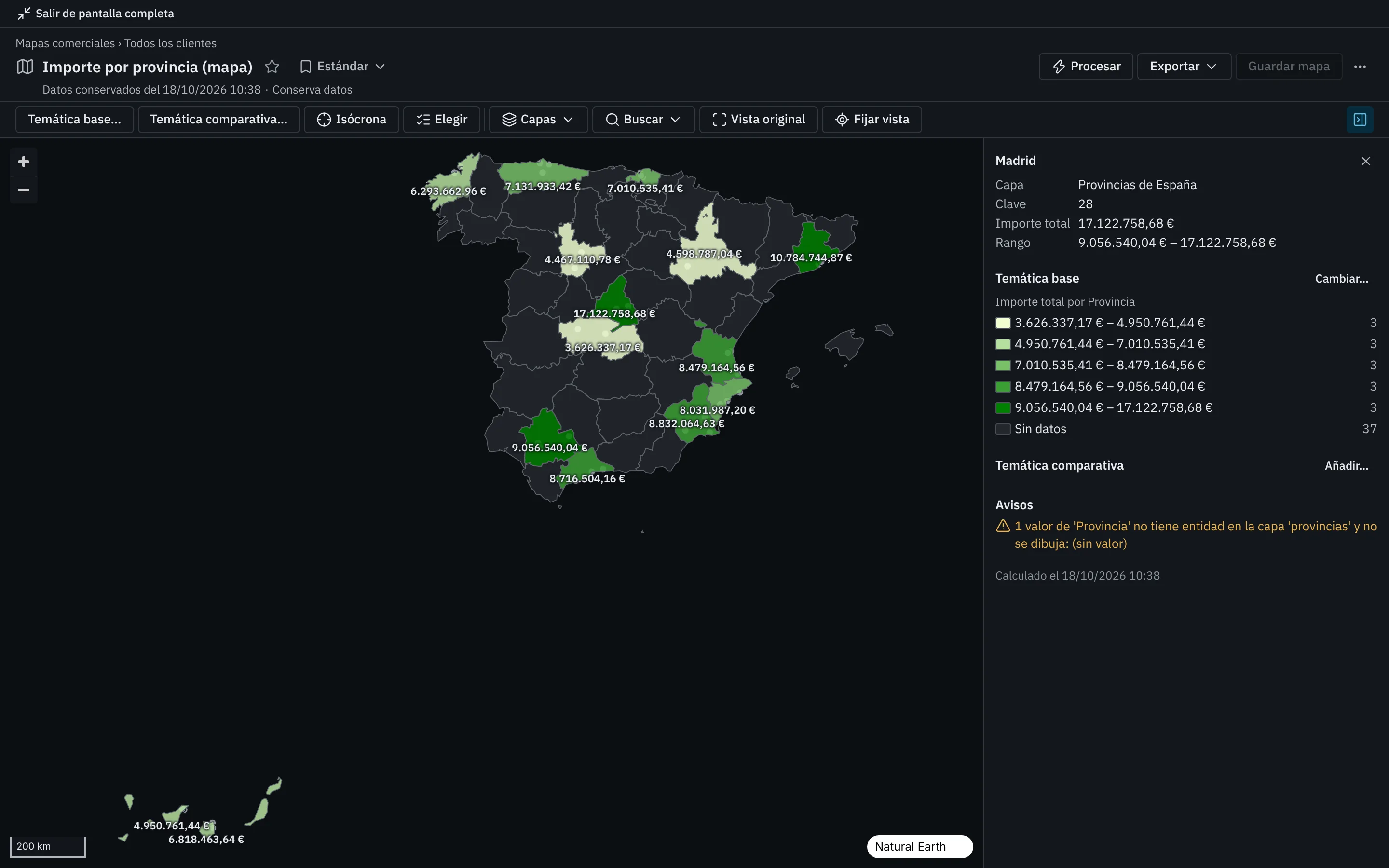
El mapa sigue al tema claro u oscuro de la aplicación: el mapa base cambia a su variante oscura, si la instalación la tiene, y los colores que no son datos (el fondo, las entidades sin datos, los contornos) se adaptan. Los colores de las temáticas no cambian.
Guardar lo que cambia#
Lo que cambia en el visor (las temáticas, las isócronas, las capas de referencia y su estilo, la vista fijada) deja el documento con «Mapa sin guardar».
- Guardar mapa lo guarda en el documento del libro.
- Descartar cambios vuelve a lo guardado.
- Si no puede modificar el libro, o tiene un marcador aplicado, guarde lo que ve como marcador (consulte Marcadores).
Importante
Una temática con una métrica o una dimensión que no estaba en los datos recalcula el mapa. Eso solo se puede guardar en el documento, no en un marcador.