Agrupar desde los documentos y la segmentación#
No hace falta ir a la página Agrupaciones para crear una agrupación: se puede crear o editar desde el visor del cubo y del gráfico, desde los árboles de campos de la segmentación y de los asistentes, y a partir de los rangos de una condición. En todos los casos se abre el mismo diálogo, explicado en Crear y editar una agrupación.
Antes de empezar#
- Necesita Administración de Libros y ver la dimensión. Sin ese privilegio, estas opciones no aparecen.
- En los visores, el documento tiene que estar abierto desde un libro. En el portal y en un documento incrustado en otra aplicación no se ofrecen.
Desde el visor del cubo#
Agrupar valores#
- Si quiere empezar con unos valores ya puestos, elíjalos en las cabeceras de una misma dimensión de las filas o de las columnas: Ctrl y clic (⌘ y clic en Mac) añade o quita una cabecera, y Mayús y clic (o Mayús con las flechas) elige todas las que hay entre la última pulsada y esta. Un clic sin teclas deja de elegir.
-
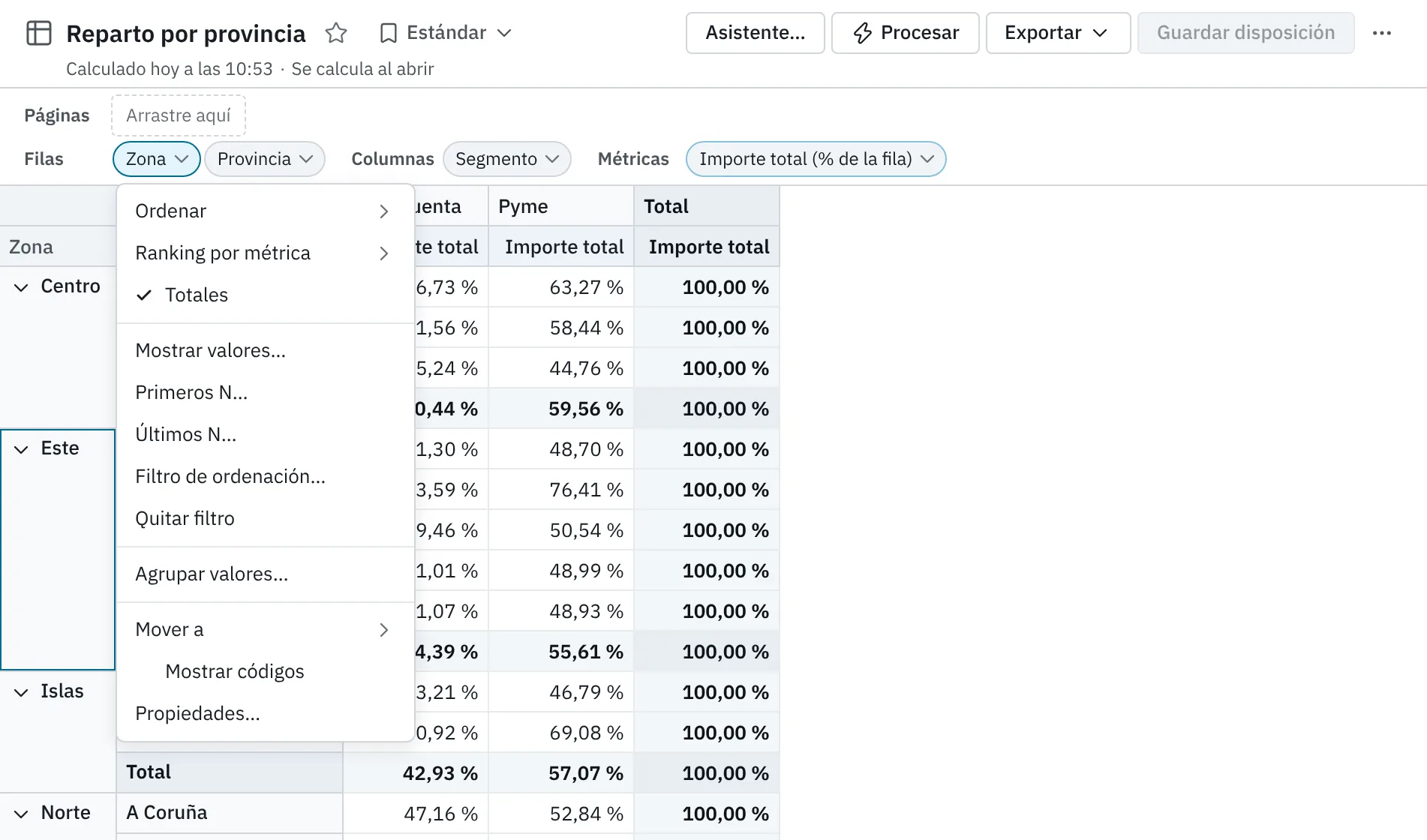
Abra el menú de la dimensión y elija Agrupar valores….
Se abre Nueva agrupación con esa dimensión. Lo que lleva puesto depende de la dimensión (véase la tabla de abajo).
-
Complete la agrupación y pulse Crear agrupación.
- La aplicación pregunta ¿Añadir «…» al cubo?: «Se pone delante de «Zona» y el cubo se recalcula. El documento no cambia hasta que lo guarde.».
- Añadir y recalcular pone la agrupación en el cubo, delante de su dimensión, y lo recalcula. Para conservarlo, guarde el documento.
- Ahora no deja el cubo como estaba; la agrupación queda guardada y disponible.
| Dimensión | Con lo elegido en las cabeceras |
|---|---|
| Lookup o texto | Los valores elegidos van en una primera división, «División 1». La región de estado lo dice: «3 valores en «División 1»: cambie su nombre con F2 y reparta los demás.». |
| Número o fecha | Se propone una agrupación por rangos, con un rango por cada tramo de valores elegidos seguidos (véase «Rangos propuestos», abajo). |
Rangos propuestos#
En un número o una fecha, los valores elegidos no tienen sentido sueltos, así que se proponen como rangos:
- Se ordenan de menor a mayor y se forma un rango por cada tramo de valores seguidos. Dos valores van seguidos si entre ellos no hay otro valor de los que se ven en el cubo.
- Cada rango empieza en el menor de su tramo (incluido) y acaba justo después del mayor: el mayor más una unidad de la dimensión (1, o la última cifra decimal si tiene decimales; un día en una fecha sin hora; un segundo con hora).
- Si la fecha se ve por años, cada rango va del 1 de enero del primer año al 1 de enero del siguiente al último.
- Si la fecha se ve por semestres, trimestres, meses o semanas, no se propone ningún rango, porque esas partes agrupan todos los años. El diálogo lo dice («Un trimestre agrupa todos los años: con los valores elegidos no hay un rango de fechas que proponer. Escriba los rangos de la fecha.») y usted escribe los rangos.
Revise los rangos y sus nombres antes de guardar.
Editar una agrupación del cubo#
- Abra el menú de la agrupación en el cubo y elija Editar agrupación….
- Haga los cambios y pulse Guardar.
- La aplicación pregunta ¿Recalcular el cubo con «…»?, porque el cubo enseña la agrupación como era al calcularlo. Recalcular lo calcula otra vez con las divisiones de ahora; Ahora no lo deja como está.
Más sobre el visor del cubo en Cubos.
Desde el visor del gráfico#
En un gráfico, Agrupar valores… y Editar agrupación… están en el menú de los campos de valores y de series, y en el menú de un punto («Agrupar valores de «…»…»). Desde un punto, la agrupación nueva lleva el valor de ese punto; desde el campo, los valores que se ven si el campo está filtrado.
En un gráfico no hay «delante»: la agrupación sustituye a su dimensión en el campo, y la dimensión pasa a ser el paso siguiente de la profundización. Véase Gráficos.
En un mapa se puede editar la agrupación que compara una temática comparativa, pero no agrupar: una agrupación nunca es la dimensión geográfica. Véase Mapas.
Desde los árboles de campos#
En el árbol de dimensiones del editor de segmentaciones y en los de los asistentes de cubos, gráficos y mapas, el menú del botón derecho de un nodo (o Mayús+F10) ofrece:
- Nueva agrupación… sobre una dimensión que admite agrupaciones;
- Editar agrupación… sobre una agrupación que usted puede cambiar.
En el editor de segmentaciones, la ventana de criterios de una agrupación tiene además el enlace Editar agrupación…. Al guardar, el árbol se vuelve a leer y la agrupación aparece bajo su dimensión («Agrupación «…» guardada: está bajo «…».»).
Desde una condición con rangos#
Si ya ha acotado una dimensión con varios rangos, puede convertirlos en una agrupación para ver los resultados repartidos por ellos:
- En la segmentación, edite la condición de una dimensión numérica o de fecha.
-
En Edición de condiciones, pulse Crear agrupación con estos rangos….
Se abre Nueva agrupación por rangos con los de la condición. Debajo se dice cuántos ha traído («2 rangos de la condición»).
-
Ponga nombre a la agrupación y a sus divisiones y pulse Crear agrupación.
La agrupación aparece bajo su dimensión. La condición no cambia.
El botón se ofrece con está entre (cada rango), es mayor que, es menor que y sus variantes con «o igual» (un rango abierto) y es igual a (un rango por valor). En la condición, el «hasta» entra; en la agrupación, no, así que se le suma la unidad de la dimensión: «de 1000 a 3000» pasa a ser «desde 1000, hasta 3001 sin incluir».
El botón está desactivado, con el motivo junto a él, cuando:
| Motivo | Qué hacer |
|---|---|
| «Los rangos se solapan (…): en una agrupación cada registro va a una sola división.» | Corrija los rangos para que no compartan valores. |
| «Las fechas dinámicas cambian cada día: una agrupación por rangos lleva fechas fijas.» | Use fechas estáticas. |
| «La condición compara una parte de la fecha (el año, el trimestre…): una agrupación por rangos va sobre la fecha entera.» | Compare la fecha entera. |
| «El rango … está al revés o vacío.» | Corrija sus extremos. |
| «Escriba antes algún rango.» | Complete la condición. |
Con otros operadores no se ofrece.