Profundizar en un gráfico#
Pulsar un punto de un gráfico permite filtrar por él o bajar a otra dimensión con ese punto filtrado: de las zonas a las provincias de la zona Norte, por ejemplo. Es el drill down del gráfico. Desde el mismo menú, quien administra libros puede crear agrupaciones con los valores del gráfico.
Antes de empezar#
- El drill down se hace sobre los datos ya calculados: no vuelve a la base de datos.
- Solo se puede bajar a una dimensión que el gráfico tenga calculada (abajo, «A qué dimensiones se puede bajar»).
- Las agrupaciones desde el gráfico necesitan el privilegio Administración de Libros y solo se ofrecen en un documento gráfico abierto en su libro.
Filtrar por un punto o bajar a otra dimensión#
- Pulse un punto del gráfico: una barra, un punto de una línea o una porción. Con el teclado, enfoque el gráfico, llegue al valor con las flechas y pulse Intro.
-
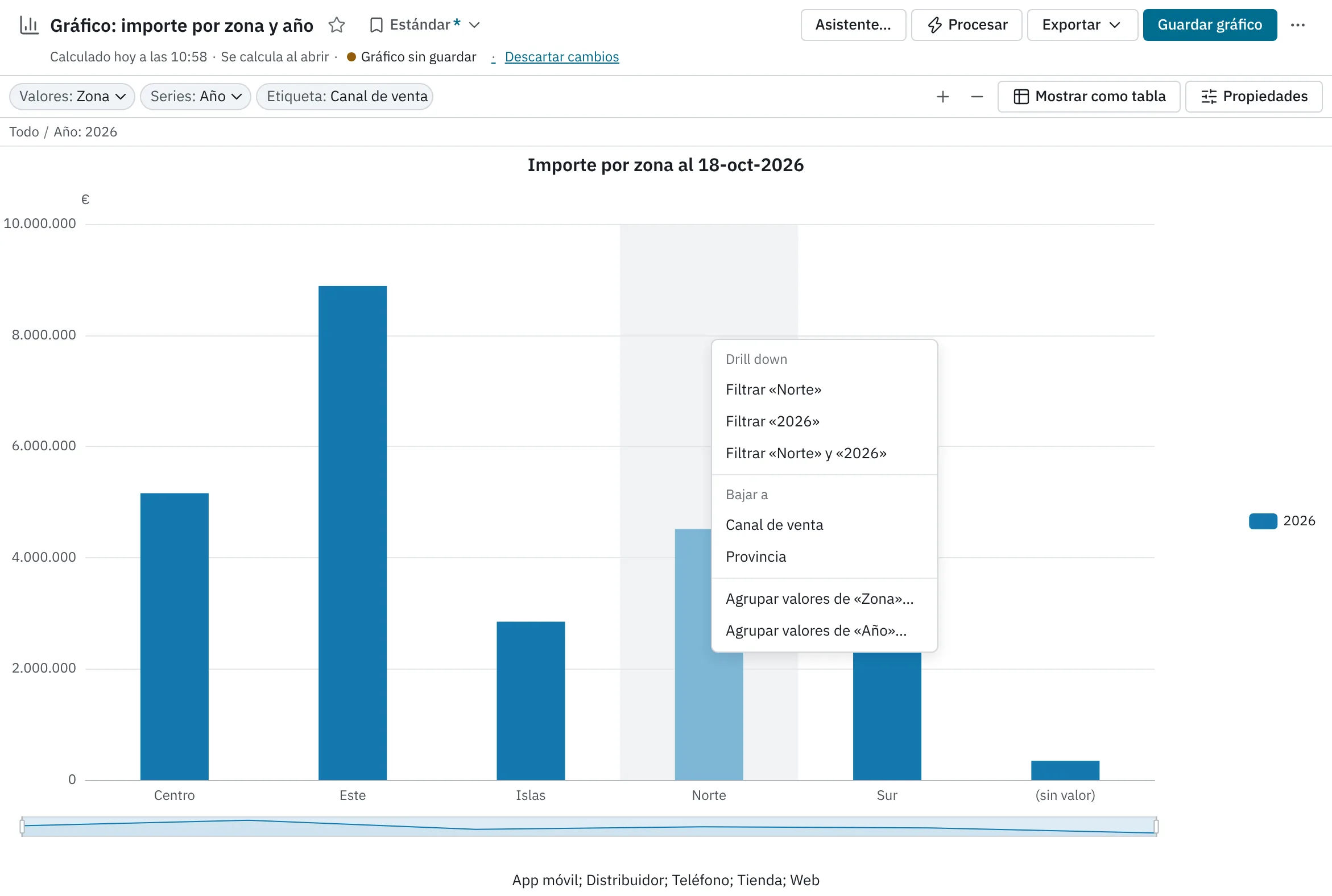
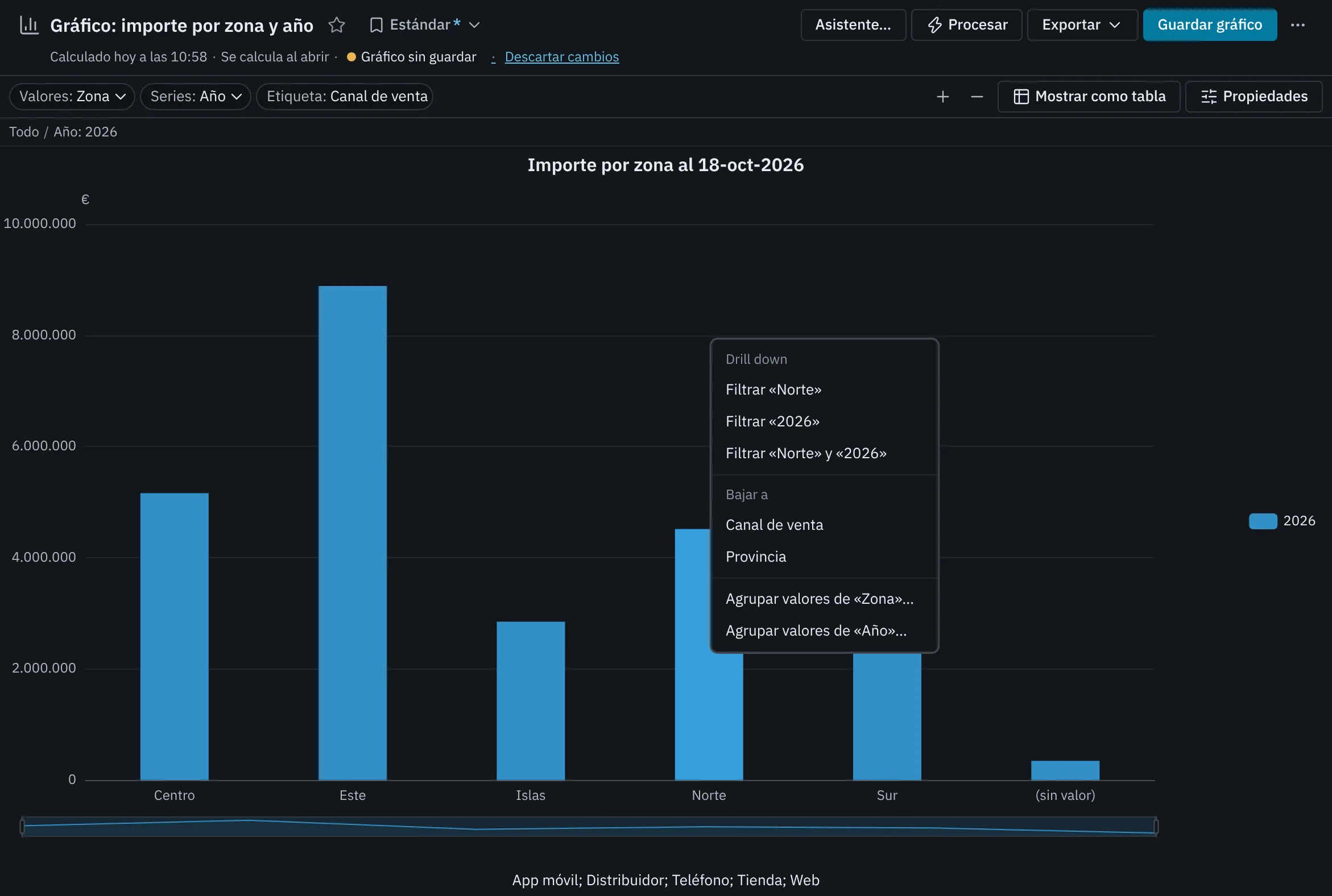
Se abre el menú Drill down en el punto. Elija una opción:
Opción Qué hace Filtrar «Norte» Deja solo esa categoría (el valor de la dimensión de valores). Filtrar «2026» Deja solo esa serie (el valor de la dimensión de series). Solo si el gráfico tiene dimensión de series. Filtrar «Norte» y «2026» Las dos cosas a la vez. Bajar a › una dimensión Filtra por la categoría pulsada y pone esa dimensión en el eje de valores. -
El gráfico cambia al momento. Encima aparecen las migas de pan del drill down, con cada paso: «Todo › Zona: Norte».
Para cerrar el menú sin hacer nada, pulse Esc.
Volver atrás#
Pulse un paso de las migas de pan para volver a él. Todo quita todos los pasos y devuelve el gráfico a como estaba. Los filtros que el gráfico tenía antes del drill down no se tocan: quitar los pasos los recupera.
Lo que se guarda#
Los pasos del drill down son parte del gráfico: dejan el documento con «Gráfico sin guardar», se guardan con Guardar gráfico y van en los marcadores. Así se puede guardar un marcador con un análisis ya bajado («Norte por provincia»). Un gráfico admite hasta 20 pasos.
A qué dimensiones se puede bajar#
Bajar a ofrece las dimensiones que el gráfico tiene calculadas y que no son la de valores ni la de series:
- En un documento gráfico, las de ordenación y de etiqueta dinámica, y las que el documento consulta además para poder bajar a ellas. Por ejemplo, «Gráfico: importe por zona y año» de la demostración consulta la provincia para bajar de la zona a ella.
- En un gráfico de detalle, las dimensiones del cubo en el que está.
Si Bajar a no aparece, el gráfico no tiene otras dimensiones calculadas.
El asistente no añade dimensiones solo para bajar a ellas: conserva las que el documento ya consulta para eso. Si quiere poder bajar a una dimensión, póngala como Ordenación o como Etiqueta dinámica. Al sustituir una dimensión por una agrupación, la dimensión original queda también para bajar a ella (abajo).
El drill down y la etiqueta dinámica#
Si la etiqueta dinámica es la dimensión por la que se ha filtrado en un paso, el pie del gráfico dice el valor elegido. Así el gráfico explica qué parte de los datos está enseñando.
En un gráfico de detalle#
El drill down de un gráfico de detalle es suyo: no filtra el cubo en el que está. Los filtros del cubo siguen aplicándose debajo de los pasos del gráfico.
Agrupaciones desde el gráfico#
Una agrupación reúne los valores de una dimensión en divisiones con nombre («Norte y Este», «Centro y Sur»). Desde un documento gráfico, quien tiene Administración de Libros puede crearlas y cambiarlas sin salir del gráfico. Las agrupaciones se explican en Agrupaciones.
Crear una agrupación#
Tiene dos caminos:
- En la píldora Valores o Series, elija Agrupar valores…. Si el campo está filtrado, el diálogo parte de los valores que se ven.
- Pulse un punto y elija Agrupar valores de «Zona»… en su menú. El diálogo parte con el valor pulsado en una primera división.
Sobre una dimensión de fecha o numérica, el diálogo propone rangos. Al guardar la agrupación, Empowerment Center pregunta:
¿Usar «Grandes zonas» en el gráfico?
- Usar y recalcular: la agrupación sustituye a la dimensión en los valores (o en las series) y el gráfico se recalcula. La dimensión original queda para bajar a ella desde una división.
- Ahora no: la agrupación queda guardada en el metadata y el gráfico no cambia.
El documento no cambia hasta que pulse Guardar gráfico.
Cambiar una agrupación#
Si los valores o las series son una agrupación que usted puede cambiar, la píldora ofrece Editar agrupación… y el menú de un punto, Editar agrupación «…»…. Al guardarla, ECenter pregunta si recalcula el gráfico: el gráfico enseña la agrupación como era al calcularlo, y al recalcular se ven sus divisiones de ahora. Pulse Recalcular o Ahora no.
Dónde no se ofrece#
No se ofrecen agrupaciones en un gráfico de detalle, en el portal, en un libro publicado ni en un gráfico incrustado en otra aplicación. Tampoco sobre la dimensión de ordenación o la de etiqueta.