La consola de operación#
La consola de operación reúne en una página el estado del servidor y lo que está pasando en él: quién tiene sesión, qué se está calculando, qué libros están abiertos para escritura y qué problemas hay. Úsela para vigilar la instalación y para actuar cuando algo se queda atascado.
Antes de empezar#
- Necesita el privilegio Administración del sistema.
- Abra la consola desde la barra lateral, en Administración › Operación, o con el atajo g o (pulse g y después o). La dirección es
/admin/operations.
La cabecera#
Bajo el título Operación aparece la instancia que le atiende y su versión, por ejemplo «Servidor ecenter-1 · Empowerment Center 8.0.0». Con varias instancias detrás de un balanceador, esa línea dice cuál está viendo: los trabajos y las colas son los de esa instancia (véase Trabajos y colas).
A la derecha hay dos botones:
| Botón | Qué hace |
|---|---|
| Actualizar: a mano | Abre un menú para elegir cada cuánto se vuelve a leer la consola: A mano, Cada 5 s, Cada 15 s, Cada 30 s o Cada 60 s. El botón muestra lo elegido («Actualizar: cada 15 s»). |
| Actualizar | Vuelve a leer en el momento la pestaña abierta y el resumen. |
Por defecto la consola se actualiza a mano. Cada lectura cuenta como actividad de su sesión, así que con un refresco automático una consola abierta no deja caducar la sesión de quien administra. Con la pestaña del navegador oculta no se actualiza; al volver a ella, si tocaba, se actualiza en el momento. Si el servidor tarda en responder, la consola no acumula peticiones: lee una vez cuando responde y enseña lo último.
Las pestañas#
| Pestaña | Contador | Contenido |
|---|---|---|
| Resumen | — | El estado del servidor, de la BD propia, de la licencia y de las BD de los clientes |
| Actividad | — | Gráficos de un periodo de 1 hora a 1 año (La pestaña Actividad) |
| Alertas | Alertas abiertas; en rojo y con icono si alguna es crítica | Las alertas operativas abiertas y resueltas (Alertas operativas) |
| Sesiones | Sesiones abiertas | Las sesiones de la aplicación y las incrustadas |
| Trabajos | Trabajos en ejecución y en cola | Las colas, los trabajos en memoria y la actividad de un periodo |
| Libros abiertos | Libros bloqueados | Los libros abiertos para escritura |
| Políticas | — | Los umbrales, los avisos, el mantenimiento y lo que se conserva |
La pestaña elegida va en la dirección (/admin/operations?tab=alerts), así que puede guardar un enlace a cualquiera de ellas.
Resumen#
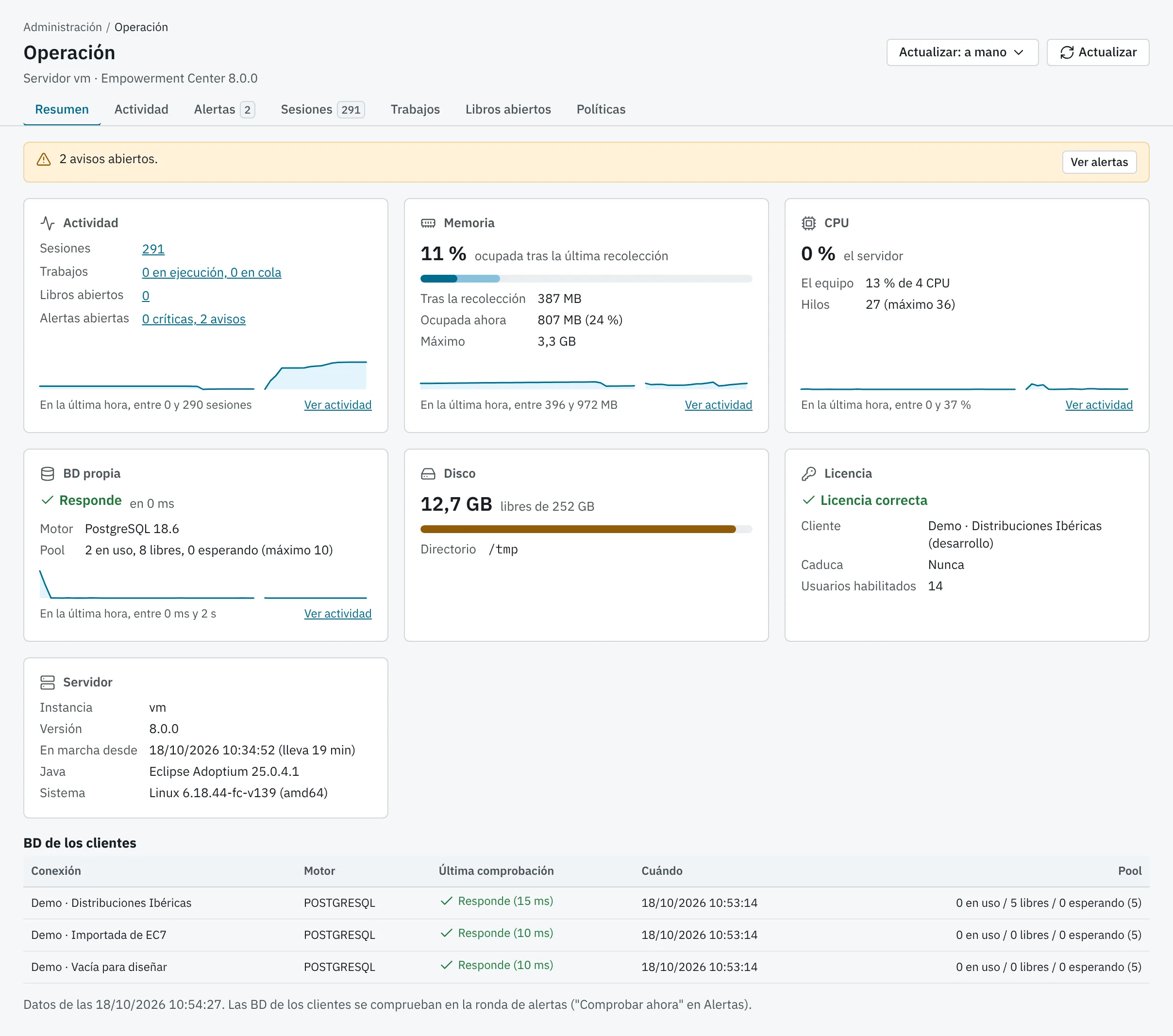
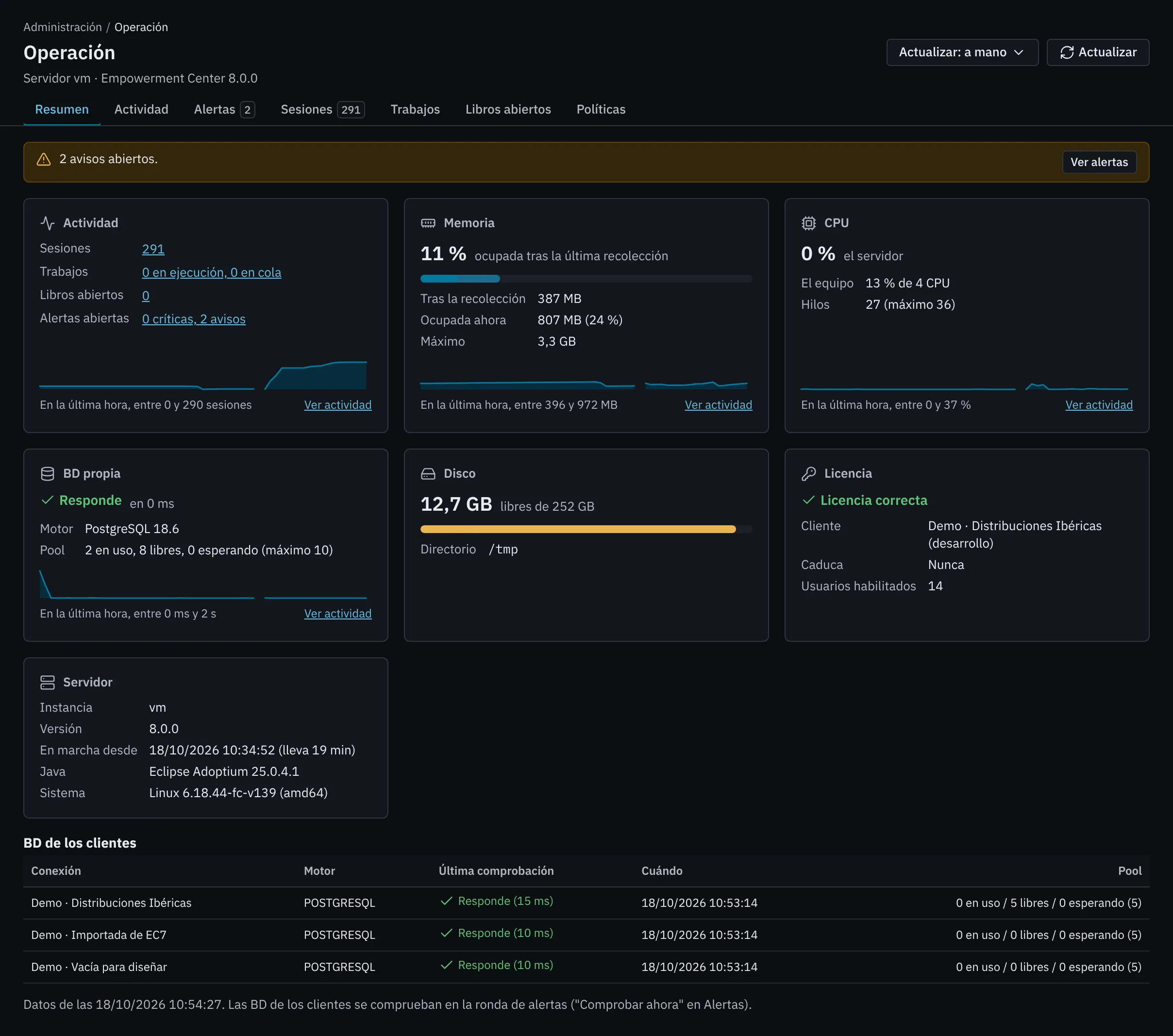
El Resumen es la pestaña por defecto. Si hay alertas abiertas, arriba aparece una franja («1 alerta crítica abierta», «2 avisos abiertos») con el botón Ver alertas.
Debajo, una tarjeta por aspecto del servidor:
| Tarjeta | Qué muestra | Qué vigilar |
|---|---|---|
| Actividad | Sesiones, Trabajos («3 en ejecución, 1 en cola»), Libros abiertos y Alertas abiertas («0 críticas, 1 avisos»). Cada cifra lleva a su pestaña. | Una cola que no baja o alertas críticas. |
| Memoria | La memoria ocupada tras la última recolección como porcentaje del máximo, con una barra; debajo, Tras la recolección, Ocupada ahora y Máximo. | La cifra tras la recolección: es la que cuenta para la alerta Memoria casi llena (90 % por defecto). La ocupada ahora sube y baja con cada petición y no indica un problema por sí sola. |
| CPU | El uso de CPU de el servidor (el proceso de ECenter) y de El equipo, con el número de CPU, y los Hilos vivos con su máximo. | Un uso sostenido cerca del 100 %. |
| BD propia | Si la base de datos de ECenter Responde y en cuánto tiempo, o No responde con su Motivo; el Motor y el Pool («2 en uso, 8 libres, 0 esperando (máximo 10)»). | Sesiones esperando en el pool: súbalo (véase Solución de problemas). |
| Disco | El espacio libre del disco de los ficheros temporales, con una barra, y su Directorio. | La alerta Poco espacio en disco salta por debajo de 1 GB. |
| Licencia | Su estado («Licencia correcta», o el problema), el Cliente, cuándo Caduca y los Usuarios habilitados frente al máximo de la licencia. | En amarillo si caduca pronto; en rojo si no vale. |
| Servidor | La Instancia, la Versión, En marcha desde, Java y Sistema. | — |
Las barras de memoria y de disco cambian de color a partir del 85 % (aviso) y del 95 % (crítico).
Las tarjetas Actividad, Memoria, CPU y BD propia llevan además un minigráfico de la última hora con un texto («En la última hora, entre 0,9 y 1,6 GB») y el enlace Ver actividad, que abre el gadget correspondiente en la pestaña Actividad (si no está en su disposición, se abre ampliado).
BD de los clientes#
Debajo de las tarjetas, la tabla BD de los clientes tiene una fila por conexión:
| Columna | Qué muestra |
|---|---|
| Conexión | El nombre de la conexión. Las inactivas salen atenuadas. |
| Motor | Oracle, SQL Server o PostgreSQL. |
| Última comprobación | «Responde (12 ms)», «No responde: …» con el motivo, «Sin comprobar» o «Inactiva». |
| Cuándo | La hora de la última comprobación. |
| Pool | Las sesiones del pool de esa conexión en esta instancia: en uso, libres, esperando y el máximo. |
Las BD de los clientes no se comprueban al abrir el Resumen, sino en la ronda de las alertas, cada 5 minutos. Para comprobarlas en el momento, pulse Comprobar ahora en la pestaña Alertas.
El motivo de una BD que no responde es uno de estos:
- «la BD rechaza el usuario o la contraseña de la conexión»
- «no se llega a la BD (la máquina, el puerto o la red)»
- «la BD no responde a tiempo»
- «la BD no admite la sesión», con su código SQLSTATE
- «la contraseña guardada no se puede descifrar (cambió la clave de cifrado de secretos o el dato está alterado): vuelva a introducirla en la conexión»
Nunca incluye el mensaje del controlador JDBC, que nombraría al usuario de la conexión o su máquina.
Sesiones#
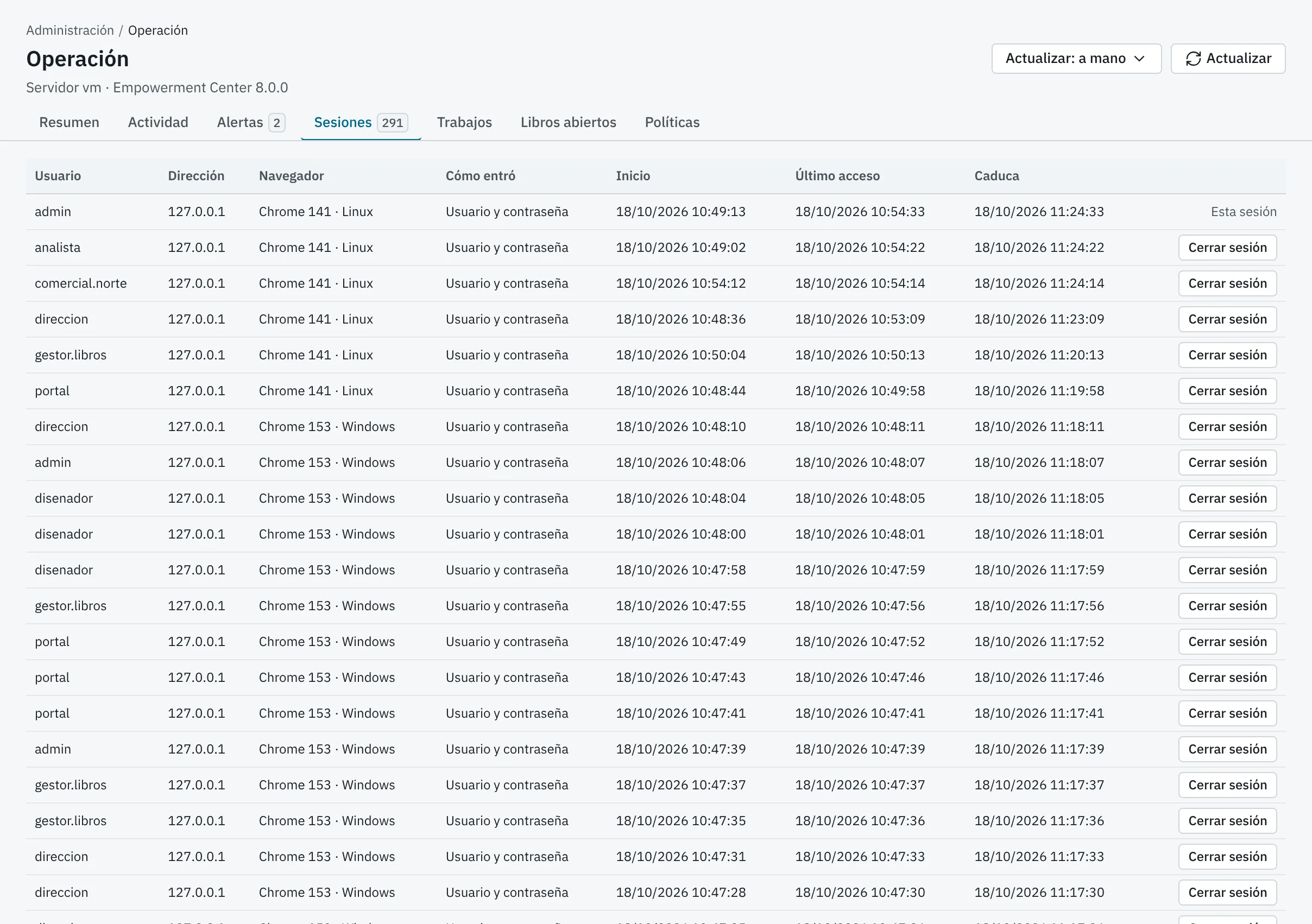
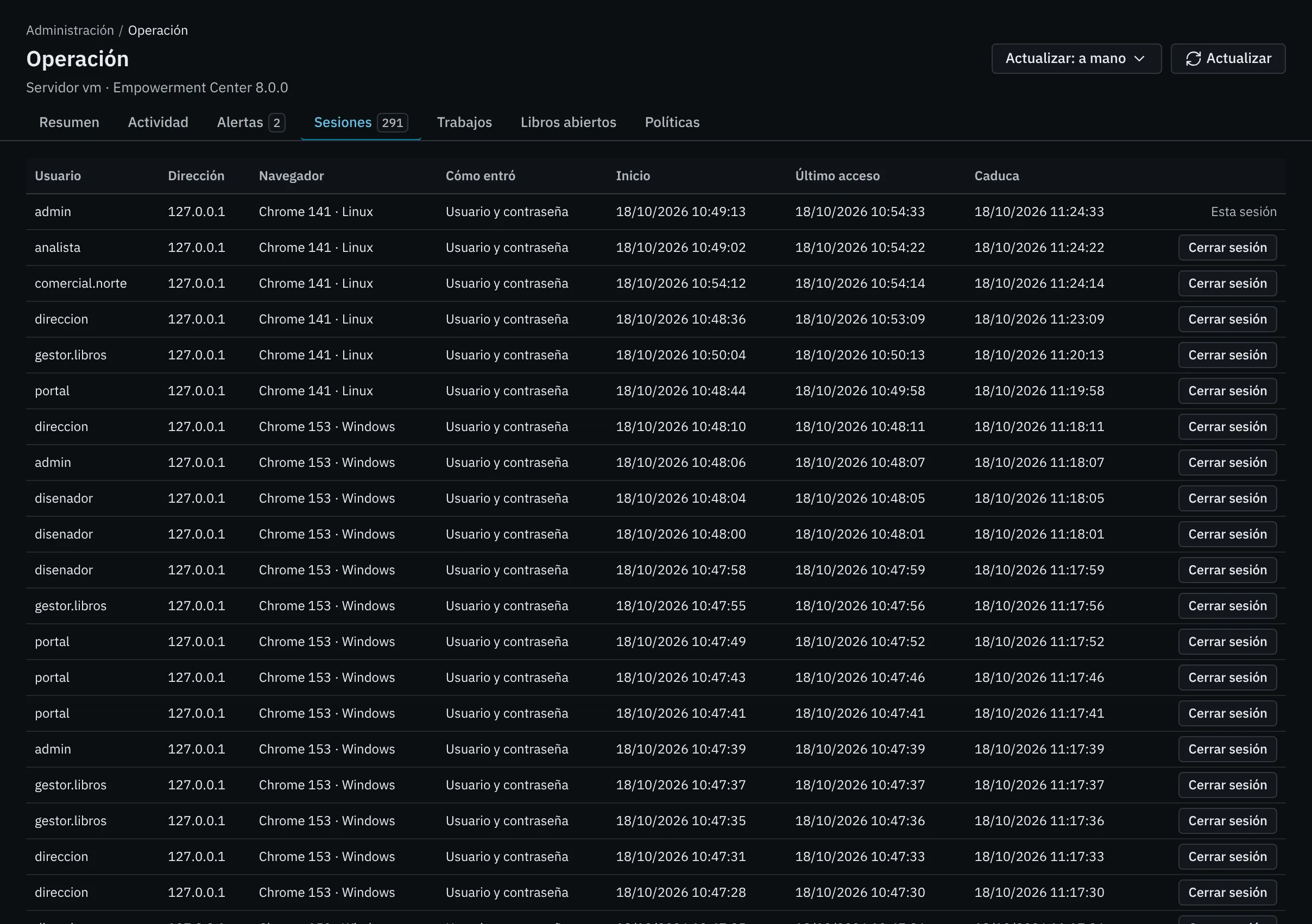
La pestaña Sesiones tiene dos tablas: las sesiones de la aplicación y, debajo, las sesiones incrustadas.
Sesiones abiertas#
| Columna | Qué muestra |
|---|---|
| Usuario | El login. |
| Dirección | La dirección IP desde la que entró. |
| Navegador | El navegador y el sistema reconocidos («Chrome 153 · macOS»). Al pasar el ratón o al enfocarlo con el teclado se ve el texto completo que envió el navegador. |
| Cómo entró | Usuario y contraseña o SSO (…) con el proveedor de identidad. |
| Inicio, Último acceso, Caduca | Cuándo se abrió, cuándo se usó por última vez y cuándo caducará si no se vuelve a usar. |
La lista va de la más reciente a la más antigua por último acceso. Su propia sesión dice Esta sesión y no se puede cerrar desde aquí: para eso está Cerrar sesión en el menú de su cuenta.
Para cerrar la sesión de otro usuario:
- Pulse Cerrar sesión en su fila.
- Confirme en el diálogo «¿Cerrar la sesión de …?», que avisa de que tendrá que volver a iniciar sesión.
La sesión se borra en el acto: la siguiente petición de ese navegador no tiene sesión y el usuario vuelve a la pantalla de entrada. Queda en la auditoría como Sesión cerrada por un administrador, a su nombre y con de quién era. Si la sesión ya no existía, la consola vuelve a leer la lista y lo dice.
Nota
Cerrar una sesión no impide que el usuario vuelva a entrar. Para impedirlo, inhabilítelo en Usuarios y roles (véase Seguridad): sus sesiones dejan de servir al momento.
Sesiones incrustadas#
Son las sesiones del contenido de ECenter dentro de las aplicaciones anfitrionas (véase Integraciones), cada una con la identidad de un usuario.
| Columna | Qué muestra |
|---|---|
| Usuario | El login, con la insignia Vista previa si se abrió desde la vista previa de una aplicación anfitriona. |
| Aplicación | La aplicación anfitriona. |
| Origen | La dirección de la página anfitriona. |
| Inicio, Última actividad | Cuándo empezó y cuándo se usó por última vez. |
| Termina como muy tarde | Su duración máxima, aunque se siga usando. |
Puede filtrarlas con la lista de aplicaciones (Todas las aplicaciones o una) y con el campo Usuario, que busca los logins que contienen el texto sin distinguir mayúsculas. Quitar los filtros los borra. Los filtros van en la dirección (?tab=sessions&app=…&user=…); la alerta Tokens de incrustación reutilizados enlaza con las sesiones de su aplicación.
Cerrar termina una sesión incrustada tras confirmarlo. El contenido deja de verse en la página anfitriona; si la página sigue abierta, pide otro token a su aplicación anfitriona, que normalmente lo consigue sola. Queda en la auditoría como Sesión incrustada terminada.
Trabajos#
La pestaña Trabajos tiene tres partes. Lo que es un trabajo, sus estados y sus colas se explica en Trabajos y colas.
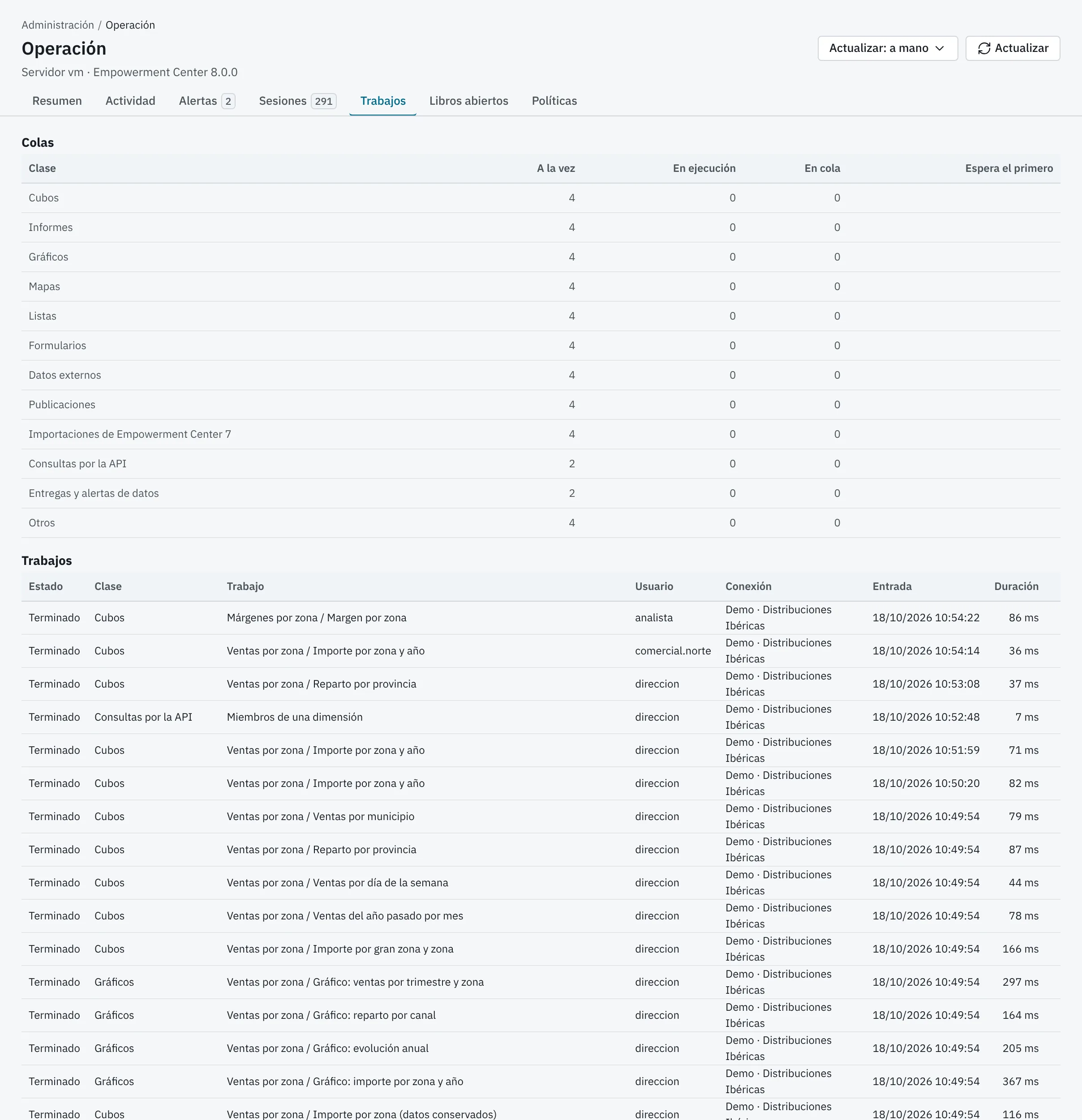
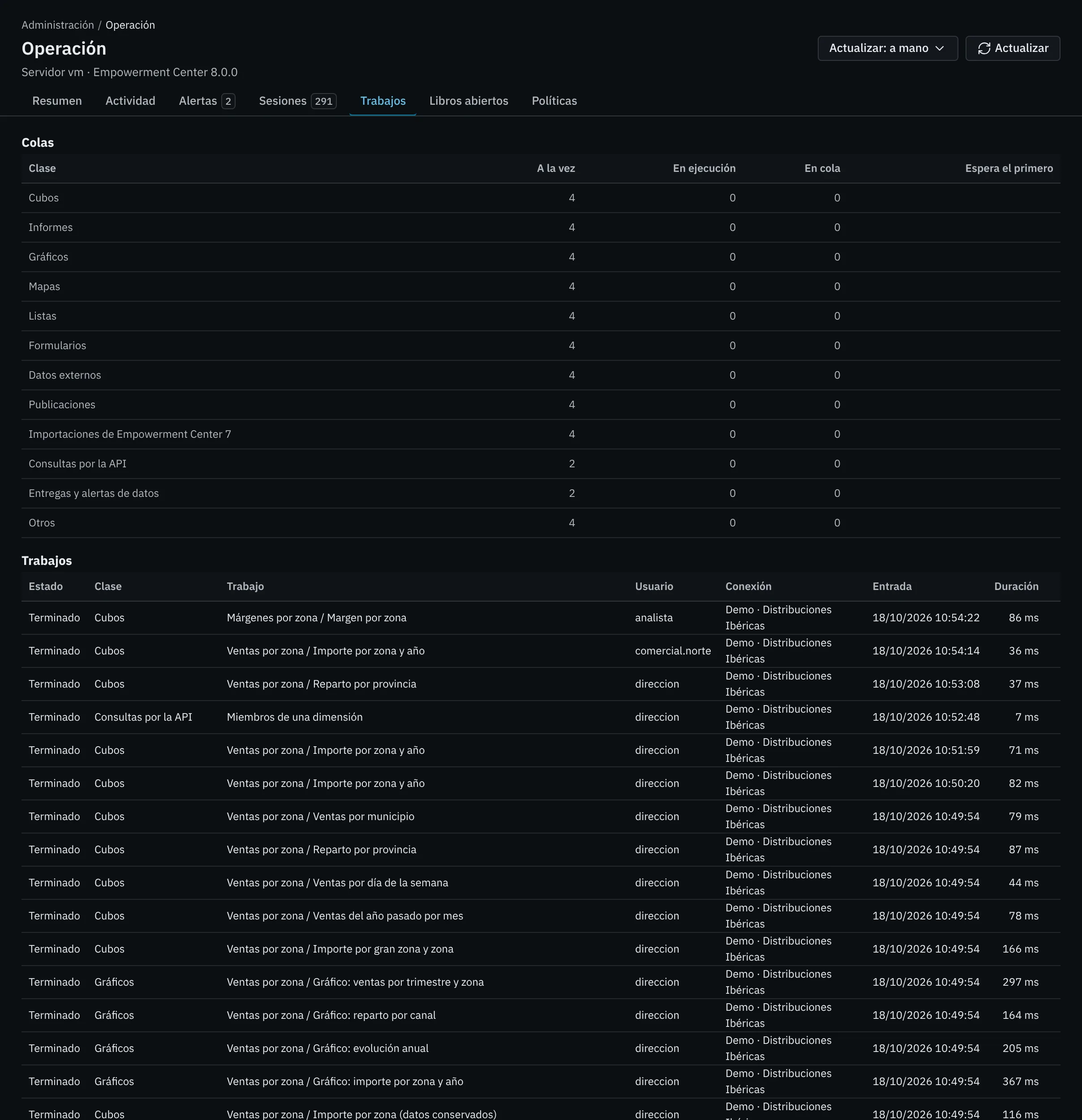
Colas. Una fila por clase de trabajo (Cubos, Gráficos, Listas, Consultas por la API…), con A la vez (cuántos de esa clase se calculan a la vez como mucho), En ejecución, En cola y Espera el primero (cuánto lleva esperando el que más). Las clases sin nada salen atenuadas.
Trabajos. Los trabajos en memoria de todos los usuarios, con su Estado, Clase, Trabajo (su descripción; la insignia Portal si lo pidió el portal, que tiene prioridad; y el error si falló), Usuario, Conexión, Entrada y Duración (lo que tardó o lo que lleva). Los terminados se quedan en la lista mientras se conserva su resultado (30 minutos por defecto).
Para terminar un trabajo en cola o en ejecución:
- Pulse Terminar en su fila.
- Confirme en el diálogo «¿Terminar el trabajo «…»?», que avisa de que se perderá lo que estaba calculando.
El trabajo queda Cancelado. Si estaba en cola, no llega a ejecutarse; si estaba en ejecución, se cancela también la sentencia en curso en la BD del cliente.
Actividad. Lo calculado en un periodo, por clase: Terminados, Fallidos, Cancelados, Duración media, La más larga y Espera media. Elija el periodo en la lista (de Última hora hasta lo que se conserva el historial de trabajos: Últimos 3 meses con los 90 días por defecto). Debajo, Últimos fallidos da la fecha, la clase, el trabajo, el usuario y el Error de cada uno. Ver en la Actividad abre el gadget Trabajos terminados con el mismo periodo.
Libros abiertos#
La pestaña Libros abiertos lista los libros que alguien tiene abiertos para escritura (bloqueados): el Libro con su carpeta, la Conexión, Abierto por, Desde, Creado y Modificado.
Un bloqueo más antiguo que el plazo de abandono (8 horas por defecto, ecenter.workbooks.lock-timeout) lleva la insignia Abandonado y el texto «Otro usuario ya puede abrirlo para escritura»: no hace falta desbloquearlo.
Para quitar un bloqueo:
- Pulse Desbloquear en la fila del libro.
- Lea el aviso y confirme: se quitará el bloqueo de quien lo tenía y otro usuario podrá abrirlo para escritura; si quien lo tenía guarda después, puede pisar los cambios de otros.
Importante
Desbloquee solo cuando sepa que quien tiene el libro no está trabajando en él (se ha ido sin cerrarlo, se le ha colgado el navegador). Avíselo antes si puede.
Queda en la auditoría como Libro desbloqueado, a su nombre y con quién lo tenía abierto.
Políticas#
La pestaña Políticas muestra la configuración en vigor, en cuatro apartados:
| Apartado | Qué dice |
|---|---|
| Alertas | Cada cuánto se comprueba el servidor y las BD de los clientes (y cuánto se espera a cada una), y el umbral de cada alerta: Memoria casi llena, Poco espacio en disco, Trabajos esperando en cola, Trabajo muy largo, Muchos trabajos fallidos, Envíos que fallan, Sin servidor de correo, Altas del proveedor sin resolver, Eventos sin procesar y Tarea programada que falla seguida. |
| Avisos por correo | Qué se avisa (el modo), A quién y si el Servidor de correo está Configurado o Sin configurar (spring.mail.host). |
| Mantenimiento | Cada cuánto se hace, cuánto se conserva el Historial de trabajos, las Alertas resueltas y los Resultados de los trabajos. |
| Libros y sesiones | Las copias de seguridad de cada libro, de cada plantilla y del metadata de cada conexión, cuándo se da por abandonado un libro abierto y cuándo caduca una sesión sin uso. |
Nada de esto se cambia desde la consola: se configura en el servidor con las propiedades ecenter.operations.*, ecenter.workbooks.* y ecenter.jobs.* (véase Configuración) y se aplica al reiniciar. La nota del pie dice de qué instancia son los valores.