Listados#
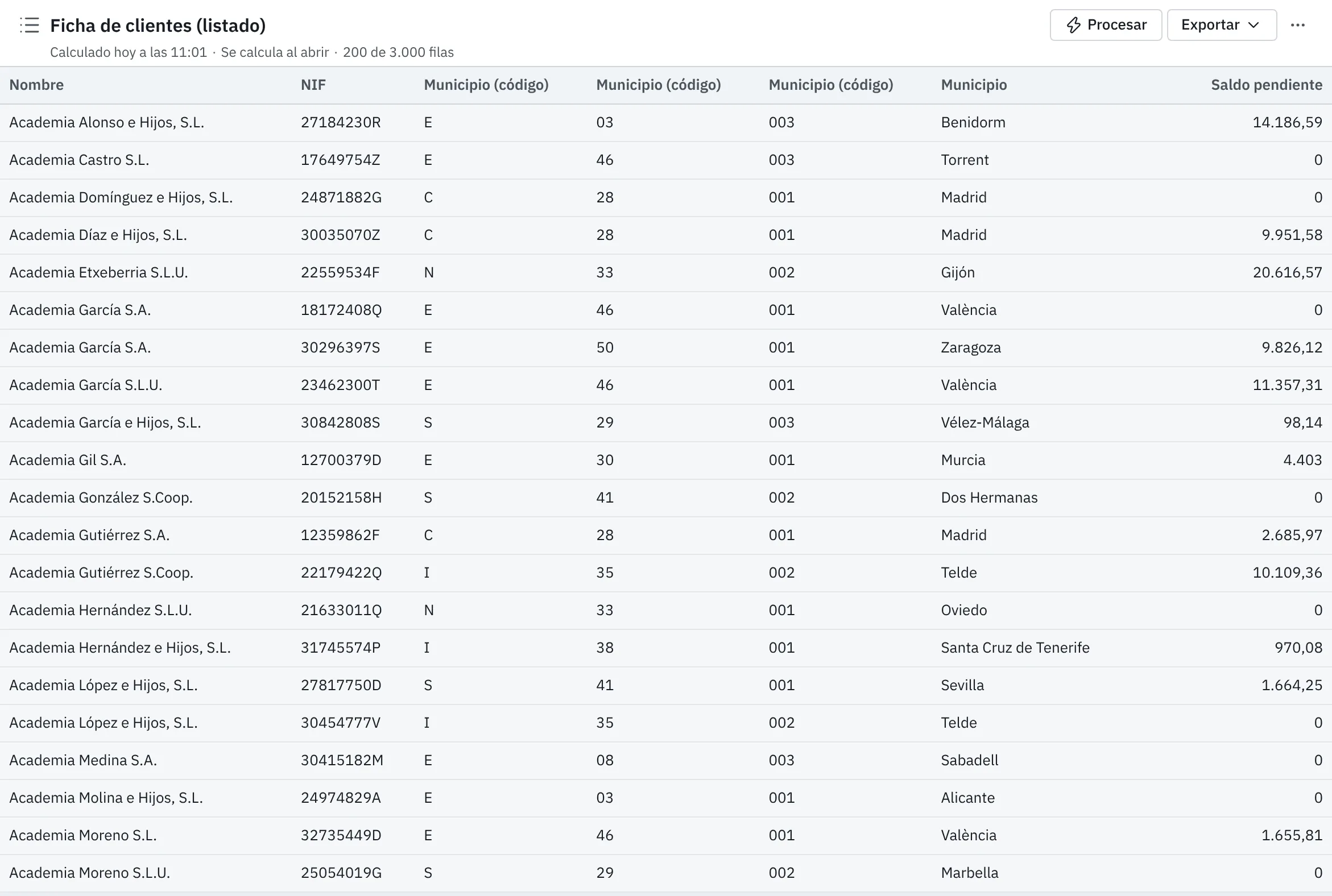
Un listado es un documento del libro que enseña los registros uno a uno, sin agruparlos ni calcular métricas: una fila por registro y una columna por dimensión. Sirve para sacar una relación de clientes con su NIF y su municipio, las facturas de un periodo o las incidencias abiertas, y exportarla a Excel.
Qué es un listado#
En Empowerment Center un listado es un cubo en modo listado. Se crea con el mismo asistente que un cubo, pero:
- solo lleva dimensiones, que son sus columnas, en el orden en que las pone;
- no lleva métricas, ni filas, columnas o páginas: no hay tabla dinámica que mover;
- no agrupa: si dos registros tienen los mismos valores, salen dos filas.
Como cualquier documento, el listado cuelga de una segmentación y lee solo los registros que la cumplen y que entran en sus universos.
| Necesita… | Use |
|---|---|
| Totales, subtotales o cifras por zona, año, producto… | Un cubo |
| La relación de registros, para leerla o exportarla | Un listado |
| Corregir o dar de alta registros | Un formulario |
No confunda el listado con una lista: una lista es un conjunto guardado de registros (por ejemplo, «Clientes VIP») que se usa para segmentar. Las listas se explican en Listas.
Antes de empezar#
- Para abrir un listado necesita Acceso a Empowerment Center y permiso para leer el libro.
- Para crearlo o cambiarlo necesita poder modificar el libro (vea Libros).
Crear un listado#
- Abra el libro.
- En el esquema del libro, abra el menú de la segmentación y elija Nuevo documento › Listado… (o Nuevo documento en el resumen del libro).
- En el diálogo Nuevo listado, escriba el Nombre.
- Añada las dimensiones a Columnas del listado: con doble clic, con Intro, con Añadir al listado o arrastrándolas desde el árbol. Las métricas aparecen desactivadas.
- Ordene las columnas arrastrándolas dentro de la zona.
- Decida si marca Conservar datos (abajo). Nace marcado.
- Pulse Crear listado.
El botón queda desactivado hasta que el listado tiene nombre y al menos una dimensión («El listado necesita al menos una dimensión»). Como en un cubo, las dimensiones tienen que poder combinarse: el árbol desactiva las de tablas que no se pueden unir con las ya elegidas.
Convertir un cubo en listado, o al revés#
Modo listado es una casilla del asistente. Para convertir un documento que ya existe:
- En el esquema del libro, abra el menú del documento y elija Asistente….
- Marque o desmarque Modo listado.
- Pulse Aplicar.
Al pasar a listado, todas las dimensiones del cubo pasan a ser columnas del listado y el documento deja de llevar métricas. Al pasar a cubo, añada las métricas que quiera y reparta las dimensiones entre filas, columnas y páginas.
Nota
La casilla está en el asistente que se abre desde el libro. El asistente del visor del cubo no convierte un cubo en listado.
Conservar datos#
Con Conservar datos marcado, ECenter guarda el resultado del cálculo con el documento. Al abrir el listado otra vez, enseña esos datos sin volver a la base de datos, y la línea de estado dice «Datos conservados del …». Es útil para listados grandes que no cambian a menudo. Los datos conservados se vuelven a calcular con un recálculo programado del libro (vea Planificación).
Sin la casilla, el listado se calcula cada vez que se abre («Se calcula al abrir»).
Desde el visor del listado, dentro de su libro:
- Procesar (Ctrl+Intro) calcula otra vez el listado con los datos de ahora, aunque conserve datos. Mientras tanto, la línea de estado dice «En cola…» o «Procesando…».
- ⋯ › Propiedades… abre Propiedades del documento, donde se marca o desmarca Conservar datos. Al pulsar Aplicar se guarda con el documento y vale desde el próximo cálculo: los datos que se ven no cambian.
Leer un listado#
Elija el listado en el esquema del libro. ECenter lo calcula (o sirve sus datos conservados) y enseña sus filas.
- La cabecera de la tabla se queda fija al desplazarse. Las cifras van a la derecha y los números y las fechas se escriben con los formatos de la aplicación.
- Una dimensión con tabla auxiliar da dos columnas: su código, con «(código)» detrás del nombre, y su descripción. Por ejemplo, «Zona (código)» y «Zona».
- Las filas salen ordenadas por las columnas del listado, de la primera a la última: una dimensión con tabla auxiliar, por su descripción (o por el orden que le haya dado el administrador del metadata), y las demás, por su valor. El visor no deja cambiar el orden.
- El visor carga las filas de 200 en 200. Al final de la tabla, Cargar más trae las siguientes. La línea de estado dice cuántas se ven de cuántas hay: «200 de 1.362 filas».
- ⋯ › Información del documento dice cuándo se calculó y cuántas filas dio el cálculo.
El cálculo de un listado tiene un máximo de filas que fija el administrador (200 000 si no lo cambia). Si la segmentación da más registros, el listado se corta y la línea de estado lo dice con «(truncado)». Acote la segmentación para ver todos los que le interesan.
Si el listado usa dimensiones que usted no ve, sus columnas no aparecen y un aviso bajo la cabecera dice cuántas faltan, sin nombrarlas. Si no ve ninguna, el listado enseña «No puede ver este documento».
Exportar un listado#
- Pulse Exportar en la cabecera del documento.
- Elija el formato:
| Formato | Qué obtiene |
|---|---|
| Excel (.xlsx) | Una hoja con una línea de cabecera y una fila por registro, con los números y las fechas como tales. |
| PDF (.pdf) | El listado paginado para imprimir. |
| Texto delimitado (.csv) | Un fichero de texto con un registro por línea, para otros programas. |
| HTML | Una página web con la tabla. |
La exportación lleva todas las filas del cálculo, no solo las que ha cargado en pantalla. Si el cálculo se cortó en el máximo de filas, o si faltan columnas que usted no ve, el PDF y el Excel lo dicen (con recuentos, sin nombres). Una exportación de más de un millón de celdas (filas por columnas) no se hace: acote la segmentación o quite columnas.
Condiciones sobre métricas#
La segmentación de la sección de un listado no puede llevar condiciones sobre métricas (por ejemplo, «clientes con más de 10 000 € facturados»): un listado no agrupa los registros, así que no hay importe por cliente que comparar. Si la sección tiene una, el editor de segmentaciones no deja guardarla y lo dice: «Un listado no agrupa los registros: su segmentación no admite condiciones sobre métricas». Use un cubo, o una lista guardada con esa condición (vea Listas).
El listado en otros sitios#
- Se puede publicar en el portal, donde se lee y se exporta igual (vea Portal).
- Desde ⋯ de su cabecera puede Suscribirse… para recibirlo por correo (vea Suscripciones y alertas).
- ⋯ › Abrir en una pestaña nueva lo abre a pantalla completa.