Buscar, filtrar y exportar#
La pantalla Auditoría de Empowerment Center enseña las entradas de la más reciente a la más antigua, con filtros para encontrar lo que busca y un detalle de cada entrada con su SQL. Lo que encuentre se puede exportar a CSV para abrirlo en una hoja de cálculo o entregarlo a quien lo pida.
Antes de empezar#
Necesita el privilegio Administración del sistema. Abra Administración › Auditoría.
La lista#
| Columna | Qué muestra |
|---|---|
| Fecha y hora | Cuándo pasó, en su hora local. |
| Categoría | Accesos, Consultas, Libros… |
| Acción | Qué se hizo, con la marca Fallida si no salió bien. |
| Usuario | El login, con el canal al lado si no fue en una sesión (Tarea programada, API…). |
| Descripción | La frase de la entrada. |
| Conexión | La conexión, si la hay. |
| Duración | Lo que tardó una consulta. |
Debajo del título, una línea dice cuánto se conserva cada categoría («Se conservan 90 días: consultas y trabajos; 365 días: lo demás.») y, si está desactivado, «No se registran las consultas.».
La lista se carga por páginas: pulse Cargar más al final para ver las siguientes. No dice cuántas entradas hay en total (contarlas en una tabla grande sería lento), y las que entran mientras la recorre no la desplazan.
Filtrar#
Los filtros son botones en la parte superior. Pulse uno para elegir su valor; cuando tiene valor lo muestra, y su aspa lo quita. Quitar todos los filtros los borra a la vez. Todos los filtros van en la dirección de la página, así que puede guardar o compartir una búsqueda.
| Filtro | Qué hace |
|---|---|
| Fechas | Hoy, Últimos 7 días, Últimos 30 días o Personalizado, con Desde y Hasta (días de su hora local, los dos incluidos). |
| Usuario | El Login exacto, sin distinguir mayúsculas. Para buscar una parte del login, use Contiene. |
| Categoría | Una categoría, o Todas. |
| Resultado | Correctas, Fallidas o Todas. |
| Canal | Un canal (Sesión, Tarea programada, Envío de una suscripción, API…), o Todos. |
| Conexión | Una conexión, o Todas. |
| Contiene | Un Texto que se busca en el objeto, la descripción y el SQL. |
La lista del filtro Canal ofrece también Asistente: el de un asistente de la aplicación que ECenter 8.0 ya no tiene. Solo lo llevan entradas anteriores a quitarlo, mientras se conserven; si no hay ninguna, elegirlo deja la lista vacía. El servidor MCP es Asistente (MCP).
Buscar texto con «Contiene»#
Contiene busca el texto en cualquier parte del objeto, de la descripción o del SQL, sin distinguir mayúsculas. Pide al menos 3 letras o cifras seguidas: con menos, el filtro no se aplica y lo dice bajo el campo. Los signos y los espacios no cuentan: «(?)» o «= ?» no buscan nada. Así la búsqueda va por un índice y responde en milisegundos aunque haya millones de entradas.
Consejo
Busque palabras concretas: el nombre de una tabla (PEDIDOS), de un libro o de un cliente. Un texto que aparece en miles de entradas (una palabra del SQL que sale en casi todas las consultas) puede tardar unos segundos; acótelo además con las fechas o el usuario.
Incluir y excluir desde una entrada#
Pulse una entrada para abrir su detalle a la derecha. Junto al usuario, la conexión y el objeto hay dos botones:
| Botón | Qué hace |
|---|---|
| Incluir | Filtra por ese valor exacto. Para el objeto, añade el filtro Objeto. |
| Excluir | Quita de la lista las entradas con ese valor. Aparece como «Usuario ≠ ana». Puede excluir hasta 20 de cada clase; con más, el detalle dice que quite alguno. |
Una entrada sin usuario, sin conexión o sin objeto no se quita al excluir uno: «sin comercial.norte» sigue enseñando las del sistema.
En el detalle también tienen Incluir:
- Canal, si la entrada tiene una referencia: añade el filtro Referencia, que enseña todo lo que hizo esa ejecución programada, ese envío o esa credencial.
- Trabajo: añade el filtro Trabajo, que enseña sus consultas, sus consultas rechazadas, las renovaciones de listas que hizo y su final.
Ejemplos#
| Pregunta | Cómo |
|---|---|
| ¿Quién intentó entrar anoche sin conseguirlo? | Fechas › Personalizado, Categoría › Accesos, Resultado › Fallidas. |
| ¿Qué consultó ana sobre la tabla de pedidos? | Usuario ana, Categoría › Consultas, Contiene PEDIDOS. |
| ¿Qué hizo la tarea programada de las seis? | Abra su entrada Ejecución programada y pulse Incluir junto al canal. |
| ¿Por qué tardó tanto ese cubo? | Abra la entrada Trabajo y pulse Incluir junto al trabajo: salen sus consultas con su duración. |
| ¿Quién ha cambiado la conexión de producción? | Categoría › Administración, Conexión › la de producción. |
El detalle de una entrada#
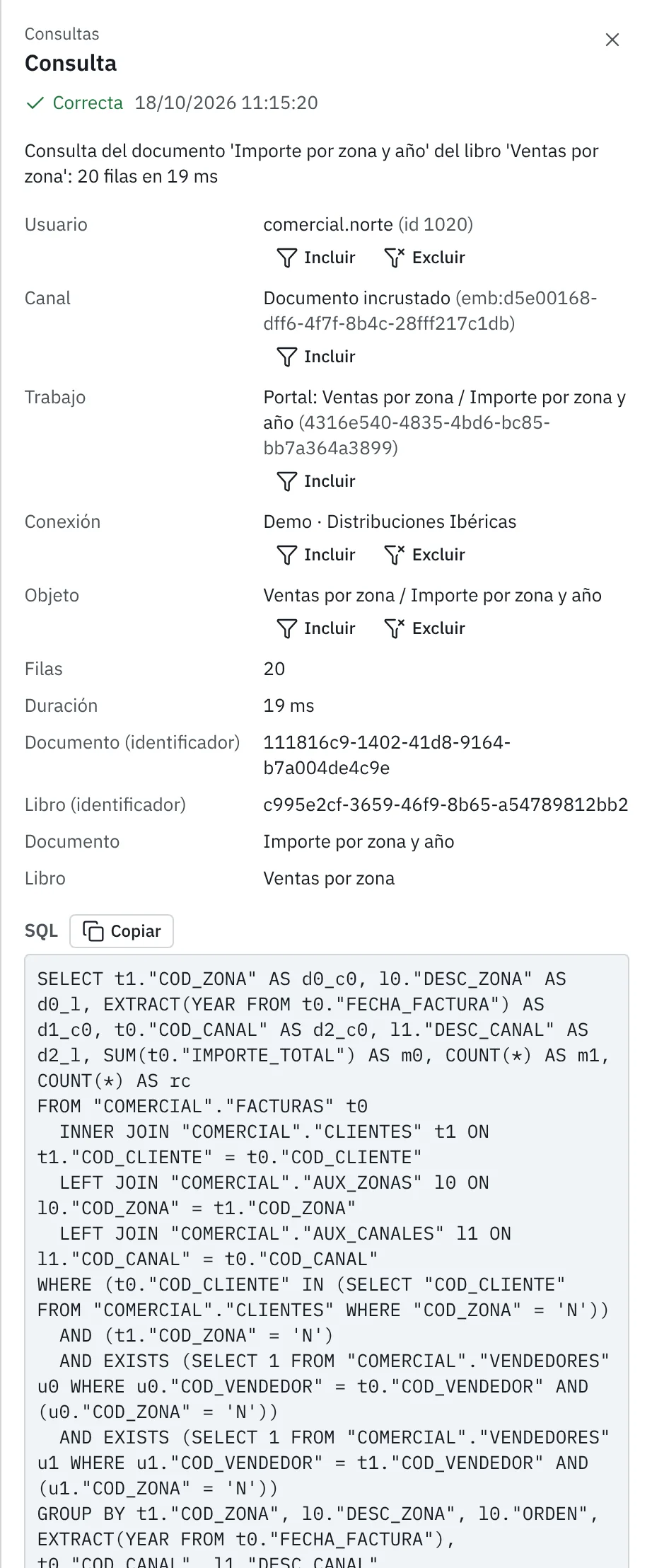
El detalle enseña el resultado (Correcta o Fallida), la fecha, la descripción y los datos de la entrada: Usuario (con su identificador), Canal, Trabajo, Dirección, Conexión, Objeto, Filas, Duración y los datos propios de su acción, con nombres en palabras (Proveedor de identidad, Altas, Lo tenía abierto…). Los instantes van en su hora local.
En una consulta aparece además la sección SQL:
- La sentencia tal como se ejecutó, con Copiar para llevarla al portapapeles.
- Valores de los parámetros, numerados en el orden de los
?del SQL. Un valor nulo se distingue de un texto vacío.
Con el SQL y sus valores puede reproducir la consulta en la BD del cliente para comprobar sus cifras.
Exportar a CSV#
- Ponga los filtros de lo que quiere exportar.
- Pulse Exportar en la cabecera. Mientras dice Exportando….
- El navegador descarga
auditoria-AAAAMMDD-HHMM.csv.
El fichero lleva lo que enseña la lista con los mismos filtros, en estas columnas: Fecha y hora, Categoría, Acción, Resultado, Usuario, Conexión, Dirección, Objeto, Descripción, Filas, Duración (ms), SQL, Parámetros (separados por |), Canal, Referencia del canal, Fecha y hora (UTC) y Trabajo.
- Va separado por
;, con comillas y la marca de UTF-8 al principio, para que lo abra bien una hoja de cálculo en español. - La fecha y hora va en su zona horaria; la columna en UTC sirve para cruzarla con el registro del servidor, y no se repite al volver al horario de invierno.
- Un texto que empieza por
=,+,-,@, un tabulador o un retorno lleva delante un apóstrofo, para que la hoja de cálculo no lo tome por una fórmula: el login de un intento fallido lo escribe cualquiera. - Se exportan como mucho 100 000 entradas (
ecenter.audit.export-max-rows). Si hay más, la última línea dice «Hay más entradas: la exportación se corta en 100000. Acote la búsqueda (fechas, usuario, categoría) para ver el resto». - La descarga puede durar hasta 30 minutos (
ecenter.audit.export-timeout). Si hay otro proxy delante del de ECenter, que no la corte antes.