Propiedades de un gráfico#
Las propiedades de un gráfico se cambian en un panel con tres pestañas: Datos (qué se dibuja), Aspecto (cómo se dibuja) y Funciones (series calculadas sobre otras). Cada cambio se ve en el gráfico al momento.
Antes de empezar#
- Pulse Propiedades en la barra del gráfico. En un documento gráfico, el panel se abre a la derecha; en un gráfico de detalle de un cubo, en un panel lateral que se cierra con Cerrar.
- Para que los cambios se queden en el documento, guárdelos con Guardar gráfico (o, en un gráfico de detalle, con Guardar disposición del cubo). Consulte El visor de gráficos.
Datos#
La pestaña Datos reparte entre los papeles del gráfico las métricas y dimensiones ya calculadas. Para usar otras del metadata, pulse Asistente… al pie del grupo Dimensiones (solo en un documento gráfico del libro): lo que no está calculado vuelve a calcular el gráfico.
| Opción | Qué hace |
|---|---|
| Nombre | El nombre del gráfico. En un gráfico de detalle es el título de su panel. |
| Métricas | Las métricas que se dibujan. Como mínimo, una. |
| Valores (eje) | La dimensión de las categorías. Con (ninguna: las métricas son los puntos), cada métrica es un punto. |
| Series (leyenda) | La dimensión de las series. Con (ninguna: una serie por métrica), hay una serie por métrica. Solo se puede elegir con una dimensión de valores. |
| Ordenación | Una dimensión que ordena las categorías sin dibujarse. |
| Etiqueta dinámica | Una dimensión cuyos valores, tras los filtros, se escriben en el pie del gráfico. |
Dimensión de valores#
Este grupo solo aparece con una dimensión de valores:
| Opción | Qué hace |
|---|---|
| Nivel de fecha | Solo en un documento gráfico y con una dimensión de fecha: Valor, Año, Semestre, Trimestre, Mes o Semana. Otro nivel vuelve a calcular el gráfico. |
| Eje continuo | Coloca las fechas y los números a su escala, con la distancia real entre ellos; sin marcar, cada valor es una categoría, como un texto. Solo con una fecha (sin nivel o por año) o un número. |
| Formato de las etiquetas | La máscara con la que se escriben las fechas o los números del eje cuando no es continuo: por ejemplo mmm yyyy para «ene 2026» o #.##0 para un número con separador de miles. Vacío, el formato de la dimensión. |
| Mostrar todos los valores segmentados | Añade como categorías vacías los valores que la segmentación elige y que no tienen datos (abajo). |
Mostrar todos los valores segmentados#
Un gráfico solo tiene una categoría por cada valor con datos. Si la segmentación elige cinco zonas y solo dos tienen ventas, el gráfico enseña dos. Con Mostrar todos los valores segmentados, enseña las cinco, las tres sin ventas como puntos vacíos, en el orden de la selección.
- Solo añade valores de las condiciones igual a o en la lista sobre la dimensión de valores, y solo si esa dimensión tiene tabla auxiliar o es una agrupación. En las demás (fechas, números o textos sin tabla auxiliar) no añade nada.
- Si filtra la dimensión de valores en el gráfico, solo se añaden los valores que deja el filtro; con Primeros N… o Últimos N…, ninguno.
- Bajo la casilla, el visor dice lo que ha hecho: «Se han añadido 3 valores segmentados sin datos.» o «No hay valores segmentados sin datos que añadir.».
- Como mucho se añaden 1 000 valores; con más, ninguno, y el gráfico lo avisa.
- La etiqueta dinámica sigue nombrando solo los valores con datos.
No recalcula el documento: se aplica sobre los datos ya calculados y se guarda con el gráfico.
Mensajes de la pestaña Datos#
| Mensaje | Qué hacer |
|---|---|
| «Elija al menos una métrica.» | Marque una métrica. |
| «La dimensión de series necesita una dimensión de valores.» | Elija primero la dimensión de valores. |
Aspecto#
General#
| Opción | Qué hace |
|---|---|
| Tipo de gráfico | Barras, Barras horizontales, Líneas, Áreas, Puntos, Tarta o Anillo (consulte Gráficos). |
| Series | Sin apilar, Apiladas o Apiladas al 100 %. En una tarta o un anillo no se aplica. |
| Leyenda | Dónde va la leyenda: Abajo, Arriba, Derecha, Izquierda o Sin leyenda. |
| Etiqueta con el valor de cada punto | Escribe el valor sobre cada barra, punto o porción. En una tarta, con su porcentaje. |
Si elige una tarta o un anillo con más de cinco categorías, la pestaña lo avisa («Con 12 categorías se leen mejor las barras.») y ofrece Usar barras.
Títulos#
| Opción | Qué hace |
|---|---|
| Título y Subtítulo | Arriba del gráfico. |
| Pie | Debajo del gráfico. Con etiqueta dinámica no se puede escribir: lo ocupa la etiqueta. |
| Subpie | Debajo del pie. |
En los cuatro textos, [DATE] y [TIME] se sustituyen por la fecha y la hora del cálculo. Por ejemplo, «Importe por zona al [DATE]».
Ejes#
Las tartas y los anillos no tienen ejes.
| Opción | Qué hace |
|---|---|
| Eje de categorías | El título del eje de las categorías. |
| Giro (grados) | Inclina las etiquetas de las categorías, de -90 a 90 grados, para que quepan las largas. |
| Eje de valores | El título del eje de los valores. |
| Mínimo y Máximo | Fijan el principio y el final del eje de valores. Vacíos, el gráfico los calcula con los datos. |
| Formato | La máscara de los números del eje, como #.##0. |
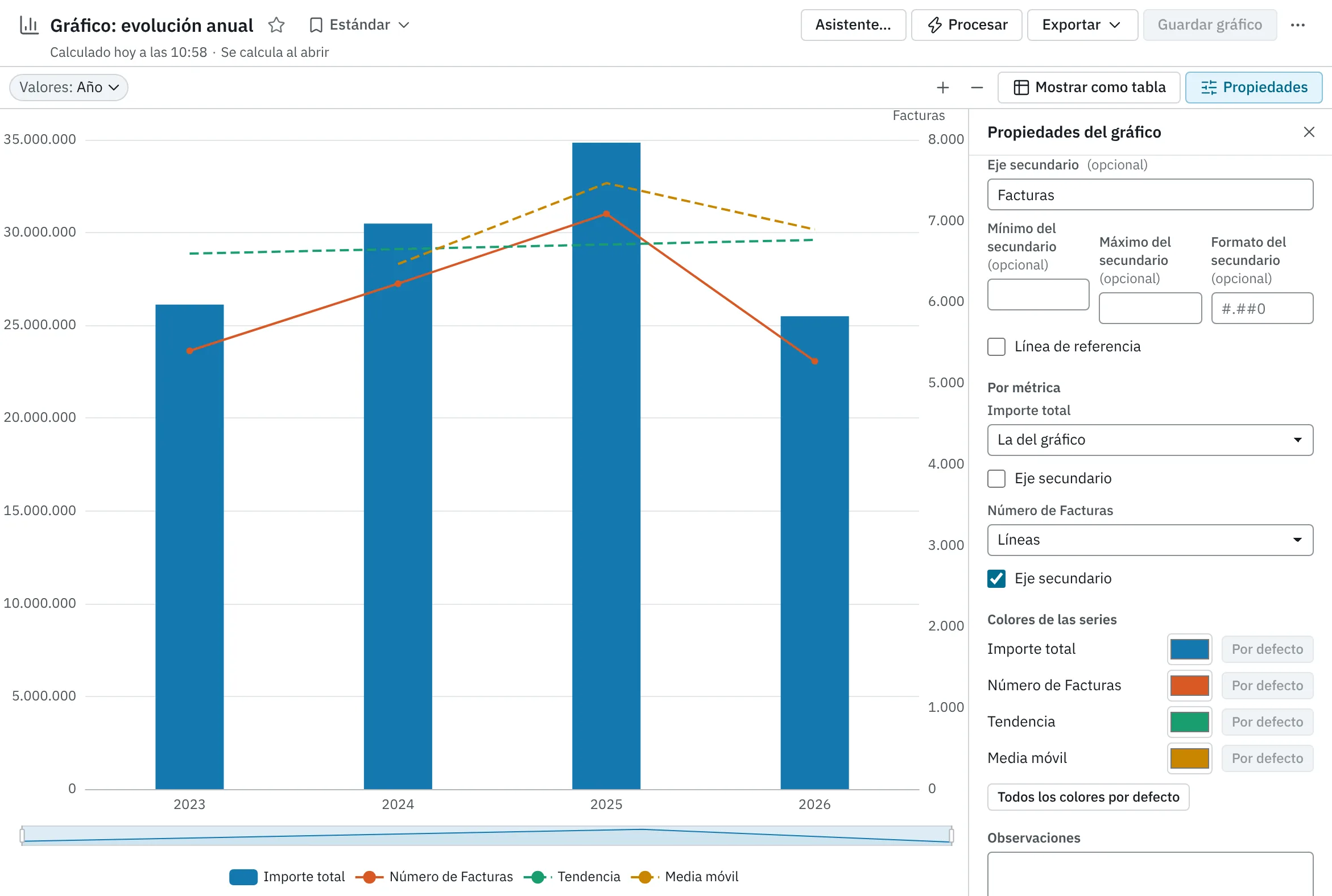
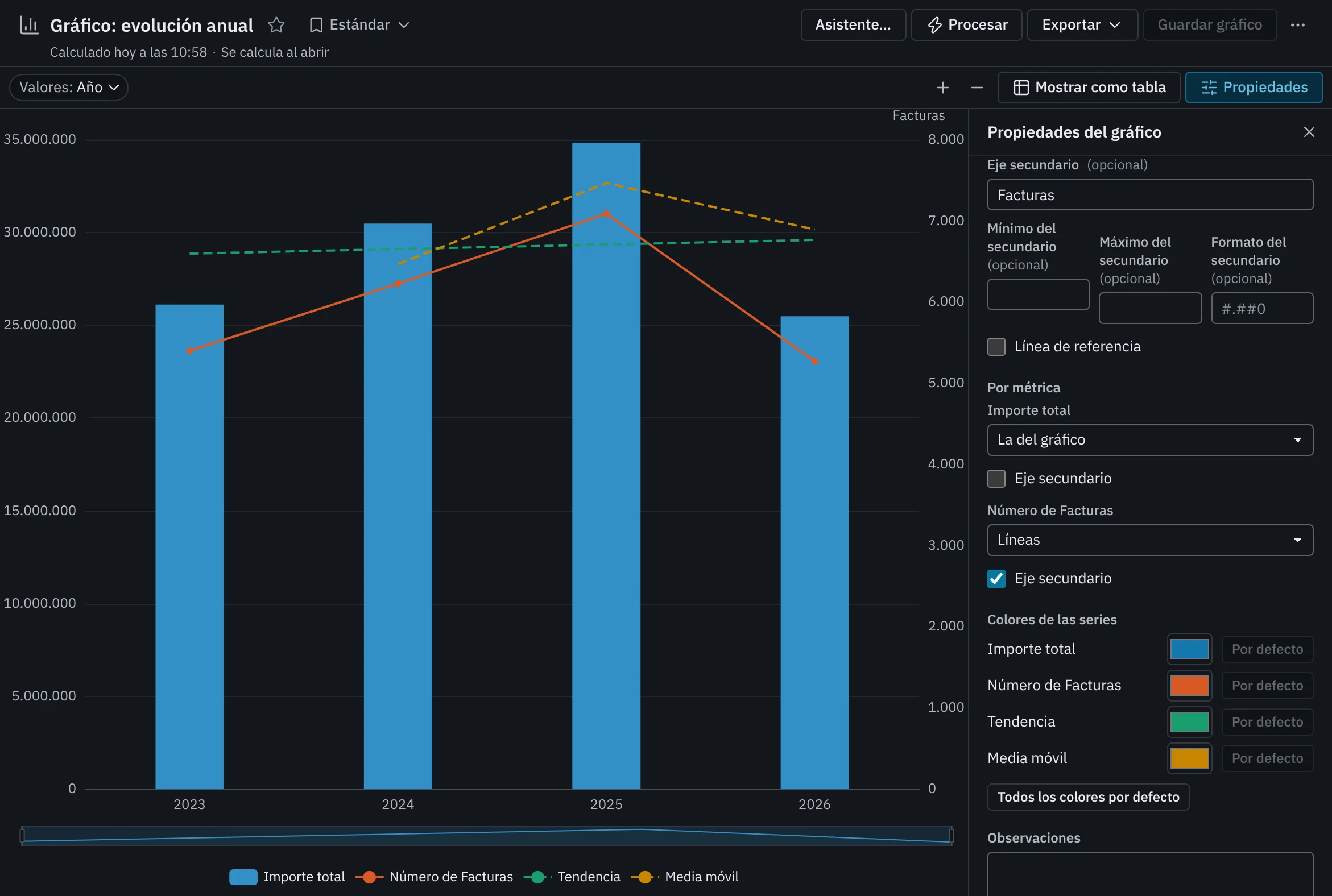
| Eje secundario, Mínimo del secundario, Máximo del secundario y Formato del secundario | Lo mismo para el eje secundario. Solo aparecen si alguna métrica va en él. |
| Línea de referencia | Dibuja una línea horizontal en un valor del eje: un objetivo, un umbral. Indique su Valor y, si quiere, su Etiqueta y su color. Automático usa el color de la línea base del tema. |
Por métrica#
Con barras, líneas, áreas o puntos, cada métrica puede tener su tipo y su eje:
| Opción | Qué hace |
|---|---|
| Tipo de cada métrica | La del gráfico (el tipo general), Barras, Líneas, Áreas o Puntos. |
| Eje secundario | Dibuja esa métrica contra un segundo eje de valores, a la derecha. Útil cuando dos métricas tienen escalas muy distintas, como un importe y un número de facturas. |
Ejemplo: en «Gráfico: evolución anual» de la demostración, el importe va en barras y el número de facturas en una línea sobre el eje secundario.
Colores de las series#
Sin color propio, cada serie toma el siguiente de la paleta de los gráficos. Es una paleta pensada para distinguirse también con las formas más comunes de daltonismo. A partir de la novena serie, los colores se repiten con una textura en las barras y con otro trazo o símbolo en las líneas, las áreas y los puntos, para que dos series no se confundan.
- Para dar a una serie su color, pulse su muestra y elija uno.
- Por defecto quita el color de esa serie, y Todos los colores por defecto, el de todas.
- En una tarta o un anillo, cada porción toma el color de su categoría y los colores de las series no se aplican.
Los colores de la paleta se pueden cambiar para su usuario en Apariencia (consulte Primeros pasos).
Observaciones#
Un texto libre de hasta 4 000 caracteres que acompaña al gráfico. Quien lo abre lo lee con el botón Observaciones de la barra.
Funciones#
Una función de serie crea una serie nueva, calculada sobre otras: una tendencia, una media móvil, la suma de dos series. Las series de funciones se dibujan como líneas discontinuas, en el eje de su primera serie de origen.
Añadir una función#
- En la pestaña Funciones, pulse Añadir función. Se añade una Tendencia sobre la primera serie.
- En Función, elija el tipo. Debajo se explica qué hace.
- Si la función lo pide, indique el Período (puntos): cuántos puntos usa.
- Si quiere, escriba su Nombre (sin él, el nombre de la función).
- En Series de origen, marque las series sobre las que se calcula. Pueden ser series de datos o funciones anteriores de la lista.
La función se aplica en cuanto está completa. Quitar la elimina. Un gráfico admite hasta 20 funciones.
Las funciones#
| Función | Qué calcula |
|---|---|
| Sumar | La suma de las series elegidas, punto a punto. Con una sola, una línea horizontal con su total. |
| Restar | La primera serie menos las demás. Al menos dos series. |
| Multiplicar | El producto de las series elegidas. Al menos dos. |
| Dividir | La primera serie entre la segunda (exactamente dos). Una división entre cero da 0. |
| Máximo | El mayor valor de las series en cada punto. Con una sola, una línea con su máximo. |
| Mínimo | El menor valor. Con una sola, una línea con su mínimo. |
| Media | La media de las series en cada punto. Con una sola, una línea con su media. |
| Acumular | Cada valor más los anteriores: 1, 2, 3 da 1, 3, 6. |
| Media móvil | La media de los últimos n puntos de cada serie (el período), desde el punto n. |
| Tendencia | La recta de tendencia de cada serie, por mínimos cuadrados, en todos los puntos. |
| Momentum | Cada valor menos el de n puntos antes. |
| Momentum división | 100 × cada valor / el de n puntos antes. |
Las funciones de una serie (de Acumular a Momentum división) aplicadas a varias series dan una serie por cada una, llamada «Función: serie».
Reglas que se notan:
- En Sumar y Restar, un punto vacío cuenta como 0; en Multiplicar y Dividir, si falta un valor falta el resultado.
- Con Mostrar todos los valores segmentados, los puntos añadidos son puntos vacíos para las funciones: la tendencia se prolonga sobre ellos.
- Si una serie de origen deja de estar en los datos (el año que usaba ya no sale), la función se calcula sin ella y el gráfico lo avisa; si no quedan bastantes series, no se dibuja. En el editor, esa serie sale como «Serie que ya no está (…)».
Mensajes de la pestaña Funciones#
| Mensaje | Qué hacer |
|---|---|
| «Elija al menos 2 series.» | La función necesita más series de origen. |
| «Esta función admite como máximo 2 series.» | Dividir va entre dos series: desmarque las demás. |
| «Indique un período de 1 a 1000 puntos.» | Escriba un período válido. |