Alertas operativas#
Una alerta operativa es un problema del servidor que Empowerment Center detecta solo: una licencia a punto de caducar, una BD de cliente que no responde, la memoria casi llena, trabajos que esperan demasiado, envíos que fallan. Se abre cuando se detecta, se mantiene mientras sigue y se resuelve sola cuando desaparece. Así se entera de los problemas sin tener que mirar la consola.
Antes de empezar#
- Necesita el privilegio Administración del sistema para ver las alertas.
- Para recibirlas por correo hace falta un servidor de correo (véase Configuración y Correo) y configurar el modo de aviso y sus destinatarios (abajo).
No confunda estas alertas con las alertas de datos, que vigilan los valores de un documento para los usuarios (véase el Manual de usuario).
Cómo funcionan#
Cada minuto, cada instancia hace una ronda: mira su memoria, su disco, sus colas y sus trabajos, y lo de toda la instalación (la licencia, los trabajos fallidos, las credenciales, los envíos…). Las BD de los clientes se comprueban cada 5 minutos, todas a la vez, abriendo una sesión nueva con cada una (fuera de su pool) y esperando como mucho 10 segundos.
Después compara lo detectado con las alertas abiertas:
- Lo nuevo abre una alerta.
- Lo que sigue actualiza la alerta abierta (su último mensaje y Última vez).
- Lo que ya no se detecta resuelve la alerta.
Hay como mucho una alerta abierta por tipo, instancia y objeto: un problema que dura horas es una alerta y un correo, no uno por minuto. Una alerta no se puede cerrar a mano; solo se puede marcar como vista, para que los demás administradores sepan que alguien se está ocupando. Con varias instancias, un bloqueo en la BD propia evita que se abra dos veces la misma alerta o se avise dos veces.
Los tipos de alerta#
| Alerta | Gravedad | De | Se abre cuando | Qué hacer |
|---|---|---|---|---|
| Licencia no válida | Crítica | La instalación | No hay licencia, ha caducado, es de otra instalación o su firma no vale. La API solo deja entrar e instalar otra. | Instale una licencia válida en Administración › Licencia. |
| La licencia caduca pronto | Aviso | La instalación | Caduca dentro de 30 días (ecenter.licensing.warn-days). |
Pida la renovación a Action Ware. |
| BD de cliente inaccesible | Crítica | Una por conexión | Una conexión activa no abre sesión con su BD o no responde a tiempo. El mensaje dice el motivo. | Compruebe la BD, la red o la contraseña de la conexión. |
| Muchos trabajos fallidos | Aviso | La instalación | Han fallado 5 trabajos en 15 minutos. | Mire Últimos fallidos en Trabajos. |
| Memoria casi llena | Aviso | Cada instancia | La memoria ocupada tras la última recolección pasa del 90 % del máximo. | Vea Solución de problemas. |
| Poco espacio en disco | Aviso | Cada instancia | Queda menos de 1 GB en el disco de los ficheros temporales. | Libere espacio o amplíe el disco. |
| Trabajos esperando en cola | Aviso | Una por clase y instancia | El primero de una cola lleva más de 10 minutos esperando. | Mire qué ocupa la cola en Trabajos. |
| Trabajo muy largo | Aviso | Uno por trabajo | Un trabajo lleva más de 1 hora ejecutándose. El mensaje dice cuál y de quién. | Decida si terminarlo desde Trabajos. |
| Credencial de servicio a punto de caducar | Aviso | Una por credencial | Una credencial de SCIM, de incrustación o de intercambio del metadata caduca en menos de 30 días y su titular no tiene otra del mismo ámbito que dure más. Se resuelve al revocarla, al caducar o al crear la que la sustituye. | Cree la nueva credencial y cámbiela en el sistema que la usa. |
| Envíos que fallan | Aviso | La instalación | Han fallado 3 envíos de suscripciones o evaluaciones de alertas de datos por un error del sistema en 1 hora, o alguna sigue pausada sola por sus fallos. Enlaza con Ver en Planificación. | Revise el motivo en Planificación › Suscripciones y alertas. |
| Sin servidor de correo | Crítica | Cada instancia | Hay suscripciones o alertas de datos activas y el servidor de correo no responde en 10 segundos, o no está configurado. Sin nada activo no se comprueba. | Vea Correo. |
| Altas del proveedor sin resolver | Aviso | La instalación | Hay altas del proveedor de identidad rechazadas (login o correo ocupados, login no válido, sin sitio en la licencia) que siguen sin resolver una hora después. No dice los logins. | Resuélvalas en Usuarios y roles (véase Seguridad). |
| Tokens de incrustación reutilizados | Aviso | Una por aplicación anfitriona | Alguien ha intentado canjear otra vez un token de incrustación ya usado: uno de los dos canjes es de quien lo ha robado, y la sesión que abrió se ha cerrado. Se resuelve una hora después del último. Enlaza con Ver sus sesiones incrustadas. | Revise la aplicación anfitriona (véase Integraciones). |
| El navegador sin interfaz no responde | Aviso | Cada instancia | Hay suscripciones o alertas de datos activas que pueden necesitarlo (PDF, imagen en el correo) y no responde en 10 segundos. Esos envíos fallan hasta que vuelva. | Compruebe el contenedor de Chromium. |
| Eventos sin procesar | Aviso | La instalación | Hay eventos internos sin procesar desde hace más de 15 minutos: un módulo que escucha (la auditoría, la distribución, el portal…) no ha procesado lo que otro publicó. | Arregle la causa y use Volver a entregar… (abajo). |
| Tarea programada que falla seguida | Aviso | Una por tarea | Una tarea programada activa ha fallado sus últimas 3 ejecuciones seguidas (las no hechas y las detenidas a mano no cuentan). Se resuelve al terminar bien, desactivarla o eliminarla. Enlaza con Ver en Planificación. | Vea Planificación. |
Las alertas «de cada instancia» las vigila cada servidor por su cuenta, con su nombre (ECENTER_INSTANCE_NAME). Si una instancia desaparece (se renombra o se retira), sus alertas se resuelven solas en la ronda de las demás cuando llevan 30 minutos sin verse y esa instancia no da señales de vida.
Nota
Una BD de cliente que no responde es una alerta, pero no afecta a la salud del servidor (/actuator/health): el servidor sigue atendiendo las demás conexiones y no debe salir del balanceador.
La pestaña Alertas#
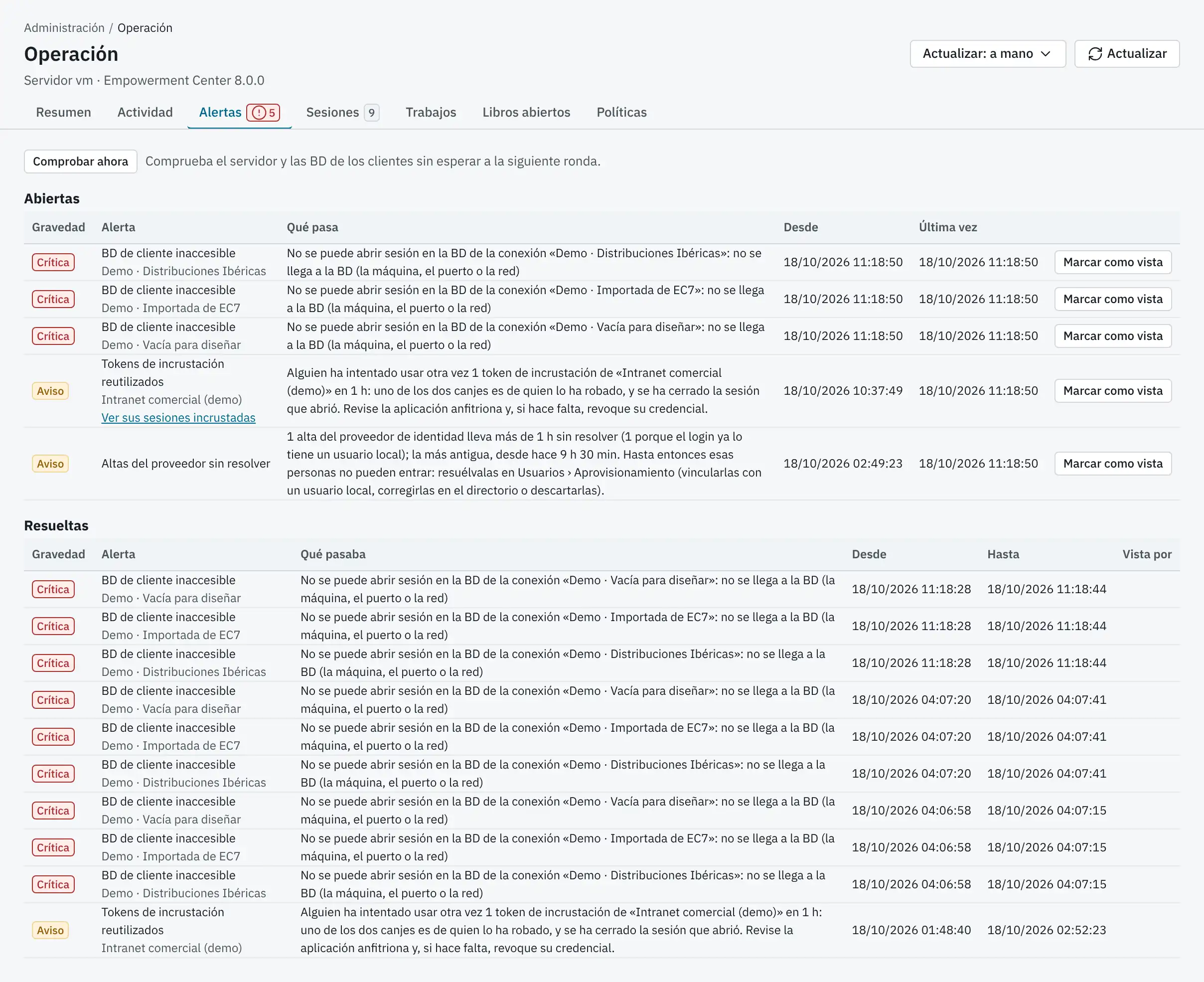
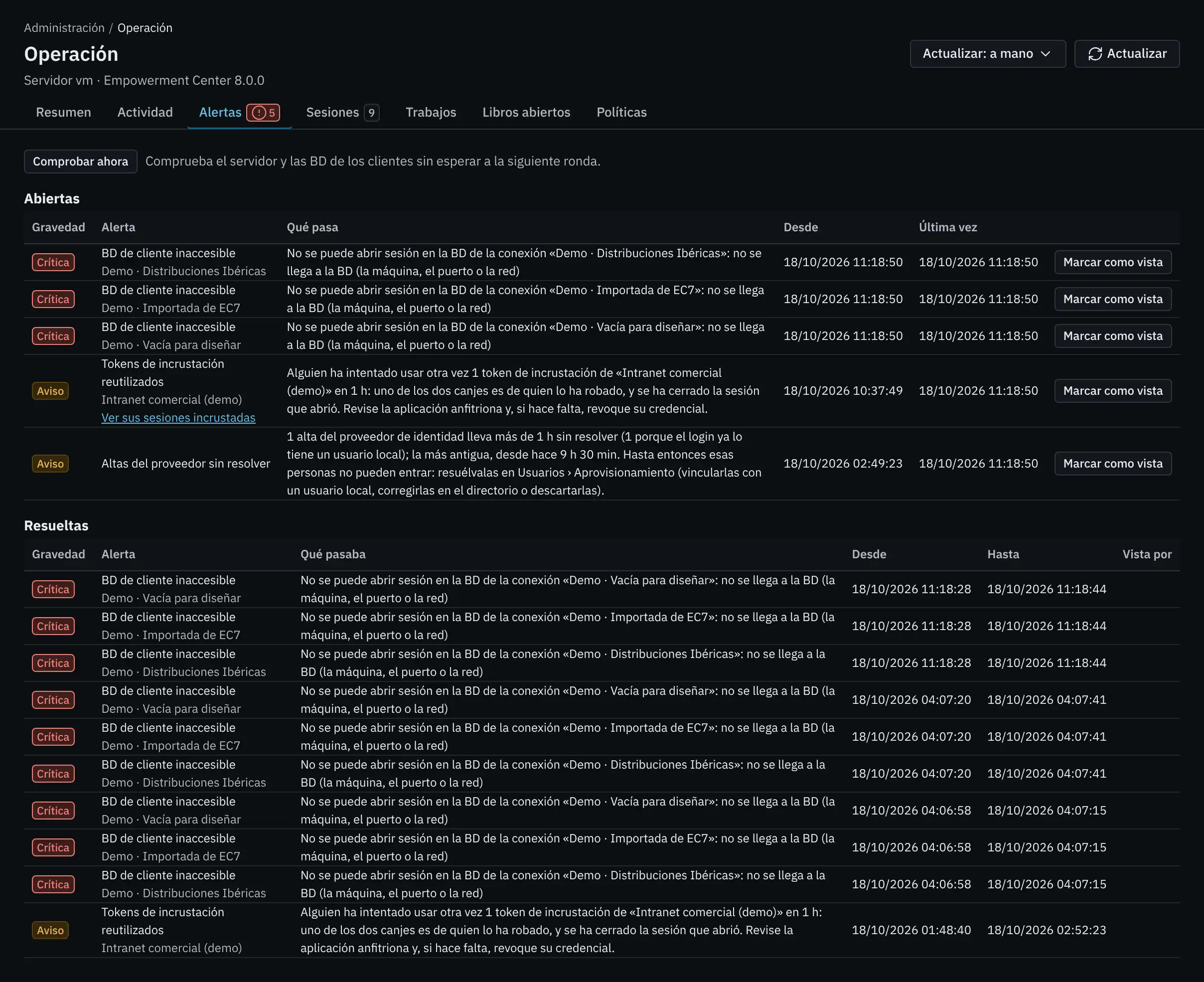
Abiertas lista las alertas abiertas, las críticas primero, con su Gravedad, la Alerta (con su objeto y su instancia), Qué pasa, Desde y Última vez. Resueltas, debajo, da las anteriores con Hasta y Vista por; Cargar más trae las siguientes.
| Acción | Qué hace |
|---|---|
| Comprobar ahora | Hace una ronda completa, con las BD de los clientes, sin esperar a la siguiente. Mientras dice Comprobando…. Si tarda más de 10 segundos (una BD o el correo que no responden), la consola espera a que termine y vuelve a leer las alertas. |
| Marcar como vista | Anota que usted la ha visto y cuándo («Vista por …»). No la cierra: se resolverá sola cuando desaparezca el problema. |
Las alertas resueltas se conservan 365 días (ecenter.operations.maintenance.resolved-alerts).
El aviso en la parte superior#
A quien tiene Administración del sistema, la aplicación le enseña en la parte superior de cualquier pantalla una franja roja con las alertas críticas abiertas («Hay 1 alerta crítica abierta: BD de cliente inaccesible («Demo · Distribuciones Ibéricas»).»), con Ver las alertas. Si hay más de tres, nombra las tres más recientes y añade «y N más». Se puede cerrar, y vuelve si se abre otra. No aparece dentro de la consola ni repite la de la licencia, que tiene su propia franja.
Eventos sin procesar#
Los módulos de ECenter se avisan unos a otros con eventos internos: la auditoría, por ejemplo, se alimenta de los eventos que publican los demás. Si el que escucha falla o la instancia se para a medias, el evento queda sin procesar. El servidor los vuelve a entregar solo al arrancar; con la alerta Eventos sin procesar abierta, también puede hacerlo desde la consola:
- Arregle antes lo que los hacía fallar (por ejemplo, el disco lleno de la BD propia). Si sigue fallando, quedarán igual.
- En Alertas, debajo de las abiertas, la sección Eventos sin procesar da una fila por módulo que los escucha, con cuántos.
- Pulse Volver a entregar… en la fila del módulo, o Volver a entregar todos… si hay varios.
- Confirme. Un mensaje dice cuántos se han vuelto a entregar, por módulo, y si alguno ya se estaba entregando y no se ha tocado.
La alerta se resuelve sola en la siguiente ronda si se procesan. La consola nunca enseña el contenido de los eventos. Queda en la auditoría como Eventos vueltos a entregar.
Avisos por correo#
Las alertas pueden avisar por correo. Se configura en el servidor:
| Propiedad | Por defecto | Qué es |
|---|---|---|
ecenter.operations.notifications.mode |
NONE |
NONE: no se avisa. CRITICAL: las alertas críticas, al abrirse y al resolverse. ALL: todas las alertas y cada arranque del servidor. |
ecenter.operations.notifications.recipients |
(ninguno) | Las direcciones a las que se avisa. |
ecenter.operations.notifications.from |
ecenter.notifications.from |
El remitente. |
Por ejemplo, en el fichero de entorno:
ECENTER_OPERATIONS_NOTIFICATIONS_MODE=CRITICAL
ECENTER_OPERATIONS_NOTIFICATIONS_RECIPIENTS=sistemas@example.org,guardia@example.org
Se envía un correo por ronda con las alertas que se abren y las que se resuelven. El asunto empieza por [Empowerment Center] y sigue con «Alerta: …» o «Resuelta: …» y el objeto; el cuerpo dice, por cada alerta, «ALERTA CRÍTICA» o «Alerta», qué pasa, desde cuándo, el servidor, el objeto y la instancia. Con el modo ALL, cada arranque envía «Servidor iniciado» con la instancia y la versión. La parada no se avisa.
Si el correo falla, el aviso no se pierde: la ronda siguiente lo vuelve a intentar con el estado que tenga entonces la alerta (abierta o ya resuelta), y lo envía una sola instancia.
Las líneas del registro#
Cada alerta que se abre o se resuelve escribe una línea en el registro del servidor, en el logger ecenter.operations.alert: con nivel ERROR si es crítica, WARN si es un aviso, e INFO al resolverse.
event=OPENED kind=CONNECTION_UNREACHABLE severity=CRITICAL instance="" subject="Demo · Distribuciones Ibéricas" message="No se puede abrir sesión en la BD de la conexión «…»: no se llega a la BD (la máquina, el puerto o la red)"
Con ALL, el arranque escribe event=STARTED instance="…" version="…". Así un syslog o un SIEM pueden recoger las alertas sin correo (véase Métricas, salud y registros). El identificador de tipo (kind) es el de la tabla siguiente.
kind |
Alerta |
|---|---|
LICENSE_INVALID |
Licencia no válida |
LICENSE_EXPIRING |
La licencia caduca pronto |
CONNECTION_UNREACHABLE |
BD de cliente inaccesible |
JOB_FAILURES |
Muchos trabajos fallidos |
MEMORY_HIGH |
Memoria casi llena |
DISK_SPACE_LOW |
Poco espacio en disco |
JOB_QUEUE_WAIT |
Trabajos esperando en cola |
JOB_RUNNING_LONG |
Trabajo muy largo |
CREDENTIAL_EXPIRING |
Credencial de servicio a punto de caducar |
DELIVERY_FAILURES |
Envíos que fallan |
MAIL_UNAVAILABLE |
Sin servidor de correo |
PROVISIONING_REJECTIONS |
Altas del proveedor sin resolver |
EMBED_TOKENS_REPLAYED |
Tokens de incrustación reutilizados |
RENDER_UNAVAILABLE |
El navegador sin interfaz no responde |
EVENTS_STUCK |
Eventos sin procesar |
SCHEDULED_TASK_FAILURES |
Tarea programada que falla seguida |
Ajustar los umbrales#
Todos los umbrales se configuran en ecenter.operations.alerts.* y se aplican al reiniciar. La pestaña Políticas muestra los que están en vigor.
| Propiedad | Por defecto | Qué es |
|---|---|---|
interval |
1m |
Cada cuánto se hace la ronda |
connection-interval |
5m |
Cada cuánto se comprueban las BD de los clientes |
connection-timeout |
10s |
Lo que se espera a cada BD de cliente |
memory-percent |
90 |
Memoria tras la recolección, en porcentaje del máximo |
disk-path |
el directorio temporal | El disco que se vigila |
disk-free-min |
1GB |
Espacio libre mínimo |
queue-wait |
10m |
Espera en cola a partir de la que se avisa |
running-max |
1h |
Ejecución a partir de la que se avisa |
failures y failures-window |
5 y 15m |
Trabajos fallidos en un periodo |
credential-expiry |
30d |
Antelación del aviso de una credencial de servicio |
delivery-failures y delivery-failures-window |
3 y 1h |
Envíos y evaluaciones fallidos en un periodo |
mail-timeout |
10s |
Lo que se espera al servidor de correo |
provisioning-rejection-age |
1h |
Lo que puede esperar un alta rechazada |
embed-replay-window |
1h |
Lo que sigue abierta la alerta de tokens reutilizados tras el último |
render-timeout |
10s |
Lo que se espera al navegador sin interfaz |
stuck-events |
15m |
Lo que puede quedar un evento sin procesar |
scheduled-failures |
3 |
Ejecuciones seguidas que tiene que fallar una tarea |
absent-instance |
30m |
Lo que espera una alerta de otra instancia que ha desaparecido antes de resolverse |
check-wait |
10s |
Lo que Comprobar ahora espera antes de seguir en segundo plano |
Cada propiedad se escribe también como variable de entorno: ecenter.operations.alerts.memory-percent es ECENTER_OPERATIONS_ALERTS_MEMORYPERCENT (véase Configuración).