Condiciones por tipo de dimensión#
Cada dimensión se acota de una forma según su tipo: con condiciones escritas en las de texto, número y fecha, y marcando valores en las lookup, las jerarquías y las agrupaciones. Esta página explica cada ventana de criterios del modo simple y el diálogo Edición de condiciones.
Antes de empezar#
Abra la segmentación en el editor y elija la dimensión en el árbol (véase El editor de segmentaciones). El tipo de cada dimensión lo decide el administrador del metadata y se ve en su icono y bajo su nombre, en la ventana de criterios.
Dimensiones de texto y numéricas#
La ventana de criterios enseña una fila por condición, escrita en palabras («es mayor que 1000»), con los botones Editar y Quitar. Mientras no tenga ninguna, dice «Sin condiciones: esta dimensión no filtra nada.».
Añadir una condición#
-
Pulse Añadir condición.
Se abre el diálogo Edición de condiciones.
-
En Operador, elija la comparación.
- Escriba el valor o los valores (véase la tabla de abajo).
-
Pulse Aplicar.
La condición aparece como una fila nueva. Para cambiarla, pulse Editar o haga doble clic sobre su texto.
Los operadores#
| Operador | Qué deja | Valores |
|---|---|---|
| es igual a / es distinto de | Los registros con ese valor / sin él | Uno o varios, con Añadir valor |
| es mayor que, es menor que, es mayor o igual que, es menor o igual que | Los registros por encima o por debajo del valor | Uno |
| cumple la máscara / no cumple la máscara | Los textos que encajan con un patrón, con % para cualquier texto y _ para un carácter: 28% son los que empiezan por 28 |
Uno o varios. Solo en dimensiones de texto |
| está en la lista / no está en la lista | Los registros con alguno de los valores / con ninguno | En el cuadro Valores, uno por línea |
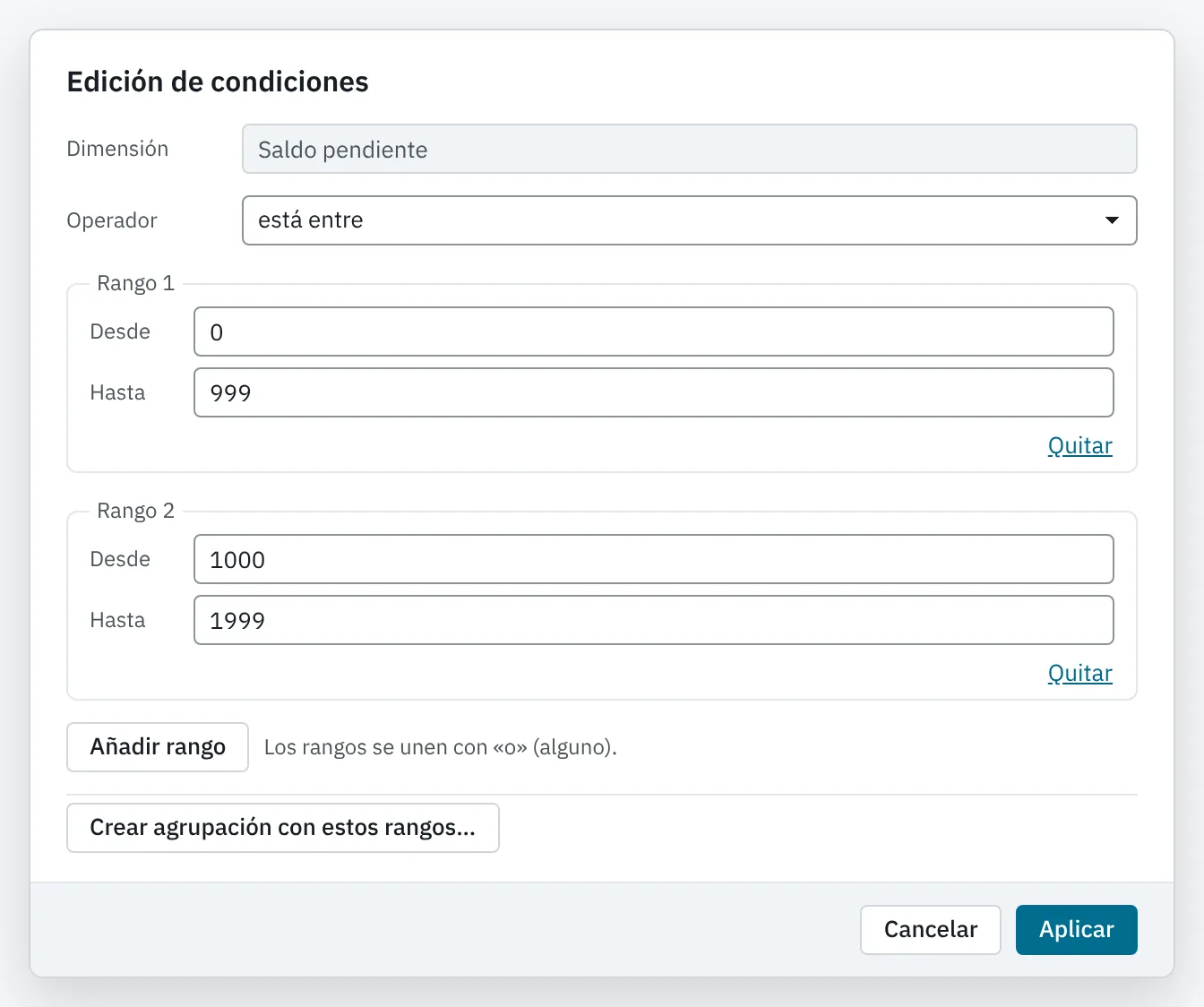
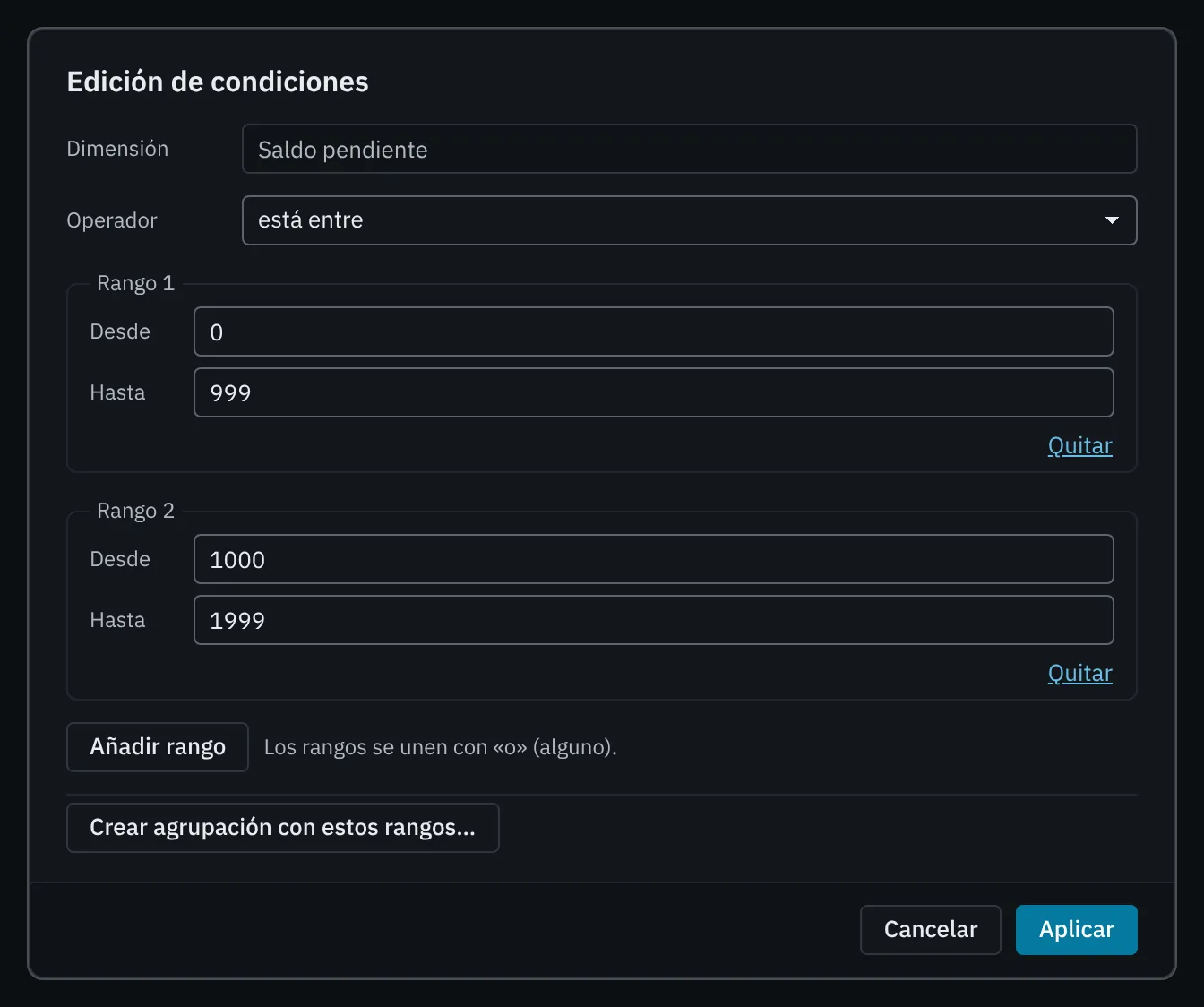
| está entre / no está entre | Los registros dentro de un rango, o de alguno de varios rangos / fuera de todos | Desde y Hasta por rango, con Añadir rango |
| no tiene valor / tiene valor | Los registros con la dimensión vacía / con algún valor | Ninguno |
En las dimensiones numéricas no se ofrecen las máscaras. Las fechas tienen sus propios operadores y opciones: véase Fechas y fechas dinámicas.
Si una máscara distingue mayúsculas y minúsculas lo decide la base de datos, no ECenter: madrid% puede no encontrar «Madrid» en unas bases de datos y sí en otras. Si no está seguro, pregunte a su administrador.
Rangos#
Con está entre y no está entre, cada rango tiene Desde y Hasta, los dos incluidos. Añadir rango propone el siguiente con el mismo ancho: después de 1000 – 3000 propone 3001 – 5001. Quitar elimina un rango. Varios rangos se unen con «o» (basta estar en uno) con está entre, y con «ni» (no estar en ninguno) con no está entre.
Un rango con Desde mayor que Hasta no se admite («El valor "desde" de un rango es mayor que el "hasta"»).
Consejo
Si quiere ver los resultados de un documento repartidos por esos rangos, pulse Crear agrupación con estos rangos… en el mismo diálogo. Véase Agrupar desde los documentos y la segmentación.
Cómo se combinan las filas#
Las filas de una misma dimensión se combinan así:
- de las positivas basta que se cumpla una (se unen con «o»);
- las negativas («es distinto de», «no cumple la máscara», «no está en la lista», «no está entre» y «tiene valor») se cumplen todas (se unen con «y»).
Entre una fila y otra se ve la palabra que las une, con su explicación al pasar el ratón: «Basta que se cumpla una» o «Se cumplen todas». Cuando hay filas de las dos clases, la ventana lo recuerda: «Se cumple alguna de las condiciones positivas y todas las negativas».
Por ejemplo, «es mayor que 1000», «es menor que 50» y «es distinto de 500» dejan los valores por encima de 1000 o por debajo de 50, y en ningún caso el 500.
Una dimensión admite hasta 1000 condiciones.
Cómo se escriben los valores#
| Tipo | Cómo |
|---|---|
| Número | Con coma o punto decimal: 1250,5. Un valor que no es un número se rechaza («'12a' no es un número»). |
| Texto | Tal cual. En el texto de la fila se ve entre comillas: 'Madrid'. |
| Lista de valores | Uno por línea en Valores. Las líneas vacías y los repetidos no cuentan. |
Dimensiones lookup: lista de casillas#
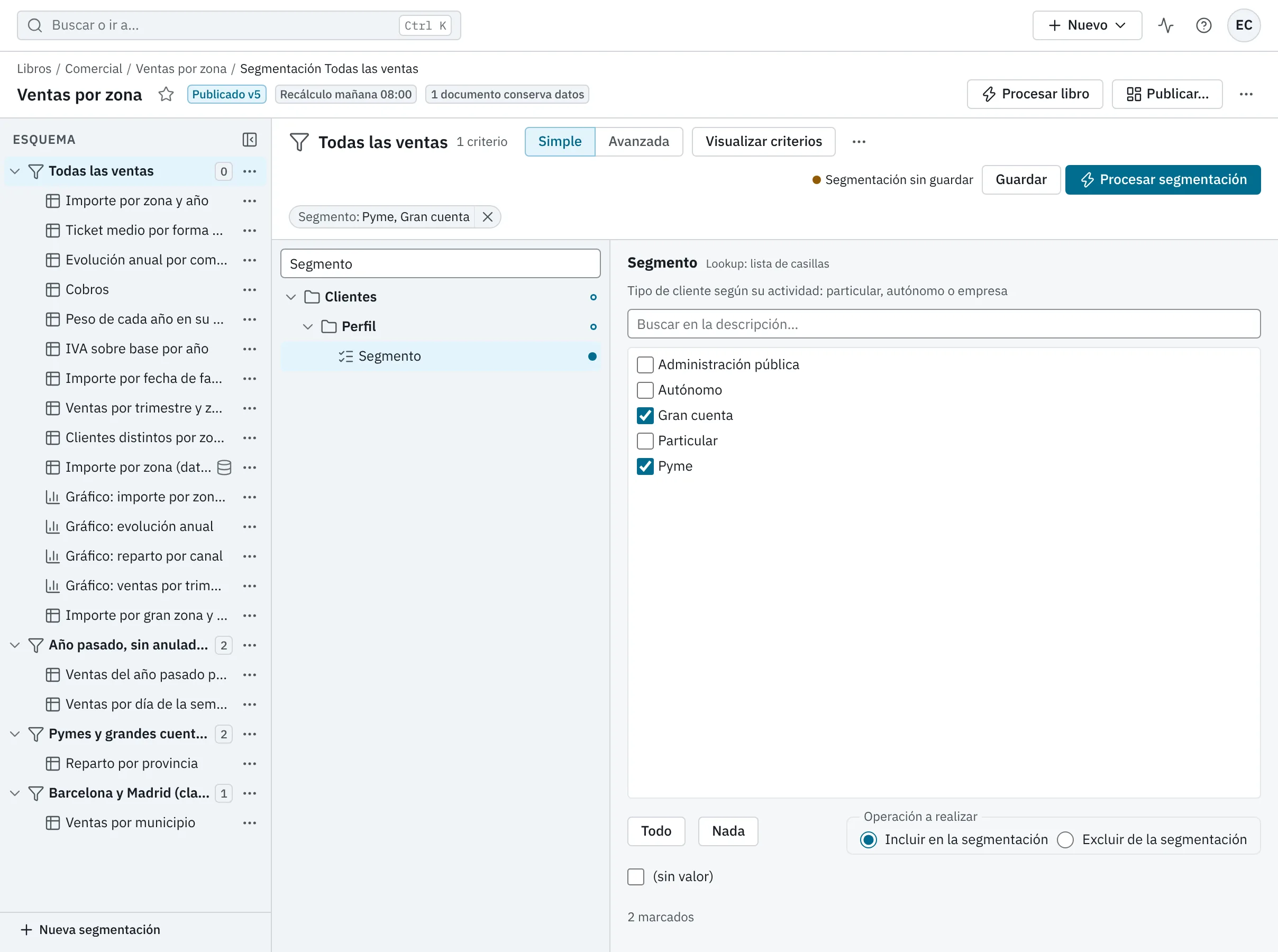
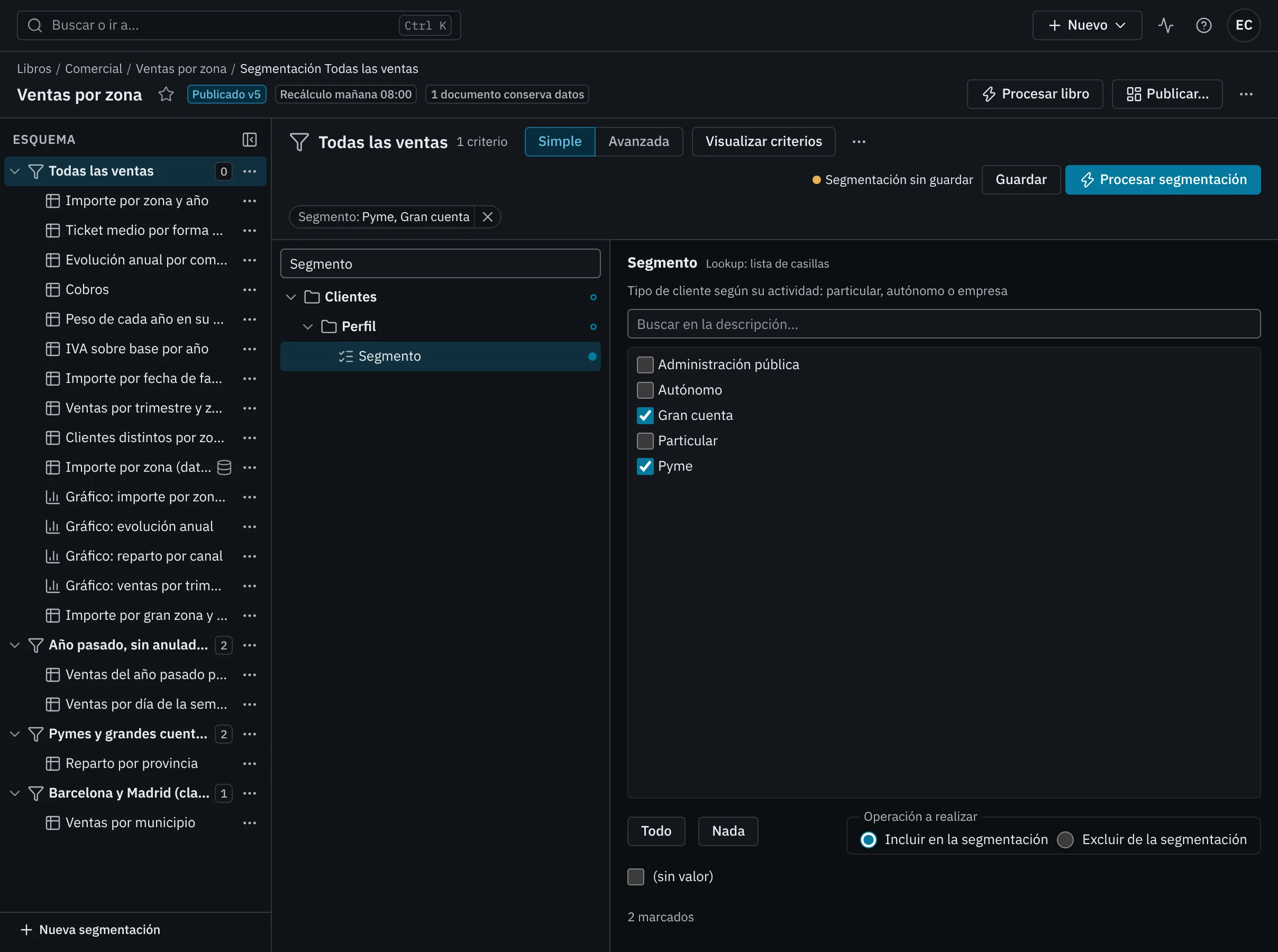
Una dimensión Lookup: lista de casillas enseña sus valores con una casilla cada uno, con su descripción.
- Marque los valores que quiere.
- En Operación a realizar, elija Incluir en la segmentación (solo entran los marcados) o Excluir de la segmentación (entran todos menos los marcados).
- Si quiere tener en cuenta los registros sin valor en esta dimensión, marque (sin valor). Con Incluir, entran también los registros sin valor; con Excluir, quedan fuera.
Todo marca los valores que se ven y Nada los desmarca. Debajo se ve cuántos hay marcados.
Para encontrar un valor, escriba en Buscar en la descripción…: la búsqueda se hace en el servidor, en cualquier parte de la descripción y sin distinguir mayúsculas. Si la dimensión tiene más de 1000 valores, la ventana lo dice («Hay más de 1000 valores: busque para encontrar el que necesita.»).
Un valor marcado que ya no está en la tabla de la dimensión se ve como «(ya no está en la tabla auxiliar)». Desmárquelo para quitarlo.
Dimensiones lookup: lista doble#
Una dimensión Lookup extendido: lista doble es para dimensiones con muchos valores. A la izquierda están los valores disponibles; a la derecha, los elegidos, en el orden en que los eligió.
- Para elegir un valor, haga doble clic sobre él, arrástrelo a la derecha o márquelo y pulse Añadir ›.
- Para quitar uno, márquelo a la derecha y pulse ‹ Quitar.
- Buscar en la descripción… busca en el servidor. Los valores se leen por páginas: pulse Cargar más valores para seguir.
- Todo elige los valores que se ven a la izquierda y Nada quita todos los elegidos.
- Incluir en la segmentación, Excluir de la segmentación y (sin valor) funcionan como en la lista de casillas.
Con el teclado, cada lista es un solo punto de tabulación: las flechas se mueven, la barra espaciadora marca, Mayús con las flechas extiende la marca y Ctrl+A marca todo. Intro o Insert en la lista de la izquierda añade los marcados, y Supr en la de la derecha los quita.
Jerarquías#
Una Jerarquía encadena dimensiones lookup en niveles, por ejemplo Zona › Provincia › Municipio. Su ventana es un árbol de valores con casillas.
- Despliegue un valor para ver los del nivel siguiente. Se leen al desplegarlo, por páginas de 1000; si hay más, el último nodo de la rama es Ver más valores (n leídos).
- Marque los valores que quiere, en el nivel que quiera. Marcar «Norte» incluye todas sus provincias y municipios.
- Elija Incluir en la segmentación o Excluir de la segmentación.
Las casillas tienen tres estados: marcada, desmarcada y a medias, cuando solo parte de lo que hay debajo está marcado. Todo marca los valores del primer nivel y Nada los desmarca.
Desmarcar un valor que está dentro de otro marcado cambia el de arriba por sus demás hijos. Para eso la aplicación necesita haber leído todos los hijos: si la rama está a medias, no cambia nada y lo dice («No se han leído todos los valores de «Centro»: lea los demás con «Ver más valores» o desmarque «Centro».»).
Al abrir la jerarquía se despliega sola hasta lo que ya estaba marcado.
Nota
Las jerarquías no ofrecen (sin valor) en el modo simple. Para mirar si un nivel está vacío, use una condición SEA NULO en la segmentación avanzada.
Agrupaciones#
Una agrupación reparte los valores de una dimensión en divisiones con nombre (véase Agrupaciones). En el árbol cuelga de su dimensión y se segmenta eligiendo divisiones. Cada agrupación tiene una división Resto (o con el nombre que le hayan dado) con lo que no está en ninguna otra, también los registros sin valor.
Agrupación por rangos#
Sus divisiones se enseñan con casillas, con la división del resto al final («lo que no está en ninguna división»). Marque las divisiones, elija Incluir en la segmentación o Excluir de la segmentación y use Todo y Nada como en una lista de casillas. Debajo se ve cuántas divisiones hay marcadas.
Agrupación por valores#
Sus divisiones se enseñan en un árbol división › valores:
- Marcar una división entera la elige con todos sus valores, también los que se le asignen después.
- Al desplegar una división se ven sus valores, que se pueden marcar sueltos: la división queda a medias. Se leen por páginas; si hay más, el último nodo es Ver más valores (leídos de total).
- Debajo del árbol, el buscador de la última división desplegada (Buscar en «…»…) busca en el servidor. Marcar los encontrados marca los valores encontrados como valores sueltos, y Quitar la búsqueda vuelve a la lista completa sin cambiar lo marcado.
- La división del resto es una casilla sin desplegar.
Qué valores ve en cada división depende de sus permisos. Si gestiona la agrupación (tiene Administración de Libros), ve los valores que tiene asignados. Si no, ve los valores que tienen sus registros dentro de esa división.
Los valores sueltos son, en realidad, criterios de la dimensión agrupada, y el editor lo dice: «Los valores sueltos son criterios de «Zona»: se ven también en esa dimensión.». Si la dimensión agrupada tiene además criterios propios, la ventana avisa de que se cumplen a la vez que los de la agrupación.
Si la dimensión agrupada no se puede usar en segmentaciones, la agrupación se enseña con casillas, como una por rangos, y lo dice: «… no se puede usar en segmentaciones: se eligen divisiones enteras, no sus valores.».
Una división que la segmentación usa y que ya no existe en la agrupación se ve como «División n (ya no existe)», para que pueda quitarla.
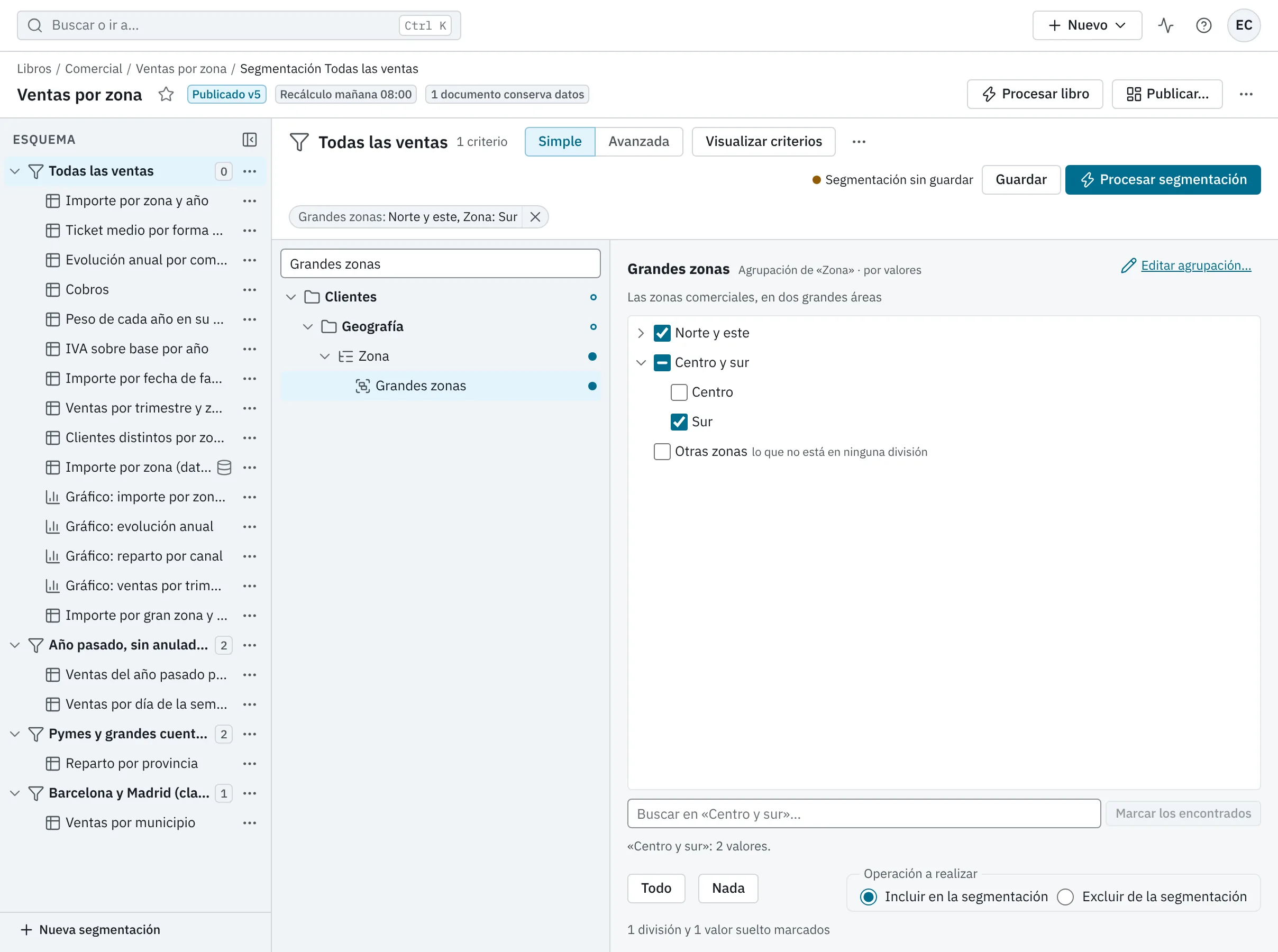
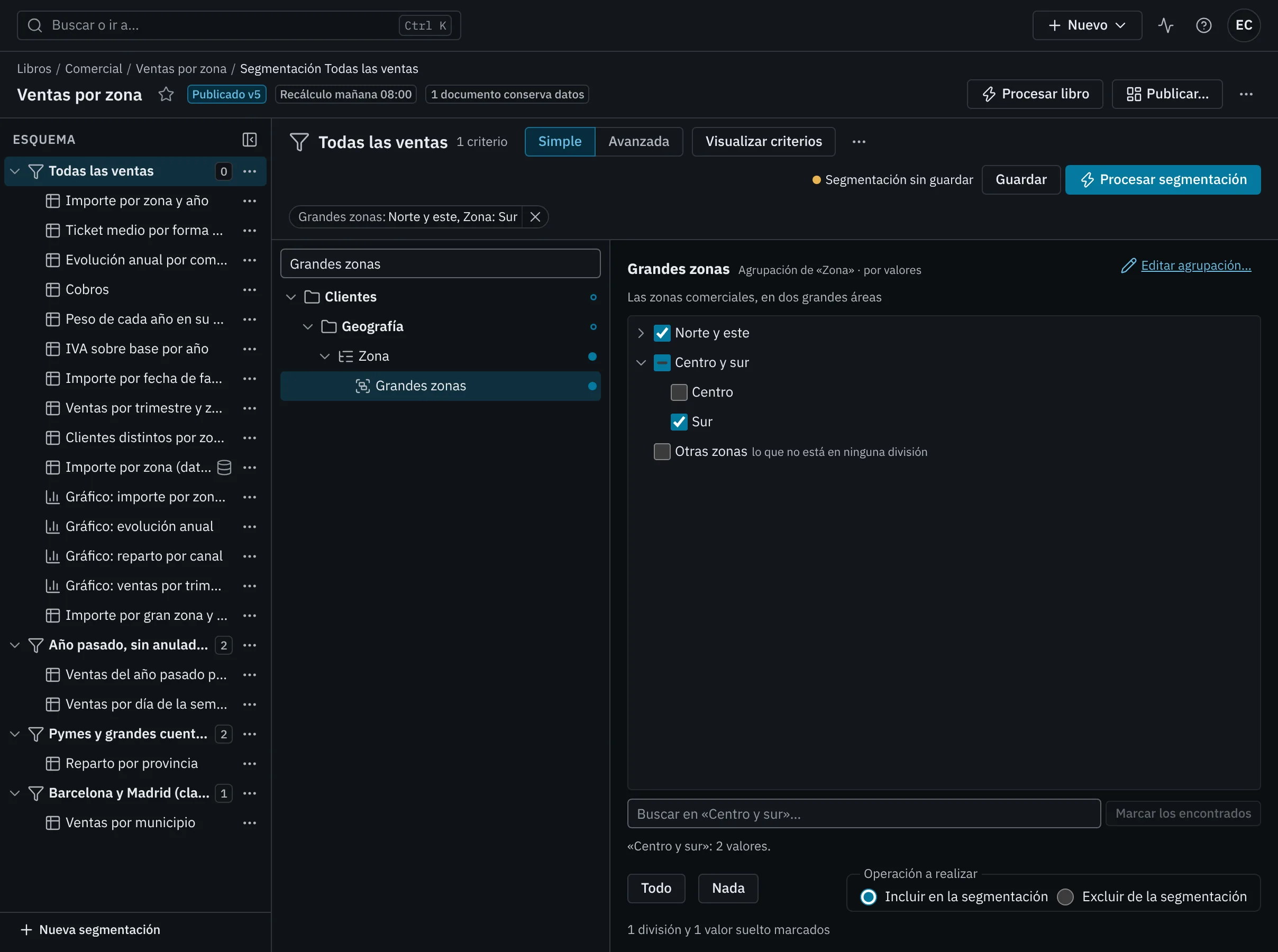
Si tiene Administración de Libros y puede cambiar la agrupación, la ventana ofrece Editar agrupación…. En el árbol de dimensiones, el menú del botón derecho (o Mayús+F10) ofrece Nueva agrupación… sobre una dimensión que lo admite y Editar agrupación… sobre una agrupación. Al guardarla, el árbol se vuelve a leer y la agrupación queda elegida.
Dimensiones de clave compuesta#
Algunas dimensiones se identifican con varias columnas, por ejemplo un nivel de una jerarquía (la provincia dentro de su zona). En ellas solo se eligen valores para incluirlos o excluirlos, o se mira si tienen valor: no admiten comparaciones de mayor o menor, rangos, máscaras ni fechas dinámicas.
Valores vacíos#
| Dónde | Cómo se acotan los registros sin valor |
|---|---|
| Texto, número y fecha | Con los operadores no tiene valor y tiene valor. |
| Lista de casillas y lista doble | Con la casilla (sin valor), junto a incluir o excluir. |
| Jerarquía | Solo en la segmentación avanzada, con SEA NULO o NO SEA NULO. |
| Agrupación | No hace falta: los registros sin valor son de la división del resto. |
Listas#
Una lista se elige en el árbol, en la carpeta de listas de su tabla, y se usa en tres estados: Lista no usada, incluir solo los registros que están en la lista o excluir todos los que están en ella. Véase Usar una lista en una segmentación.