Búsqueda, paleta de comandos y atajos#
La paleta de comandos es la forma más rápida de moverse por Empowerment Center: con una combinación de teclas se abre un cuadro en el que escribe parte de un nombre y va directamente al libro, al documento, a la lista o al área que busca, o lanza una acción. Esta página la explica y recoge todos los atajos de teclado.
Abrir la paleta#
- Pulse Ctrl+K (⌘+K en Mac) en cualquier pantalla, o
- pulse Buscar o ir a… en la barra superior.
Vuelva a pulsar la misma combinación, o Esc, para cerrarla.
Qué muestra#
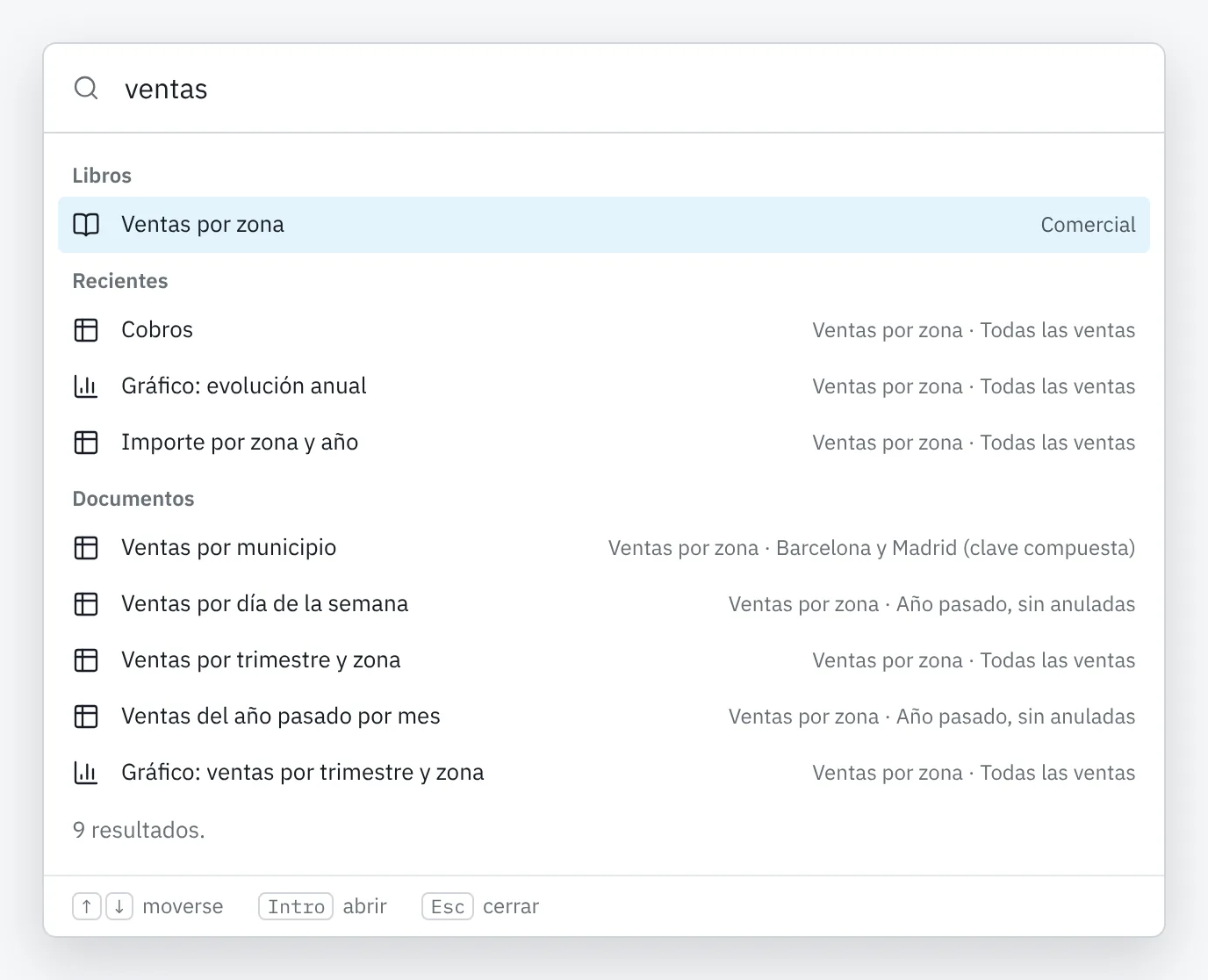
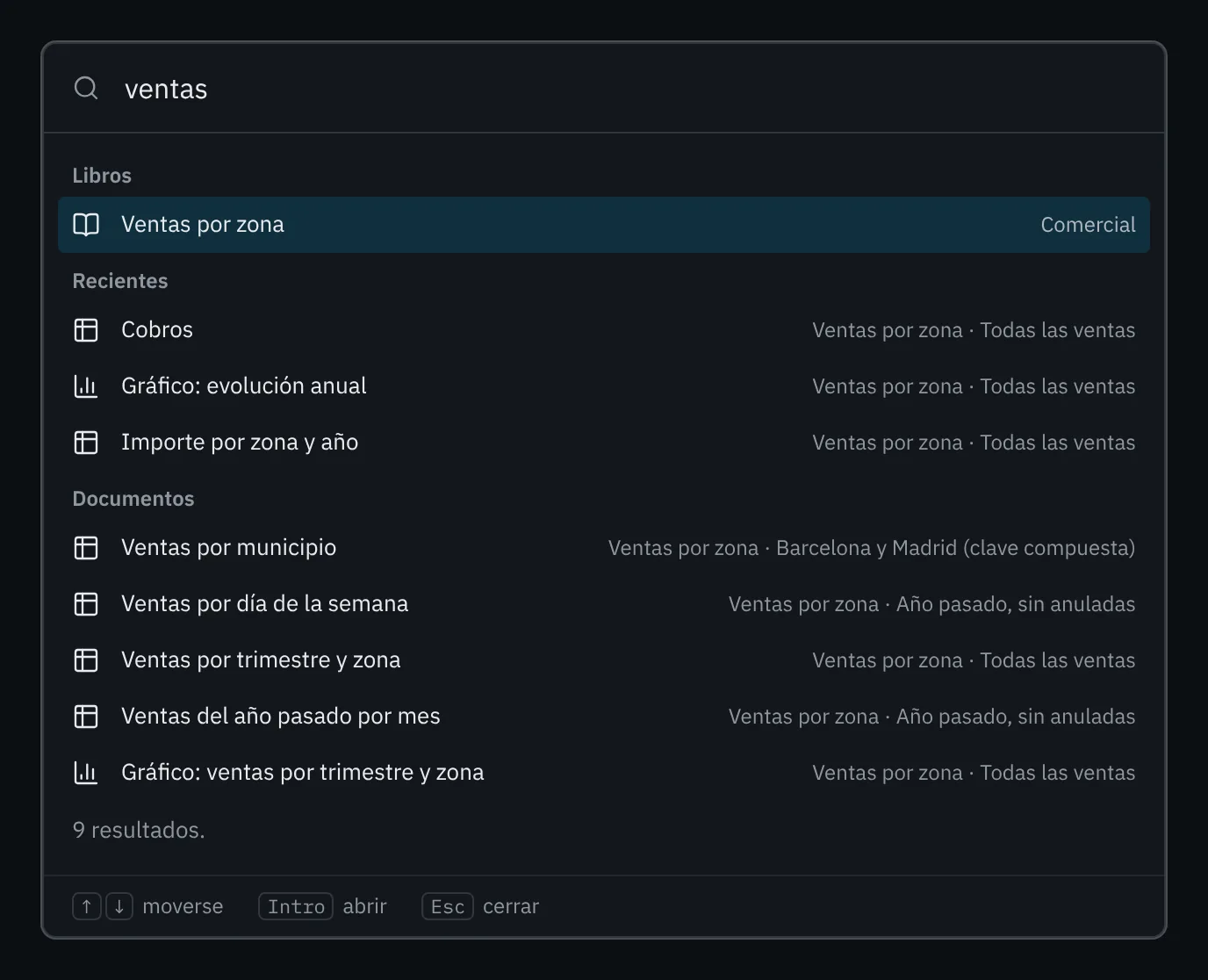
Sin escribir nada, la paleta muestra:
- Recientes: los últimos documentos que ha abierto en la conexión activa (hasta seis), con su libro y su segmentación.
- Ir a: las áreas de la barra lateral y del menú de su cuenta a las que tiene acceso.
- Acciones: lo que se puede hacer desde cualquier sitio.
Al escribir, ECenter busca además en el servidor (a partir de dos letras) y añade, solo con lo que usted puede abrir:
| Grupo | Qué encuentra |
|---|---|
| Libros | Los libros de la conexión activa, con su carpeta |
| Documentos | Los documentos de dentro de esos libros, con su libro y su segmentación |
| Listas | Las listas de la conexión activa |
| Agrupaciones | Las agrupaciones de la conexión activa |
| Portal | Los libros publicados, las plantillas y sus páginas |
De cada grupo se ven como mucho ocho resultados. Si no encuentra lo que busca, escriba más letras.
Cómo busca#
La búsqueda no distingue mayúsculas ni acentos: «facturacion» encuentra «Facturación». Ordena primero lo que empieza por lo escrito, después lo que tiene una palabra que empieza así, después lo que lo contiene y, al final, lo que tiene sus letras en el mismo orden: «vtz» encuentra «Ventas por zona». También vale escribir varias palabras en cualquier orden («zona ventas»).
Mientras busca, la paleta dice Buscando «…»…; al terminar, cuántos resultados hay o Nada coincide con «…». Si el servidor no responde, avisa con No se ha podido buscar en el servidor: se ven solo las áreas, las acciones y lo reciente.
Moverse y abrir#
| Tecla | Qué hace |
|---|---|
| ↑ ↓ | Pasar al resultado anterior o al siguiente |
| Re Pág Av Pág | Saltar ocho resultados hacia arriba o hacia abajo |
| Intro | Abrir el resultado elegido (el primero, si no ha elegido otro) |
| Esc | Cerrar la paleta |
También puede pulsar un resultado con el ratón.
Las acciones#
En el grupo Acciones están, según sus privilegios:
| Acción | Qué hace |
|---|---|
| Nuevo: libro, Nuevo: lista, Nuevo: agrupación… | Lo mismo que el menú Nuevo de la barra superior |
| Nueva credencial de servicio | Solo con Acceso por API y MCP |
| Cambiar a la conexión … | Cambia la conexión activa, una entrada por cada otra conexión que tenga |
| Tema: claro, Tema: oscuro, Tema: el del sistema | Cambia el tema y lo guarda al momento |
| Ayuda de esta pantalla | Abre en una pestaña nueva la página del manual de la pantalla que hay debajo de la paleta |
| Manual de usuario, Manual de administración | Abren el manual en una pestaña nueva. El de administración, solo si ve alguna entrada de Administración |
| Cambiar contraseña… | Solo si entra con usuario y contraseña de ECenter. Vea Cambiar la contraseña |
| Apariencia… | Abre el diálogo de apariencia |
| Atajos de teclado | Abre la lista de atajos |
| Acerca de Empowerment Center | Abre el diálogo con la versión |
| Cerrar sesión | Termina la sesión |
Además, el documento que tenga abierto añade sus propias acciones al principio del grupo, como Aplicar marcador… o Guardar como marcador…. Desaparecen al cerrarlo.
Las acciones se encuentran también por otras palabras: «crear» encuentra las de Nuevo, «ayuda» encuentra la de la pantalla y los manuales, «noche» encuentra Tema: oscuro y «salir» encuentra Cerrar sesión.
Atajos de teclado#
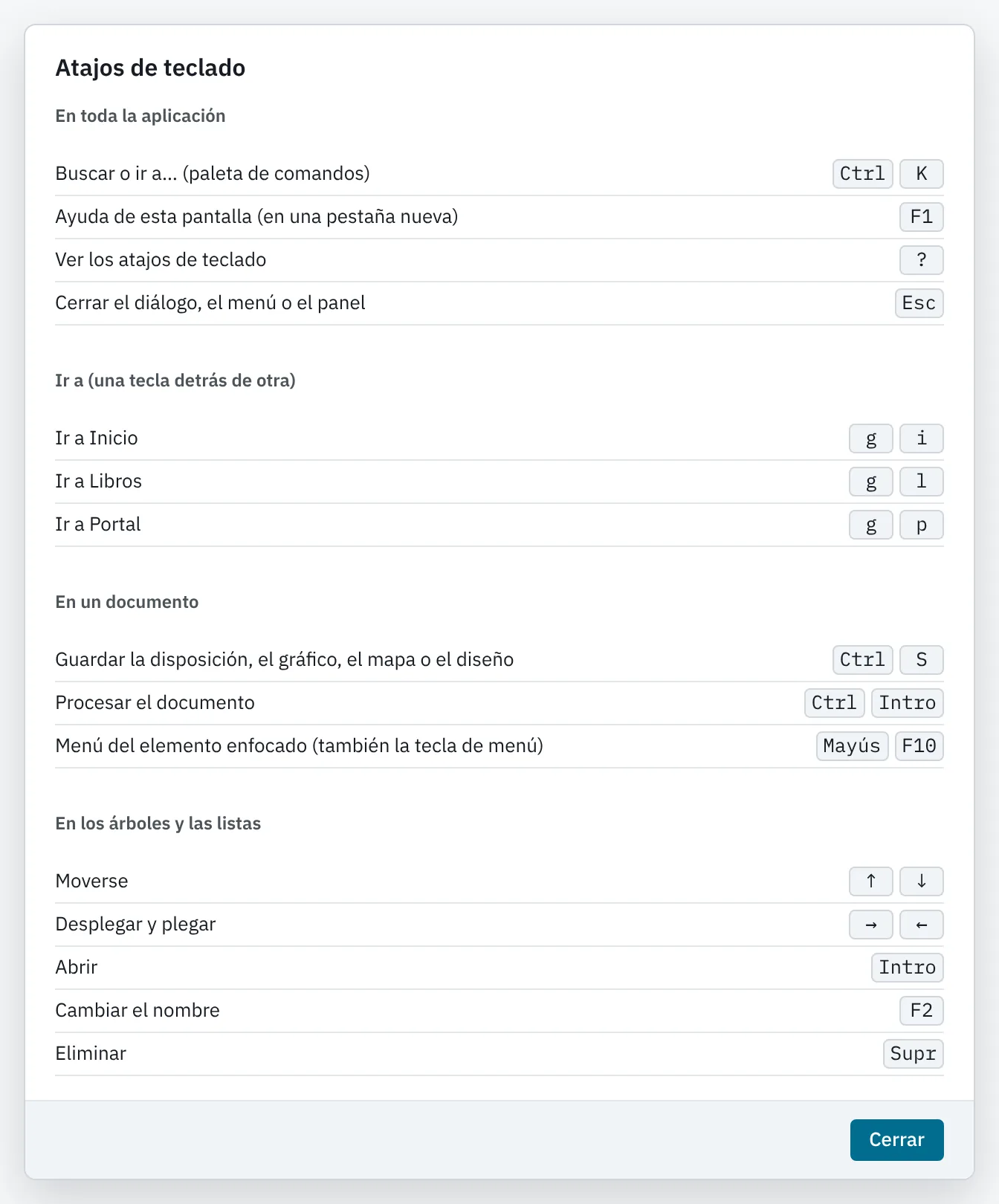
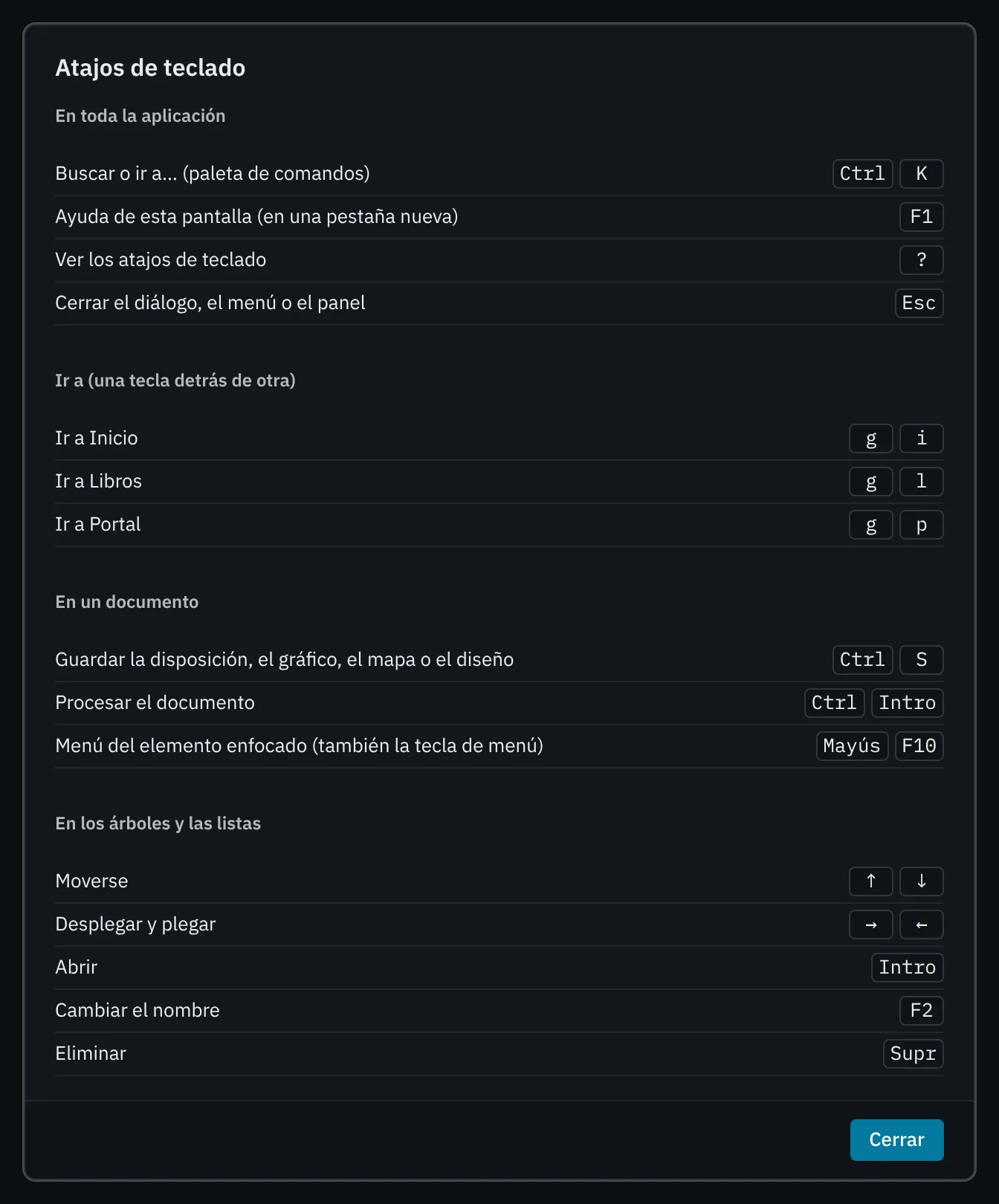
Pulse ? (o Ayuda › Atajos de teclado) para ver la lista de atajos que valen para usted.
En toda la aplicación#
| Atajo | Qué hace |
|---|---|
| Ctrl+K (⌘+K) | Abrir o cerrar la paleta de comandos |
| F1 | Abrir la ayuda de esta pantalla, en una pestaña nueva |
| ? | Ver los atajos de teclado |
| Esc | Cerrar el diálogo, el menú o el panel |
Ir a (una tecla detrás de otra)#
Pulse G, suéltela y, en menos de un segundo y medio, pulse la segunda letra.
| Atajo | Va a | Quién lo tiene |
|---|---|---|
| G I | Inicio | Todos (quien solo tiene el portal va al portal) |
| G L | Libros | Quien tiene Acceso a Empowerment Center |
| G P | Portal | Quien tiene acceso al portal |
| G O | Operación | Quien tiene Administración del Sistema |
En un documento#
| Atajo | Qué hace |
|---|---|
| Ctrl+S (⌘+S) | Guardar la disposición del cubo, el gráfico, el mapa o el diseño de la plantilla |
| Ctrl+Intro (⌘+Intro) | Procesar el documento |
| Mayús+F10 o la tecla de menú | Abrir el menú del elemento que tiene el foco |
En los árboles y las listas#
Valen en el esquema del libro, en el árbol de carpetas de la lista de libros y en los demás árboles de la aplicación.
| Atajo | Qué hace |
|---|---|
| ↑ ↓ | Moverse |
| → ← | Desplegar y plegar |
| Inicio Fin | Ir al primero y al último |
| * | Desplegar todos los del mismo nivel |
| Intro | Abrir |
| F2 | Cambiar el nombre |
| Supr | Eliminar |
En el esquema del libro hay además atajos para mover segmentaciones y documentos (Alt+↑, Alt+↓, Alt+← y Alt+→). Vea Segmentaciones y documentos del libro.
Cada visor y cada editor tienen también los suyos (por ejemplo, Supr para cerrar una pestaña de detalle del cubo, o Insert y F2 en los valores de un lookup de un formulario). Se explican en su parte del manual.
Nota
Los atajos de una sola tecla (? y los de G) no funcionan mientras escribe en un campo de texto ni con un diálogo abierto, para no interferir con lo que escribe. Ctrl+K funciona siempre que no haya otro diálogo abierto, y F1, siempre.