Crear un gráfico#
Un gráfico se crea con un asistente: como documento de una sección del libro, con su propio cálculo, o como gráfico de detalle de un cubo, sobre los datos que el cubo ya tiene. Esta página explica las dos formas y cómo cambiar después lo que el gráfico calcula.
Antes de empezar#
- Necesita poder modificar el libro. Si el menú de la sección no ofrece Nuevo documento, no tiene ese permiso (consulte Libros).
- La segmentación de la sección decide qué registros entran en el gráfico. Si todavía no la ha definido, consulte Segmentaciones.
- Piense qué quiere comparar: la métrica que se mide, la dimensión de los valores (el eje) y, si quiere partir cada valor en series, la dimensión de las series.
Crear un documento gráfico#
- Abra el libro y, en el esquema, abra el menú de la sección en la que quiere el gráfico.
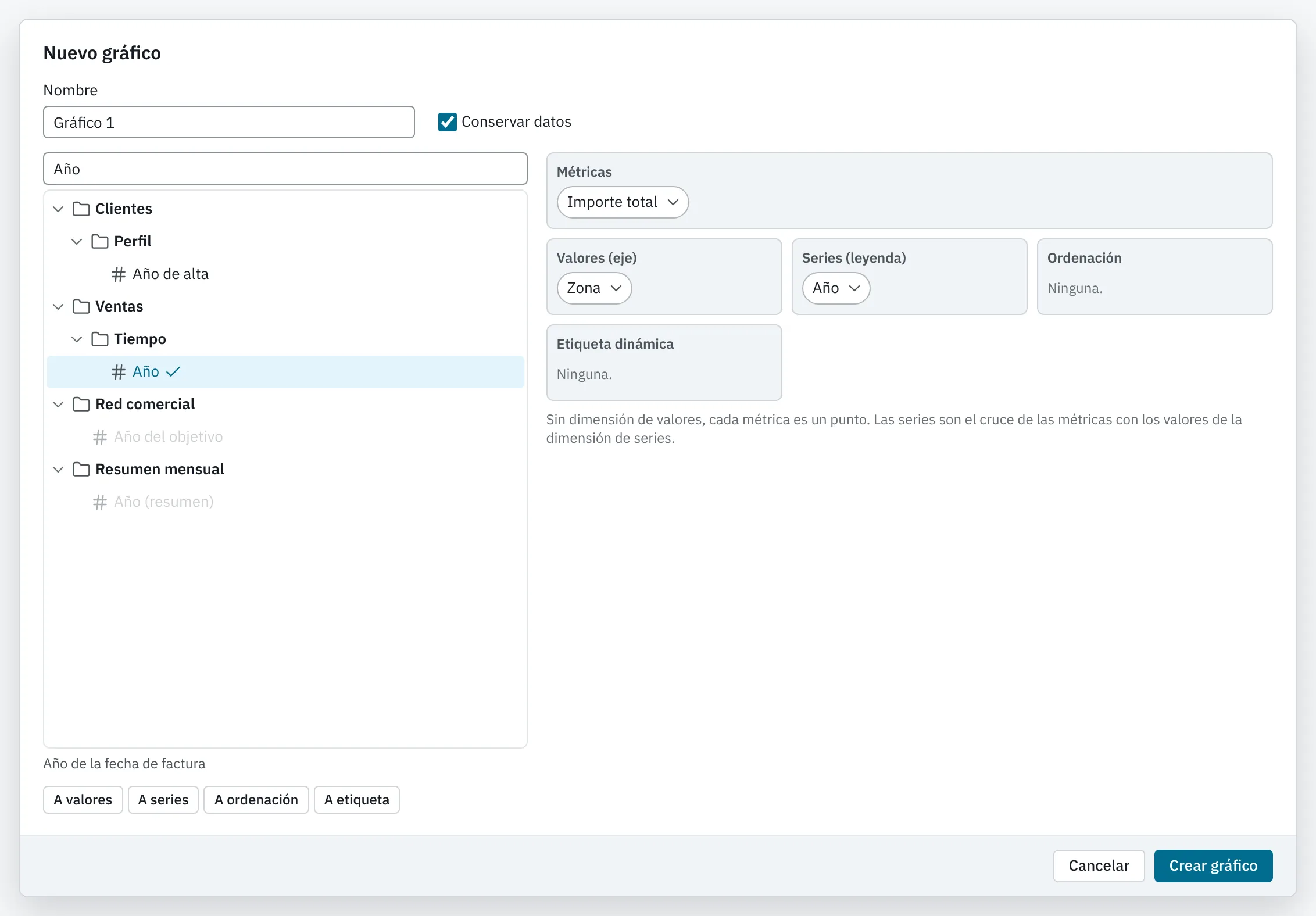
- Elija Nuevo documento › Gráfico…. Se abre el asistente Nuevo gráfico.
- En Nombre, escriba el nombre del documento. Empowerment Center propone «Gráfico 1» (o «Gráfico 2», «Gráfico 3»… si ya existe).
- En el árbol Métricas y dimensiones disponibles, elija una métrica y pulse Añadir métrica (o haga doble clic en ella, o pulse Intro). Repita con cada métrica que quiera.
- Elija la dimensión de los valores y pulse A valores. Haga lo mismo con las demás dimensiones que quiera usar: A series, A ordenación y A etiqueta.
- Si quiere que el documento sirva siempre los datos de su último cálculo, marque Conservar datos.
- Pulse Crear gráfico.
El documento se guarda en el libro, se calcula y se abre en el visor.
Las zonas del asistente#
A la derecha del árbol están las zonas de lo que lleva el gráfico. Cada métrica y cada dimensión elegidas son una píldora en su zona.
| Zona | Qué lleva |
|---|---|
| Métricas | Las métricas que se miden, en el orden en que se dibujan. Como mínimo, una. |
| Valores (eje) | La dimensión de las categorías. Sin ella, cada métrica es un punto. |
| Series (leyenda) | La dimensión que parte las categorías en series. Necesita una dimensión de valores. |
| Ordenación | La dimensión que ordena las categorías sin dibujarse. |
| Etiqueta dinámica | La dimensión cuyos valores se escriben en el pie del gráfico. |
Formas de llenar y ordenar las zonas:
- Doble clic (o Intro) en un nodo del árbol: una métrica va a Métricas; una dimensión, al primer papel libre, en este orden: series, valores, ordenación y etiqueta. Como las series necesitan valores, la primera dimensión acaba en Valores (eje).
- Arrastrar un nodo del árbol a una zona. Una dimensión que se suelta en un papel que ya tenía una la sustituye. Si la zona no la admite, el asistente lo dice.
- Arrastrar una píldora de un papel a otro: si el de destino tenía una dimensión, se intercambian.
- El menú de una píldora (o Mayús+F10 sobre ella): Mover a otro papel, Mover antes (Alt+←) y Mover después (Alt+→) para las métricas, y Quitar (Supr).
Qué se puede combinar#
El árbol solo deja añadir lo que se puede combinar con lo que ya ha elegido: las métricas y las dimensiones tienen que poder relacionarse por las tablas del metadata. Lo que no encaja aparece desactivado. Si quita una métrica y alguna dimensión deja de poder combinarse con las que quedan, el asistente la quita y lo avisa («Se quita …: no se puede combinar con las métricas que quedan»).
Mensajes del asistente#
| Mensaje | Qué significa |
|---|---|
| «Escriba el nombre del documento» | El nombre está vacío. |
| «Elija al menos una métrica» | La zona Métricas está vacía. |
| «Esa métrica no se puede combinar con las elegidas» | La métrica es de una tabla que no se relaciona con las dimensiones ya elegidas. |
| «Esa dimensión no se puede combinar con las métricas elegidas» | Lo mismo, con una dimensión. |
| «La dimensión de series tiene que ser otra que la de valores» | Ha intentado usar la misma dimensión en los dos papeles. |
Agrupaciones desde el asistente#
Si tiene Administración de Libros, el menú de un nodo del árbol (botón derecho, Mayús+F10 o la tecla de menú) ofrece Nueva agrupación… en una dimensión que las admite y Editar agrupación… en una agrupación que puede cambiar. Al guardarla, el árbol se vuelve a leer con la agrupación a la vista y el asistente sigue abierto. Una agrupación se usa en el gráfico como cualquier dimensión. Las agrupaciones se explican en Agrupaciones.
Cambiar lo que calcula un documento gráfico#
Hay dos formas de volver al asistente de un gráfico que ya existe.
Desde el esquema del libro#
En el esquema, abra el menú del documento y elija Asistente…. Se abre Asistente de «…» con lo que el gráfico tiene. Al pulsar Aplicar, el documento se guarda con la definición nueva y se vuelve a calcular.
Si algo de lo que usaba ya no existe o ya no tiene acceso a ello, el asistente lo quita y lo avisa al abrirse («Se quitan las métricas que ya no existen o a las que no tiene acceso»).
Desde el visor#
En el visor del documento gráfico, pulse Asistente… en la cabecera (o en la pestaña Datos de las propiedades). El asistente se abre con el árbol de la conexión.
- Si todo lo que elige ya está calculado, el gráfico cambia sin volver a la base de datos.
- Si elige algo que no está calculado (otra métrica, otra dimensión), el gráfico se vuelve a calcular desde el visor.
En los dos casos el documento no se guarda hasta que pulse Guardar gráfico. Mientras el gráfico se haya recalculado así, Guardar como marcador… no está disponible: lo que exige recalcular se guarda en el documento, no en un marcador.
Consejo
Para cambios que no necesitan datos nuevos (el tipo de gráfico, quitar una métrica, cambiar el papel de una dimensión ya calculada) no hace falta el asistente: use la pestaña Datos de las propiedades (consulte Propiedades de un gráfico).
Crear un gráfico de detalle de un cubo#
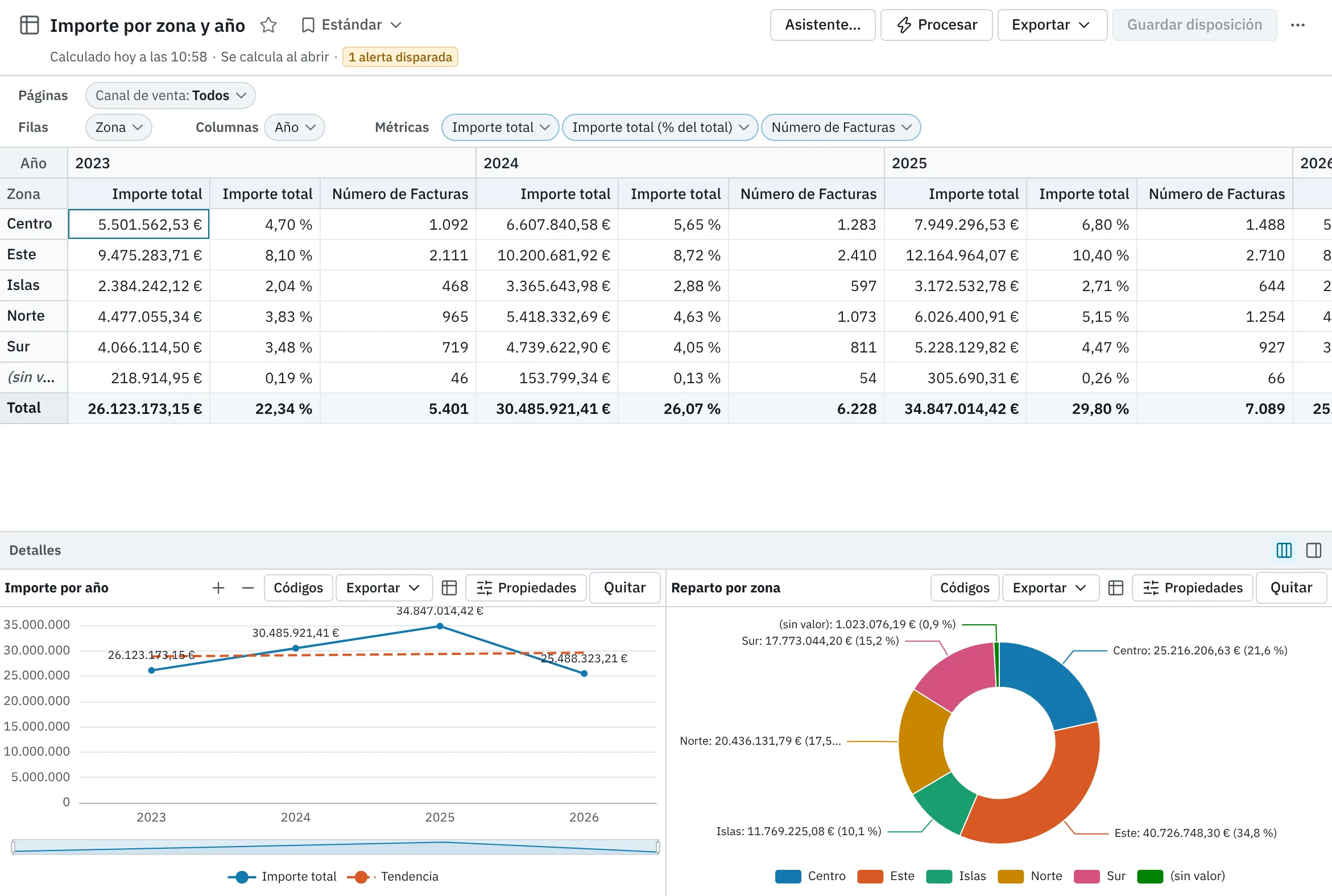
Un gráfico de detalle dibuja los datos que el cubo ya ha calculado, así que solo puede usar las métricas y dimensiones del cubo, y sigue a su disposición.
- Abra el cubo en el visor.
- Abra el menú ⋯ de la cabecera y elija Gráfico de detalle…. Se abre el diálogo Nuevo gráfico de detalle, con la primera dimensión de las filas en los valores y la primera métrica marcada.
- En Nombre, escriba el título del panel del gráfico. Sin nombre, el panel se llama «Gráfico 1», «Gráfico 2»…
- En Métricas, marque las que quiere dibujar.
- En Dimensiones, elija la de Valores (eje) y, si quiere, la de Series (leyenda), Ordenación y Etiqueta dinámica.
- Pulse Crear gráfico.
El gráfico aparece en el panel de detalles del cubo, en una pestaña con su nombre. Para que se quede con el cubo, pulse Guardar disposición en la cabecera del cubo: los gráficos de detalle se guardan con la disposición.
Cómo se comporta un gráfico de detalle#
- Sigue al cubo: el filtro y el orden de cada dimensión son los de la disposición del cubo. Si filtra la zona en el cubo, el gráfico solo enseña esas zonas. Por eso un gráfico de detalle no tiene píldoras de filtro propias.
- Su drill down sí es propio: pulsar un punto y filtrar o bajar a otra dimensión solo cambia el gráfico (consulte Profundizar en un gráfico).
- No consulta la base de datos: no tiene niveles de fecha propios ni asistente con el metadata.
- Panel de detalles: los botones de su barra permiten Ver lado a lado todos los detalles y Acoplar a la derecha o Acoplar abajo el panel. Cada navegador recuerda la elección para cada documento.
- Quitar (en la barra del gráfico, o el aspa de su pestaña) lo quita del cubo; el cambio se guarda con Guardar disposición.
- Si una dimensión o una métrica del gráfico desaparece del cubo (por ejemplo, al cambiar el cubo con su asistente), el gráfico deja de encajar y el cubo lo quita, con un aviso.
Las propiedades de un gráfico de detalle se abren con Propiedades, en un panel lateral. Son las mismas que las de un documento gráfico, salvo el nivel de fecha y el asistente.