Consultar y eliminar datos externos#
Esta página explica qué queda en Empowerment Center después de integrar un fichero, cómo se usa en los documentos, cómo se siguen los ficheros subidos que todavía no ha integrado y cómo se elimina una tabla integrada.
Lo que crea una integración#
Por cada tabla del fichero que integra, ECenter crea:
- una tabla en la base de datos, en el esquema de trabajo de la conexión, con sus columnas, sus tipos y su clave primaria. Su nombre se ve en el panel de la tabla, en la página Datos externos;
- su metadata: una tabla de hechos (o auxiliar) definida por el usuario, con las dimensiones y las métricas que configuró, el privilegio de acceso que eligió y los enlaces con las tablas existentes;
- su carpeta en el árbol: la que eligió (y la carpeta nueva, si la pidió), con una carpeta por tabla de hechos, sus dimensiones y una carpeta «Métricas».
Cada campo guarda como descripción la cabecera original del fichero.
Usar los datos en los documentos#
Las tablas integradas aparecen en el árbol de los asistentes (cubos, listados, gráficos, mapas) y en el editor de segmentaciones, en la carpeta elegida, para todos los usuarios que tengan su privilegio de acceso. Se usan como cualquier otra tabla:
- sus métricas y dimensiones van en cubos y gráficos;
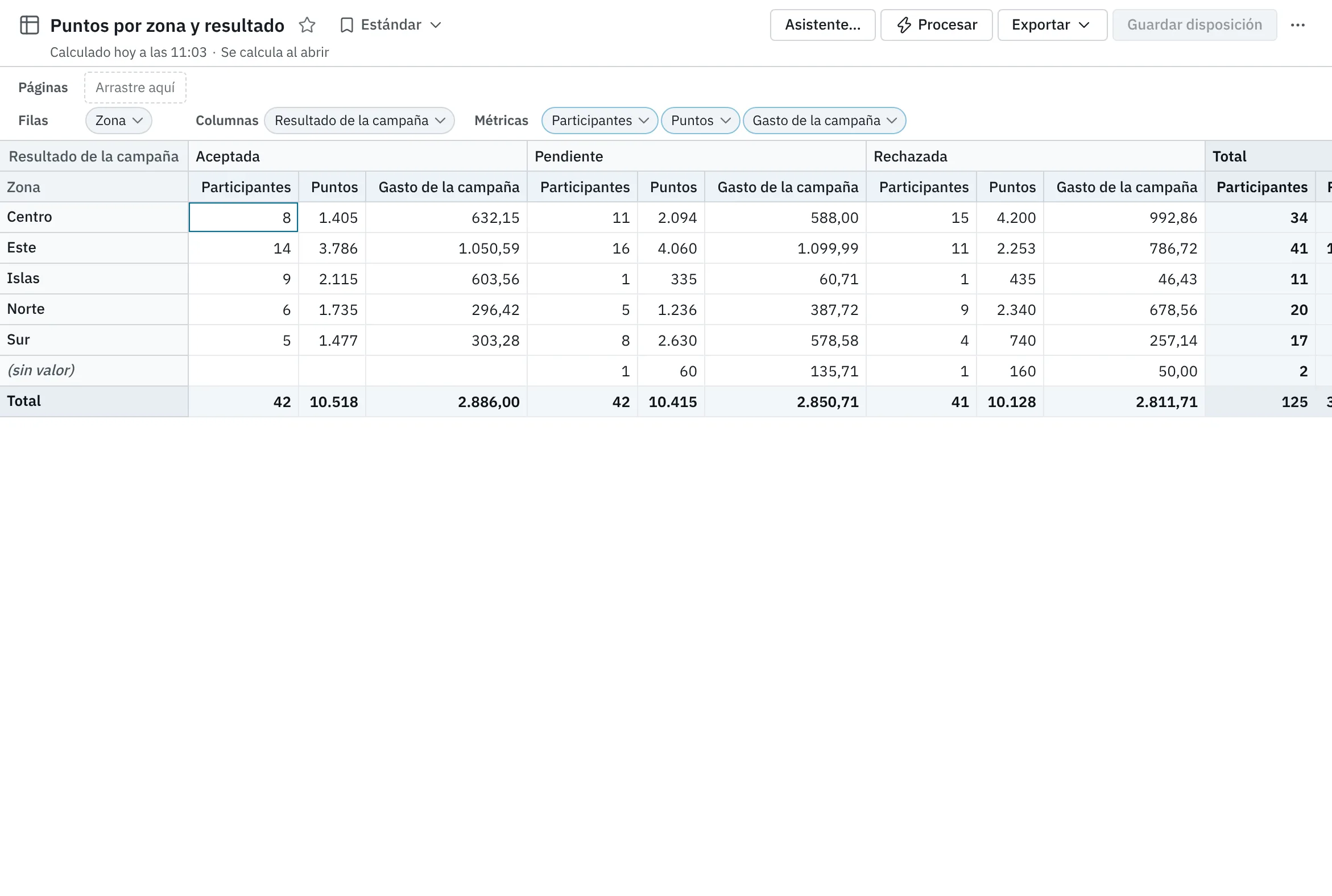
- gracias a los enlaces, sus métricas se pueden cruzar con las dimensiones de la tabla existente (los puntos de la campaña por la zona del cliente);
- sus dimensiones sirven para segmentar.
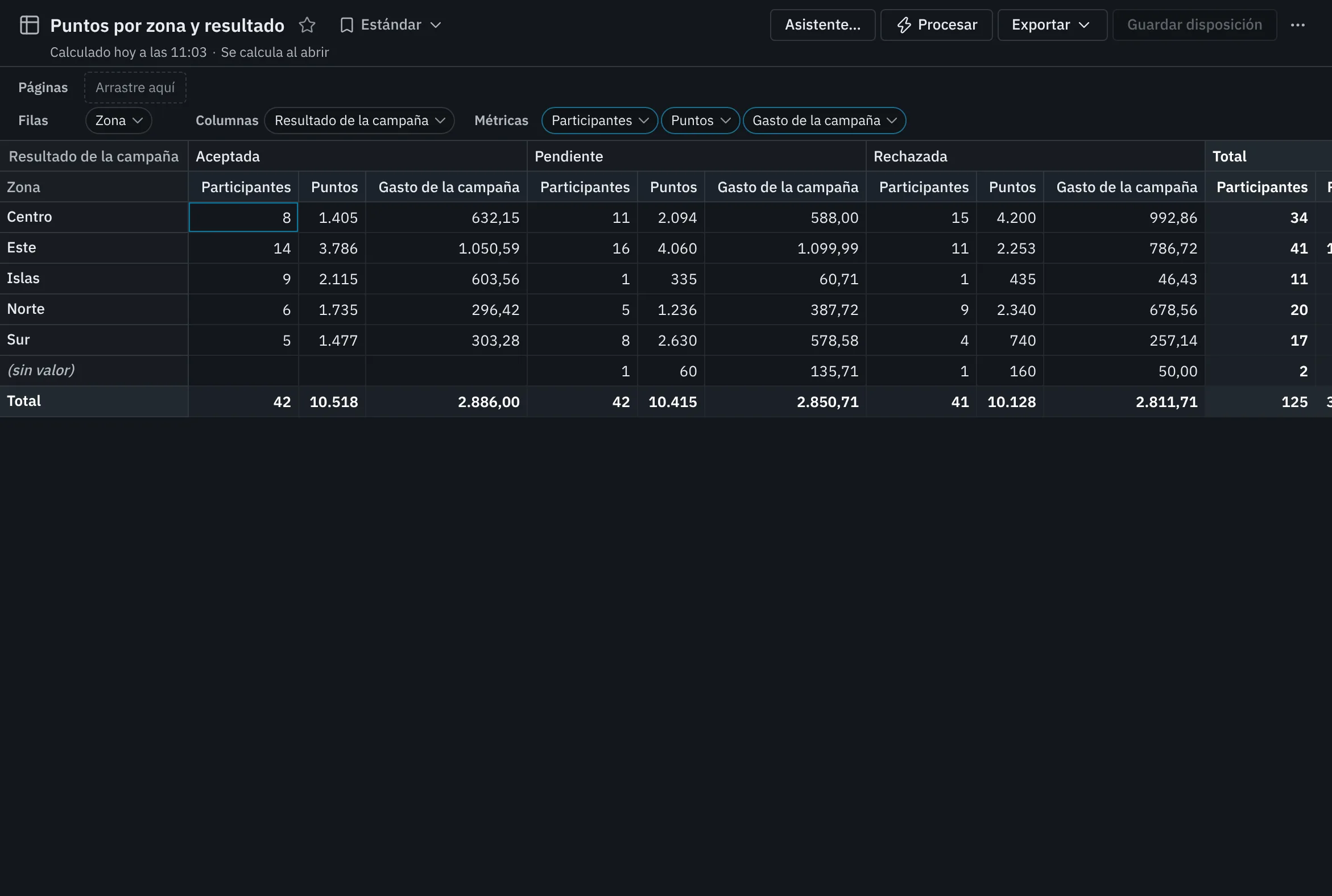
En la demostración, el libro «Campaña de fidelización» tiene el cubo «Puntos por zona y resultado», con las métricas de la tabla integrada por la zona de Clientes y por el resultado de la campaña.
El administrador del metadata ve las tablas integradas en el editor del metadata como tablas definidas por el usuario y puede editarlas allí (sus nombres, formatos o privilegios), pero no eliminarlas: el editor responde «La integran los datos externos «…»: elimínelos desde Datos externos».
Nota
Si el administrador cambia después el privilegio de la tabla o de alguna de sus dimensiones o métricas, solo verá la tabla en Datos externos quien tenga su privilegio y vea todas sus dimensiones y métricas.
Las subidas pendientes#
Un fichero subido que todavía no se ha integrado ni cargado es una subida pendiente. Aparecen en la parte de arriba de la página Datos externos, con un aviso («Un fichero subido está sin integrar ni cargar. Siga con él o descártelo: al caducar se descarta solo.»).
| Estado | Qué significa | Qué puede hacer |
|---|---|---|
| Analizando… | ECenter está leyendo el fichero. | Esperar. |
| Lista · n tablas | El análisis ha terminado. | Integrar…, Refrescar… o Descartar. |
| Falló el análisis | No se ha podido leer. El motivo se ve debajo del estado. | Descartar y subirlo otra vez, corregido. |
| Integrando o cargando… | Se está integrando o cargando. | Esperar: hasta que termine no admite otra integración ni carga. |
Cada subida dice cuándo se subió y cuándo caduca: a las 24 horas se descarta sola. Una subida caducada ya no se integra ni se carga («La subida '…' ha caducado: súbala otra vez»). Solo usted ve sus subidas.
Eliminar una tabla integrada#
- En la página Datos externos, elija la tabla.
- En su panel, pulse Eliminar….
- Lea la confirmación y pulse Eliminar (o Eliminar igualmente, si algo la usa).
ECenter elimina la tabla de la base de datos, su metadata, sus enlaces con otras tablas y las carpetas que creó la integración si se han quedado vacías. El aviso dice «Eliminada «…».». No se puede deshacer.
Atención
Si la tabla la usan documentos, segmentaciones, listas o páginas del portal, la confirmación lo dice antes de eliminar («1 objeto usa la tabla de hechos «…» y se verá afectado si la elimina.»), con la lista de lo que puede abrir y el resto contado. Esos documentos dejarán de funcionar. Revíselos antes de pulsar Eliminar igualmente.
Algunas tablas no se pueden eliminar, ni confirmándolo:
- una tabla con universos;
- una tabla auxiliar que usan dimensiones de otras tablas;
- una tabla cuyas métricas usa una fórmula de otra tabla.
En esos casos ECenter dice el motivo («No se pueden eliminar los datos externos «…»: …»). Pida al administrador del metadata que quite antes lo que la usa.
Datos externos de Empowerment Center 7#
Si su instalación se migró desde Empowerment Center 7, las tablas que se integraron allí aparecen también en Datos externos. Su panel lo dice: «Se integró en Empowerment Center 7: su tabla, …, está con los datos de la conexión (…). Se consulta y se elimina como los demás datos externos, pero no se refresca desde aquí, y eliminarla no borra su tabla.».
- Se consultan en los documentos como cualquier otra.
- No se refrescan desde ECenter: el asistente de refresco no las ofrece como destino. Para tener esos datos al día, intégrelos de nuevo como datos externos de ECenter.
- Al eliminarlas, se borra su metadata, pero su tabla se queda en la base de datos («Se eliminará su metadata; su tabla de EC7, …, se conserva.»).