Conexiones#
Una conexión lleva a Empowerment Center hasta la base de datos donde están los datos que se analizan: la base de datos del cliente. Sobre cada conexión se lee el catálogo, se diseña el metadata y trabajan los libros, las listas, el portal y la planificación. Esta parte explica cómo darlas de alta, probarlas y mantenerlas.
Antes de empezar#
- Las conexiones las da de alta y las cambia quien tiene Administración del Sistema. A los demás usuarios, la página Administración › Conexiones (
/admin/connections) solo les dice que la usa quien administra el sistema. - El catálogo de una conexión lo pueden leer y refrescar también quienes tienen Administración del Metadata, desde el editor del metadata.
- Necesita un usuario de la base de datos con los permisos que se describen en Preparar la base de datos.
Qué es una conexión#
ECenter guarda en su propia base de datos (PostgreSQL) la configuración, el metadata, la seguridad, los libros y la auditoría. La base de datos del cliente solo tiene los datos. Una conexión dice cómo llegar a ella:
| Parte | Qué es |
|---|---|
| Nombre | El que ven los usuarios en el selector de conexión. Único en la instalación, hasta 100 caracteres. |
| Motor | PostgreSQL, SQL Server u Oracle. ECenter lo deduce de la URL JDBC. |
| URL JDBC, usuario y contraseña | Los datos de acceso. La contraseña se guarda cifrada. |
| Esquemas de datos | De 1 a 20 esquemas, en orden, de los que se leen las tablas. ECenter solo los lee. |
| Esquema de trabajo | Un esquema distinto de los de datos en el que ECenter crea sus propias tablas: las de las listas, las agrupaciones, los datos externos y las tablas temporales de algunas consultas. |
| Citar los nombres | Si el SQL que genera ECenter pone los nombres de las tablas y las columnas entre comillas. |
| Solo para quien administra el metadata | Si la conexión se oculta a los usuarios mientras se diseña su metadata. |
| Activa o desactivada | Una conexión desactivada no la puede usar nadie. |
Una instalación puede tener varias conexiones a la vez (producción, formación, una base de datos por empresa del grupo). Cada usuario elige la suya al entrar; si solo puede usar una, entra directamente en ella.
La página Conexiones#
Administración › Conexiones tiene una tabla con todas las conexiones y, al elegir una, su detalle a la derecha. La cabecera resume cuántas hay y cuántas están activas («3 conexiones · 2 activas»).
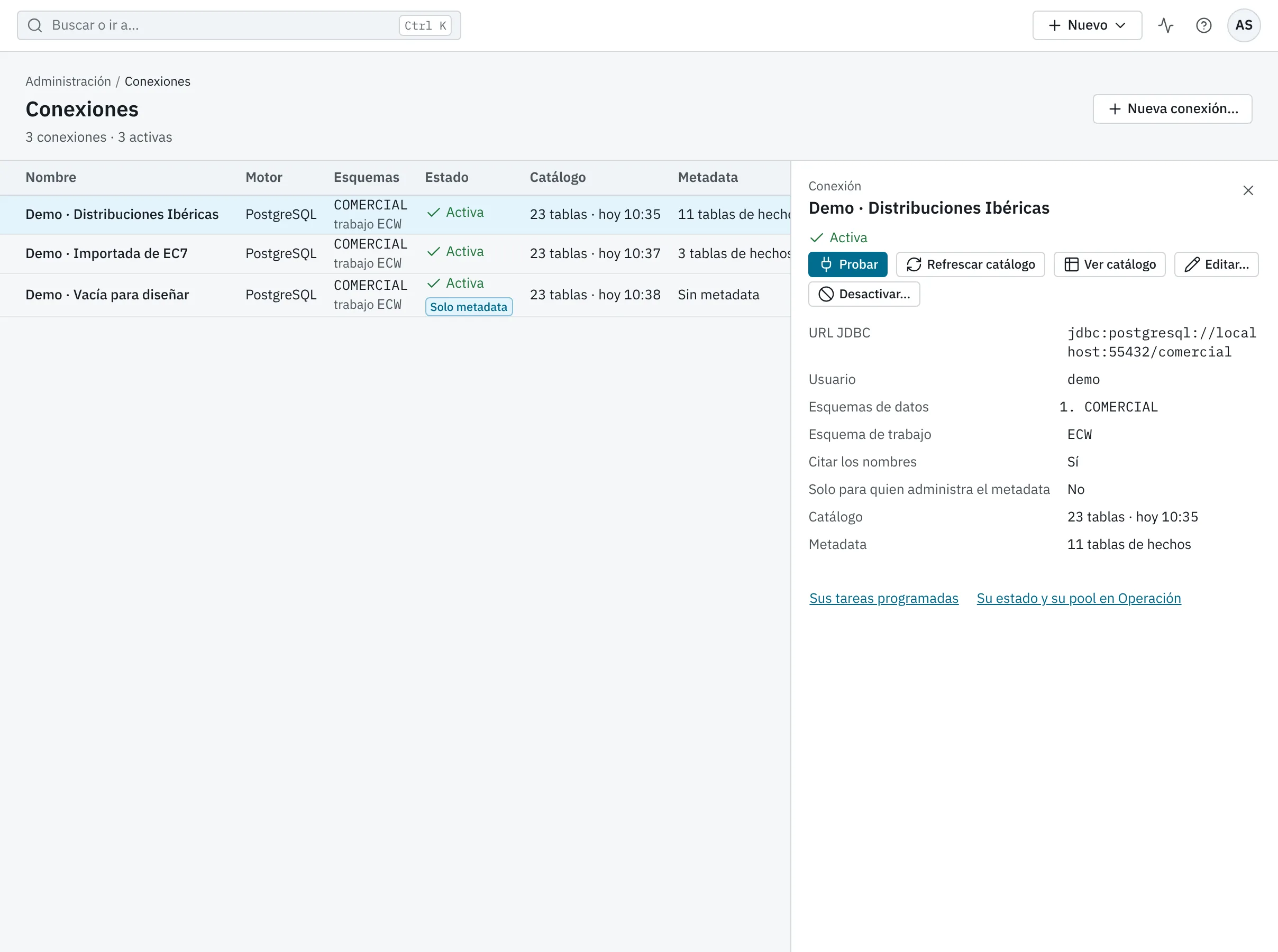
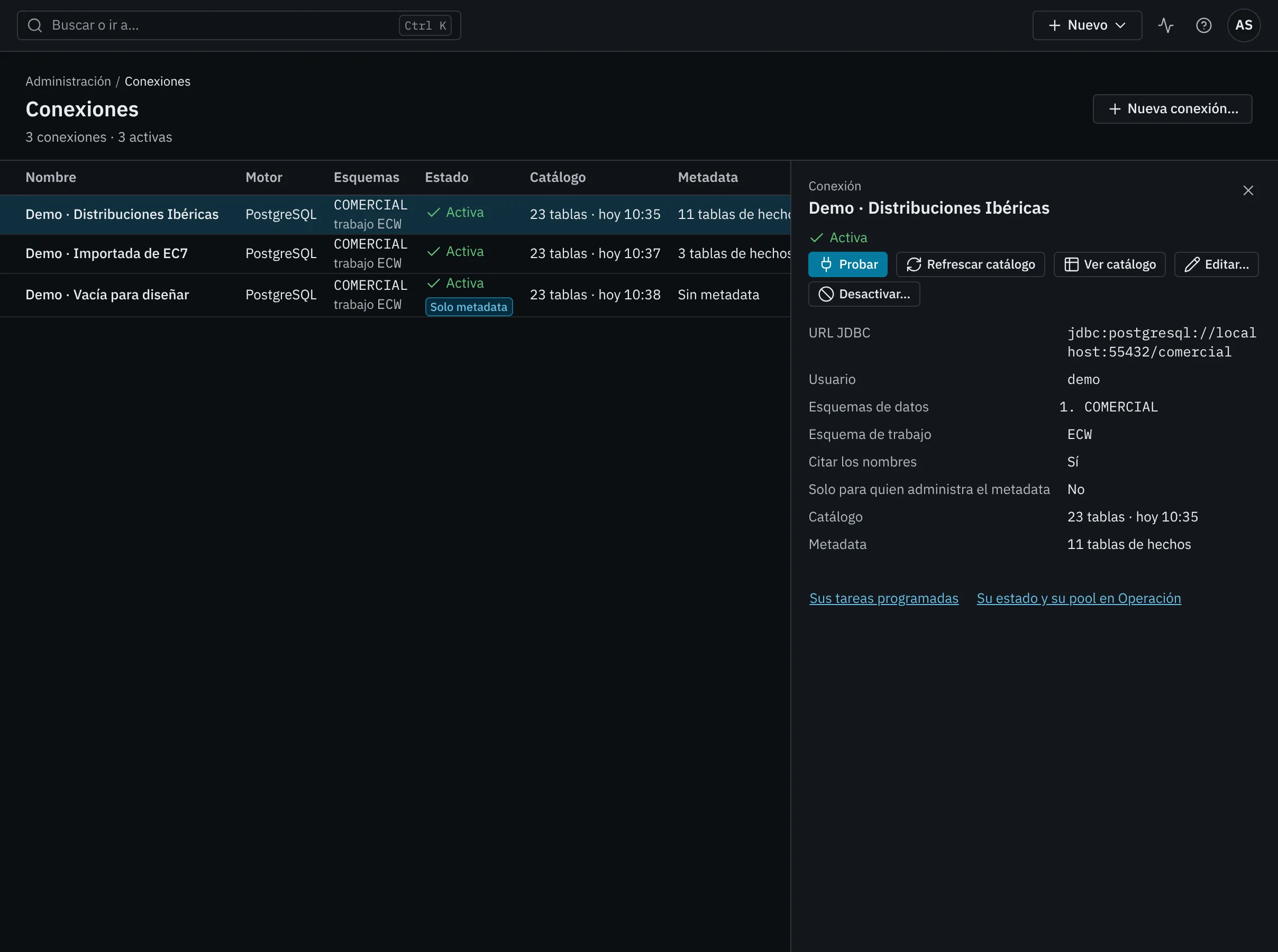
| Columna | Qué dice |
|---|---|
| Nombre | El nombre de la conexión. |
| Motor | PostgreSQL, SQL Server u Oracle. |
| Esquemas | Los esquemas de datos, separados por comas, y debajo el esquema de trabajo. |
| Estado | Activa o Desactivada y, si está restringida, la marca Solo metadata. |
| Catálogo | Cuántas tablas tiene el último catálogo leído y cuándo se leyó («21 tablas · hoy 09:14»), o Sin leer. |
| Metadata | Cuántas tablas de hechos tiene su metadata, o Sin metadata. |
El detalle de la conexión elegida da la URL JDBC, el usuario, los esquemas en orden, las opciones y estos botones:
| Botón | Qué hace |
|---|---|
| Probar | Prueba la conexión guardada y dice el resultado encima de los datos. |
| Refrescar catálogo | Vuelve a leer la estructura de la base de datos. Ver El catálogo de la base de datos. |
| Ver catálogo | Abre el explorador del catálogo en un panel lateral. |
| Editar… | Abre el diálogo de la conexión para cambiarla. |
| Desactivar… o Activar | Deja la conexión sin uso o la vuelve a poner en marcha. Ver Mantener una conexión. |
Al pie del detalle hay dos enlaces: Sus tareas programadas, que lleva a la planificación, y Su estado y su pool en Operación, que lleva a la consola de operación.
Siguientes pasos de una conexión nueva#
Mientras una conexión no tiene metadata, su detalle enseña Siguientes pasos, con los pasos hechos marcados:
- Leer el catálogo de la base de datos.
- Diseñar el metadata: tablas de hechos, dimensiones y métricas (Ir a Metadata).
- O importarlo de una instalación de Empowerment Center 7, mientras la conexión no tenga metadata (Importar de EC7).
- O importar el paquete que exportó de otra conexión con «Exportar metadata…» (Importar un paquete…).
- Dar acceso en Usuarios y roles y, si la conexión está restringida, quitar al terminar el diseño «Solo para quien administra el metadata».
Qué no se puede hacer#
- Una conexión no se elimina. Se desactiva, y se puede volver a activar cuando se quiera. Así no se pierde el metadata ni lo que la usa.
- Una conexión no se copia. Para llevar el metadata de una conexión a otra, se exporta y se importa como paquete (ver Exportar e importar el metadata).
- Las altas, los cambios (qué campos cambian, nunca sus valores), las activaciones y las desactivaciones quedan en la auditoría.
En esta parte#
- Preparar la base de datos: el usuario, sus permisos y los esquemas en cada motor.
- Dar de alta y probar una conexión: el diálogo de la conexión paso a paso.
- Mantener una conexión: cambiarla, la contraseña que no se puede descifrar, activar y desactivar, y el pool de sesiones.
- El catálogo de la base de datos: leerlo, refrescarlo y explorarlo.