Métricas y cálculos#
En el visor, cada métrica es una o varias columnas que puede transformar sin volver a la base de datos: verla como porcentaje del total o de su grupo, acumulada, como porcentaje acumulado o como media móvil; cambiar cómo se calculan sus totales, y añadir columnas con fórmulas propias. Esta página explica esos cálculos; el nombre, el formato, los indicadores y los grupos de métricas están en Formato, indicadores y grupos.
Antes de empezar#
- Basta con poder abrir el cubo. Para que los cambios queden en el documento, pulse Guardar disposición (vea Guardar, exportar y consultar el SQL).
- Las opciones están en el menú de la métrica: pulse su píldora en la zona Métricas, o use el botón derecho sobre el nombre de la métrica en la cabecera de la tabla.
El menú de una métrica#
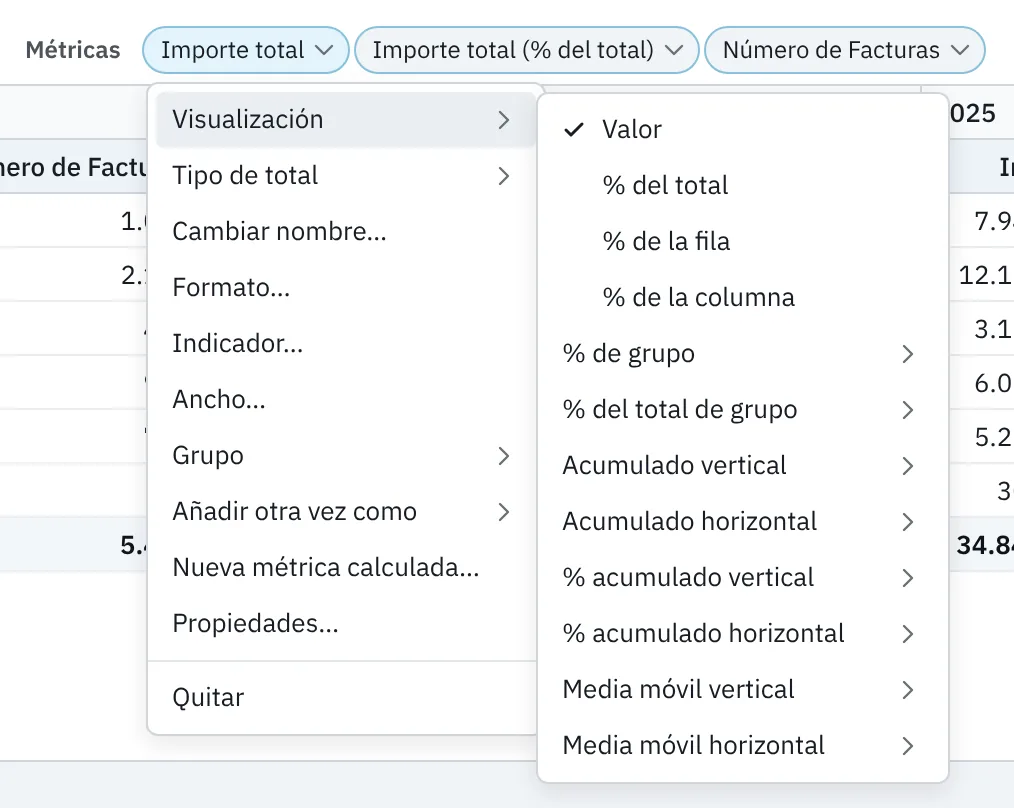
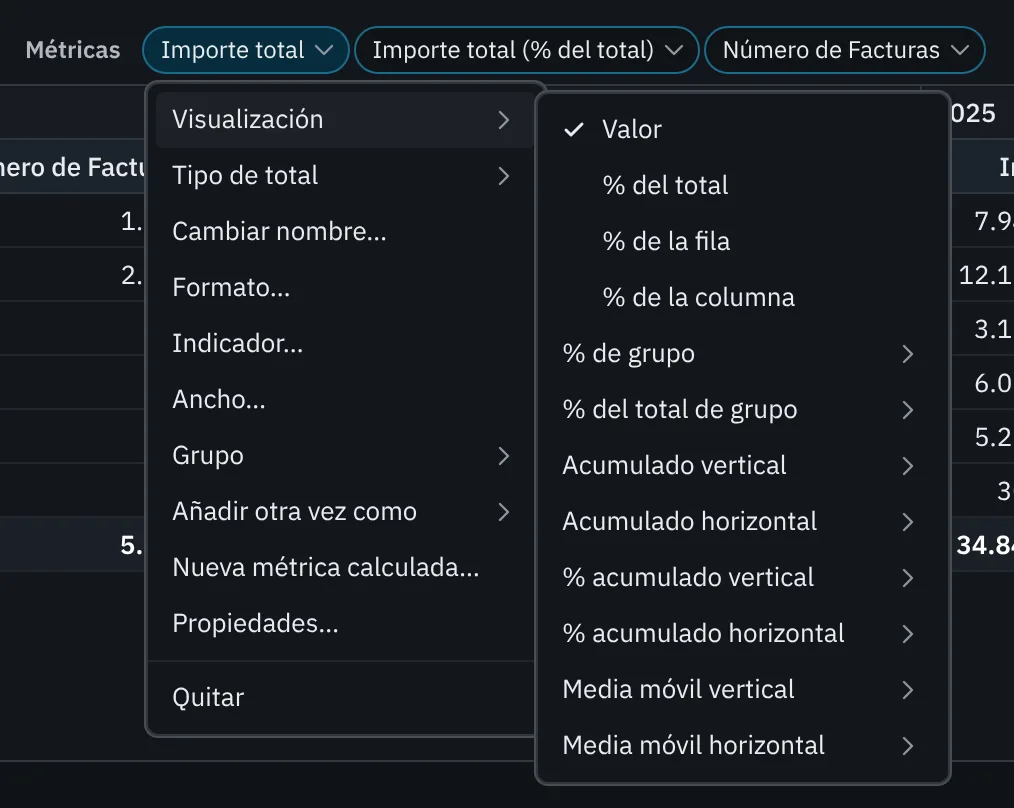
| Opción | Qué hace |
|---|---|
| Editar métrica calculada… | Solo en una métrica calculada: cambia su fórmula, su nombre o su formato. |
| Visualización | Cómo se ve: valor, porcentajes, acumulados, % acumulado o media móvil. Vea Visualizaciones. |
| Líneas de la media… | Solo en una media móvil: cambia cuántas líneas promedia. |
| Tipo de total | Cómo se calculan sus totales y subtotales. Vea Tipos de total. No aparece en una métrica calculada. |
| Cambiar nombre… | El nombre de la columna en este cubo. |
| Formato… | Cómo se escriben los números. Vea Formato, indicadores y grupos. |
| Indicador… | Pinta las celdas con una barra, un semáforo, una flecha o colores por rangos. Vea Formato, indicadores y grupos. |
| Ancho… | El ancho fijo de sus columnas, en píxeles. |
| Grupo | La pone en un grupo de métricas, la saca o crea uno nuevo. Vea Formato, indicadores y grupos. |
| Añadir otra vez como | Añade al final otra columna con la misma métrica y otra visualización (de las que no piden una dimensión de grupo). |
| Nueva métrica calculada… | Añade, detrás de esta, una columna con una fórmula. Vea Métricas calculadas. |
| Propiedades… | Abre el panel con todas sus opciones, en las pestañas General, Visualización y Totales. |
| Quitar | Quita esa columna del cubo. Desactivada si es la única. |
Quitar solo quita la columna de la vista: la métrica se sigue calculando. Si se arrepiente antes de guardar, pulse Descartar cambios en la línea de estado. Para quitar una métrica del cálculo del cubo, use el Asistente….
Visualizaciones#
La visualización transforma las cifras de la columna. Se elige en Visualización o en Propiedades… › Visualización:
| Visualización | Qué muestra cada celda |
|---|---|
| Valor | La cifra tal cual. |
| % del total | Su peso sobre el total general de la métrica. |
| % de la fila | Su peso sobre el total de su fila. |
| % de la columna | Su peso sobre el total de su columna. |
| % de grupo | Su peso sobre el subtotal del grupo de la dimensión elegida. Los porcentajes de un grupo suman 100 %. |
| % del total de grupo | Su peso sobre el total del valor de la dimensión elegida, sin tener en cuenta las demás dimensiones. |
| Acumulado vertical | La suma de esa columna desde la primera línea (o desde el principio de su grupo) hasta esta. Las líneas de total muestran su total normal. |
| Acumulado horizontal | Lo mismo hacia la derecha, sobre las columnas de la misma métrica. |
| % acumulado vertical | El acumulado vertical como porcentaje del total de su grupo (o de la columna). |
| % acumulado horizontal | Lo mismo hacia la derecha. |
| Media móvil vertical | La media de las últimas N líneas, incluida esta. |
| Media móvil horizontal | Lo mismo hacia la derecha, sobre las últimas N columnas de la misma métrica. |
Un porcentaje igual a 0 se muestra vacío.
El grupo de una visualización#
Las de grupo, los acumulados, los porcentajes acumulados y las medias móviles piden una dimensión en un submenú:
- % de grupo y % del total de grupo: una de las dimensiones de filas o de columnas.
- Acumulado, % acumulado y Media móvil verticales: Toda la columna (desde el principio de la tabla) o una dimensión de filas («Acumulado sobre Zona»: vuelve a empezar en cada zona).
- Los horizontales: Toda la fila o una dimensión de columnas.
Si no hay dimensiones en filas ni columnas, el submenú lo dice: «No hay dimensiones en filas ni columnas». En el panel de propiedades, la dimensión se elige en Dimensión de grupo o en Sobre.
Ejemplos#
Con «Zona» y «Año» en filas y el importe total:
- % de grupo sobre «Zona»: cuánto pesa cada año dentro de su zona. Los años de cada zona suman 100 %.
- % del total de grupo sobre «Año»: cuánto pesa cada zona y año sobre el total de ese año en todas las zonas.
- Acumulado vertical sobre «Zona»: el importe acumulado año tras año, empezando de cero en cada zona.
% acumulado: el análisis de Pareto#
Con el % acumulado vertical y las líneas ordenadas por la métrica de mayor a menor (Ranking por métrica › … descendente), cada línea dice qué porcentaje del total suman ella y todas las anteriores. Así se ve, por ejemplo, cuántos clientes hacen el 80 % de la facturación.
- Las líneas de total muestran el porcentaje de su grupo: el total de un grupo es el 100 %.
- Se calcula sobre lo que se ve, después de filtros, orden y Primeros N.
Media móvil#
La media móvil suaviza las subidas y bajadas de una serie, por ejemplo de los meses:
- Elija Visualización › Media móvil vertical (o horizontal) y la dimensión sobre la que se calcula.
- En el diálogo Media móvil, escriba en Líneas cuántas líneas promedia (de 1 a 1000; 3 por defecto) y pulse Aceptar.
Cada celda es la media de los valores de las N últimas líneas de su grupo, incluida la suya; las líneas vacías no cuentan. Las N − 1 primeras líneas de cada grupo quedan vacías, porque aún no tienen N valores detrás. Las líneas de total muestran su total normal. Para cambiar el número de líneas, elija Líneas de la media… en el menú de la métrica.
Nota
Los acumulados, el % acumulado y la media móvil siguen el orden de las líneas tal como se ven. Ordene antes la dimensión como necesite (por ejemplo, las fechas de la más antigua a la más reciente).
La misma métrica varias veces#
Para ver una métrica como valor y como porcentaje a la vez, elija en su menú Añadir otra vez como y la visualización (Valor, % del total, % de la fila o % de la columna). Se añade al final una columna nueva, que después puede cambiar a cualquier otra visualización. También se puede hacer en el asistente, añadiendo la métrica dos veces (vea Crear un cubo).
Tipos de total#
El tipo de total decide cómo se calculan los totales y subtotales de una métrica. Lo trae cada métrica del metadata, y en el visor se puede cambiar con Tipo de total o en Propiedades… › Totales:
| Tipo | Qué muestra el total |
|---|---|
| Suma | La suma de los valores que resume. |
| Recuento | Cuántas celdas con valor resume. |
| Media | La media de los valores. |
| Media ponderada | La media ponderada por el número de registros de cada valor. |
| Mínimo | El menor valor. |
| Máximo | El mayor valor. |
| Sin total | Nada: la celda de total queda vacía. |
| Calculado | El valor de la métrica calculado sobre todos los registros del total, como si fuera una celda más. Es el adecuado para las métricas que no se pueden sumar, como un recuento de clientes distintos. |
| % de incremento en filas | El porcentaje de variación entre el primer y el último valor de la fila (por ejemplo, de 2025 a 2026). |
| % de incremento en columnas | El porcentaje de variación entre el primer y el último valor de la columna. |
Algunos detalles:
- Las celdas de datos muestran siempre su valor; el tipo de total solo cambia las líneas y columnas de total.
- Un incremento desde 0 se muestra como ∞.
- En un subtotal, el incremento se calcula con las columnas de su grupo.
- Con Calculado en una métrica de las que no se pueden sumar, el total lo calcula la base de datos en una consulta aparte. Mientras llega, la tabla puede tardar un momento más; cambiar el orden o las columnas no vuelve a pedirla, pero cambiar un filtro o una dimensión de eje sí.
Importante
Un recuento de clientes distintos, un ticket medio o un porcentaje no se pueden sumar: el total de dos zonas no es la suma de sus clientes distintos, porque un cliente puede comprar en las dos. Para esas métricas use Calculado.
Métricas calculadas#
Una métrica calculada es una columna nueva con una fórmula sobre las métricas del cubo: el importe por factura, el margen sobre ventas, la diferencia entre dos importes. Se crea en el visor, sin tocar el metadata, y se guarda con la disposición del cubo.
- Elija Nueva métrica calculada… en el menú de una métrica (la columna nueva irá detrás de ella) o en ⋯ (irá al final). La opción no está en un cubo de detalle ni en el portal.
- En el diálogo Nueva métrica calculada, escriba la Fórmula:
- los nombres de las métricas del cubo entre corchetes, por ejemplo
[Importe total] / [Número de Facturas](al escribir[, el diálogo sugiere las del cubo); - los operadores
+,-,*y/, paréntesis y números con punto decimal (1.21); LEVEL([Métrica], 1), que es el valor de la métrica un nivel por encima de la celda (sirve, por ejemplo, para el peso de una provincia sobre su zona).
- los nombres de las métricas del cubo entre corchetes, por ejemplo
- Escriba el Nombre, si quiere. Vacío, se usa la fórmula con los nombres de sus métricas.
- Escriba el Formato, si quiere. Vacío,
#.##0,00. Debajo se ve una vista previa de cómo quedarán los números. - Pulse Añadir.
Empowerment Center comprueba la fórmula con el servidor («Comprobando la fórmula…») y, si es correcta, añade la columna al momento, sin recalcular el cubo. La columna lleva el signo = en su píldora y en su cabecera.
![El diálogo Nueva métrica calculada con la fórmula [Importe total] / [Número de Facturas], el nombre Importe por factura y la vista previa del formato](../../img/capturas/usuario-cubo-metrica-calculada.webp)
![El diálogo Nueva métrica calculada con la fórmula [Importe total] / [Número de Facturas], el nombre Importe por factura y la vista previa del formato](../../img/capturas/usuario-cubo-metrica-calculada-oscuro.webp)
Reglas:
- Solo puede usar métricas que estén en la definición del cubo, aunque haya quitado su columna de la vista. Para usar otra, añádala antes con el Asistente….
- No puede usar otra métrica calculada del visor.
- Una división por cero deja la celda vacía.
- Su total es siempre la fórmula aplicada a los totales de sus métricas: por eso no tiene Tipo de total.
- Admite visualización, formato, indicador, grupo y ancho, como cualquier otra.
- Se guarda con Guardar disposición, en los marcadores y en el portal. Los gráficos y los mapas no la usan.
- Si usa una métrica que otra persona no puede ver, esa persona ve el cubo sin la columna calculada.
Para cambiarla, elija Editar métrica calculada… en su menú (o Propiedades… › General › Editar métrica calculada…), haga los cambios y pulse Guardar. Para quitarla, Quitar.
Si la fórmula no es válida, el diálogo marca el campo y dice por qué, y no añade nada («Revise los campos marcados.»). Si el servidor no la admite, lo dice debajo («No se puede poner así: …»).
Consejo
Las métricas calculadas del visor sirven para un cubo. Si una fórmula la necesitan muchos cubos o muchas personas, pida a quien administra el metadata que la cree como métrica.