Guardado, bloqueo y copias de seguridad#
En Empowerment Center los libros no tienen botón de guardar: cada cambio se guarda en el momento en que lo hace, y cada guardado deja una copia de seguridad de lo que había antes. Esta página explica cómo funciona, qué pasa cuando otra persona trabaja a la vez en el mismo libro y cómo recuperar una versión anterior.
Cada cambio se guarda al momento#
Se guardan en cuanto los hace:
- crear, renombrar, mover o eliminar una segmentación o un documento;
- aceptar el asistente de un documento;
- cambiar el nombre, la carpeta o los niveles de acceso del libro;
- guardar la disposición de un documento desde su visor (Guardar disposición, Guardar gráfico, Guardar mapa);
- guardar una segmentación en su editor.
La cabecera del libro dice Guardado a las … con la hora del último cambio que usted ha guardado. No hay cambios pendientes ni hay que «cerrar» el libro: puede salir de él en cualquier momento.
Hay dos excepciones, que se guardan con su propio botón y le preguntan antes de salir si tienen cambios sin guardar:
- la segmentación que está editando, hasta que la guarda;
- los cambios de un formulario o un mapa, hasta que los envía o los guarda.
Cómo se evita pisar el trabajo de otro#
Varias personas pueden tener abierto el mismo libro a la vez. Cada cambio se hace así:
- ECenter lee el libro tal como está guardado en ese momento y lo bloquea para escritura.
- Aplica su cambio sobre esa versión.
- Lo guarda, deja una copia de seguridad de la versión anterior y libera el bloqueo.
Todo dura un instante. Como cada cambio parte de la última versión guardada, si otra persona ha añadido un documento mientras usted renombraba otro, se conservan los dos cambios.
Cuando otra persona está guardando#
Si abre un libro justo mientras otra persona está guardando un cambio en él, lo verá en solo lectura, con el aviso Lo está modificando … Lo ve en solo lectura., y lo que intente cambiar fallará con El libro lo tiene abierto …. Normalmente basta con esperar un momento y volver a abrir el libro (o recargar la página).
Si el aviso no desaparece, puede que el libro se haya quedado bloqueado (por ejemplo, porque se cortó la conexión de quien guardaba a mitad del guardado). Un bloqueo abandonado caduca solo a las 8 horas; antes, puede liberarlo un administrador desde Administración › Operación, en la pestaña Libros abiertos.
Nota
El aviso Lo ve en solo lectura: no tiene el privilegio de modificarlo. es distinto: dice que usted no puede modificar el libro, esté quien esté trabajando en él. Vea Propiedades y privilegios del libro.
Copias de seguridad#
Cada vez que se guarda un cambio, ECenter conserva la versión anterior del libro como copia de seguridad. Como los libros se guardan muy a menudo, no se conservan todas:
- de hoy, las últimas copias (por defecto, las 10 más recientes);
- de los días anteriores, la última de cada día (por defecto, de los 7 últimos días).
Así, un día de mucha actividad no se lleva las copias de los días anteriores. «Hoy» es la fecha del servidor. El administrador puede cambiar los dos números.
Al eliminar un libro se eliminan también sus copias.
Ver las copias#
- Abra Copias de seguridad… en el menú ⋯ del libro (en la lista de libros o en la cabecera del libro abierto).
- El panel Copias de seguridad de «…» muestra las copias, de la más reciente a la más antigua, con cuándo se guardaron («hace 2 horas»; al pasar el puntero, la fecha exacta) y quién guardó el cambio que las creó («guardada por direccion»).
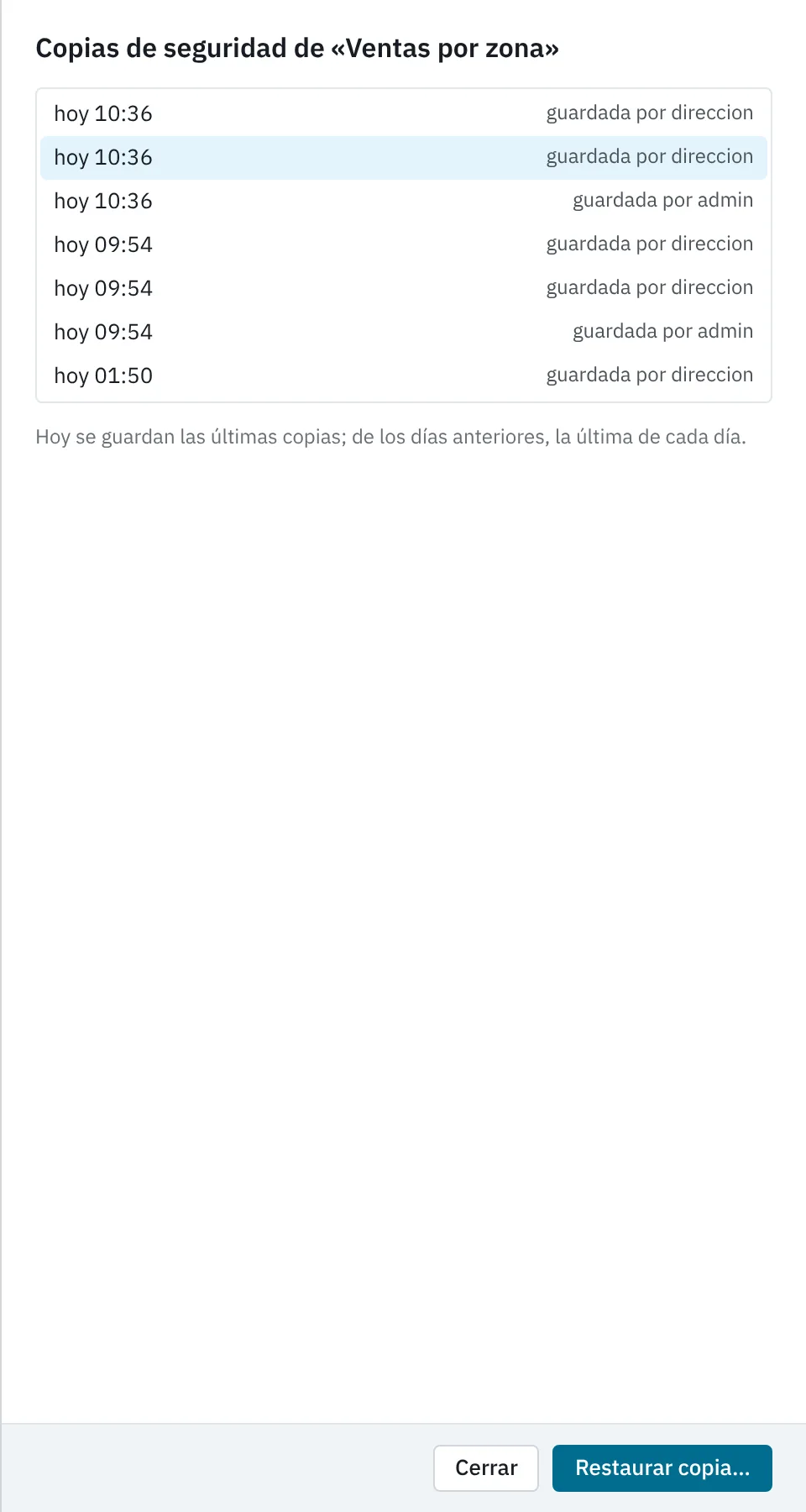
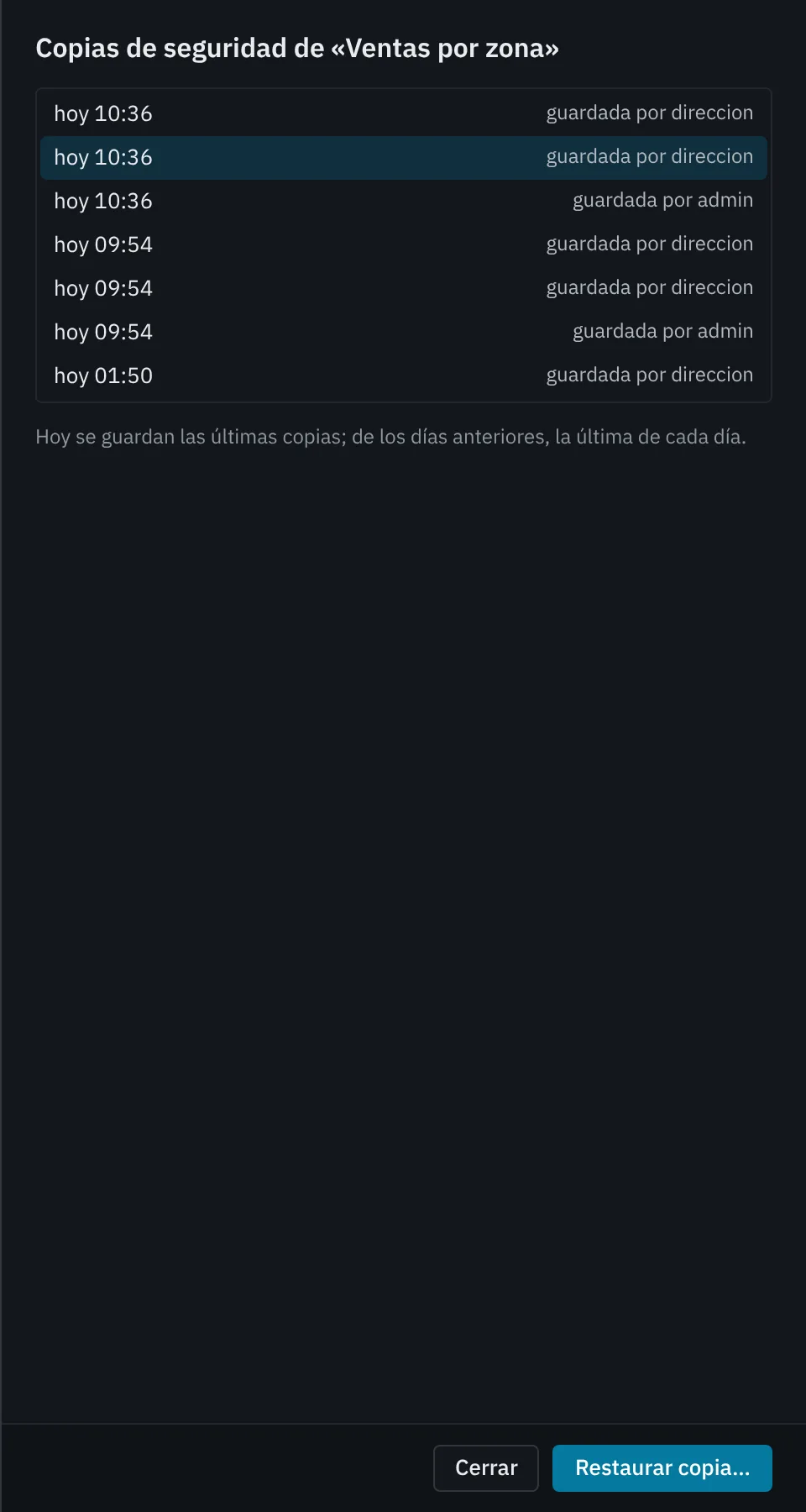
Si el libro no tiene ninguna, el panel dice El libro no tiene copias: se hace una cada vez que se guarda.
Restaurar una copia#
- Abra Copias de seguridad….
- Elija la copia que quiere recuperar.
- Pulse Restaurar copia….
- ECenter pregunta ¿Restaurar la copia del …? con la fecha y la hora, y avisa: «Lo que tiene ahora el libro quedará como copia.».
- Pulse Restaurar copia.
El libro vuelve a estar como en la copia: sus segmentaciones, sus documentos, su nombre y sus niveles de acceso. La carpeta no cambia. La cabecera muestra Se ha restaurado la copia y, si tenía un documento abierto, se calcula otra vez.
Lo que había antes de restaurar queda a su vez como copia, así que puede deshacer la restauración restaurando esa otra copia.
| Si… | Entonces |
|---|---|
| Restaurar copia… está desactivado | No puede modificar el libro. Puede ver las copias, pero no restaurarlas. Haga Guardar como… si quiere una versión propia. |
| ECenter dice que ya hay un libro con ese nombre en la carpeta | La copia tenía otro nombre que ahora usa otro libro de la carpeta. Cambie antes el nombre de uno de los dos. |
| La restauración falla porque usa datos que usted no ve | La copia cambiaría documentos o segmentaciones que usan dimensiones o métricas que usted no puede ver. Pida a alguien que las vea que la restaure. |
Consejo
Antes de un cambio grande (reorganizar segmentaciones, eliminar varios documentos), haga Guardar como…: tendrá una copia completa que no caduca, a diferencia de las copias de seguridad.