Aprovisionamiento por SCIM#
Con el aprovisionamiento, el proveedor de identidad de la organización (Microsoft Entra ID, Okta, Keycloak con una extensión…) da de alta, cambia y da de baja usuarios de Empowerment Center automáticamente, y le envía sus grupos. ECenter actúa como servidor SCIM 2.0. Los grupos del directorio no dan nada por sí mismos: en ECenter se enlazan con roles.
Cómo funciona#
- El proveedor envía a ECenter los usuarios y los grupos que tenga asignados a la aplicación, en ciclos periódicos.
- Cada usuario que crea el proveedor es un usuario gestionado: su login, su descripción, su correo y su habilitación los decide el directorio. En ECenter solo se le bloquea y se le dan roles locales.
- Los usuarios gestionados no tienen contraseña: entran siempre con el inicio de sesión único. Por eso el SSO tiene que estar configurado antes.
- Sus roles son la suma de los roles comunes (los recibe todo usuario gestionado), los de los grupos a los que pertenece (según los enlaces que decida usted) y los roles locales que se le den en ECenter.
- El proveedor nunca da Administración del Sistema. Un rol que la incluye no se puede enlazar.
Qué se sincroniza#
| Dato del proveedor | En ECenter |
|---|---|
userName |
El login. Tiene que ser el mismo dato que el login del SSO: si no, el usuario se crea pero no puede entrar. Se usa tal cual, sin transformarlo. |
active |
Habilitado o inhabilitado. Inhabilitar cierra sus sesiones. |
displayName |
La descripción (recortada a 100 caracteres). |
| El correo de trabajo | El correo. Tiene que ser único. |
externalId |
Un identificador del proveedor, que ECenter guarda sin interpretarlo. |
| Los grupos y sus miembros | Los Grupos del directorio de la pestaña Aprovisionamiento. |
| Contraseña | Se rechaza: no sincronice contraseñas. |
Los demás atributos se ignoran. SCIM no ve ni nombra los roles de ECenter, ni ve a los usuarios locales.
Antes de empezar#
- Necesita Administración de Usuarios. Para crear la credencial SCIM a nombre de otro usuario, Administración del Sistema.
- El inicio de sesión único configurado con el mismo proveedor.
- Una dirección HTTPS de ECenter a la que llegue el proveedor. Un proveedor en la nube necesita llegar desde internet o usar su agente de aprovisionamiento local.
- Los usuarios aprovisionados habilitados cuentan para el máximo de usuarios de la licencia.
La pestaña Aprovisionamiento#
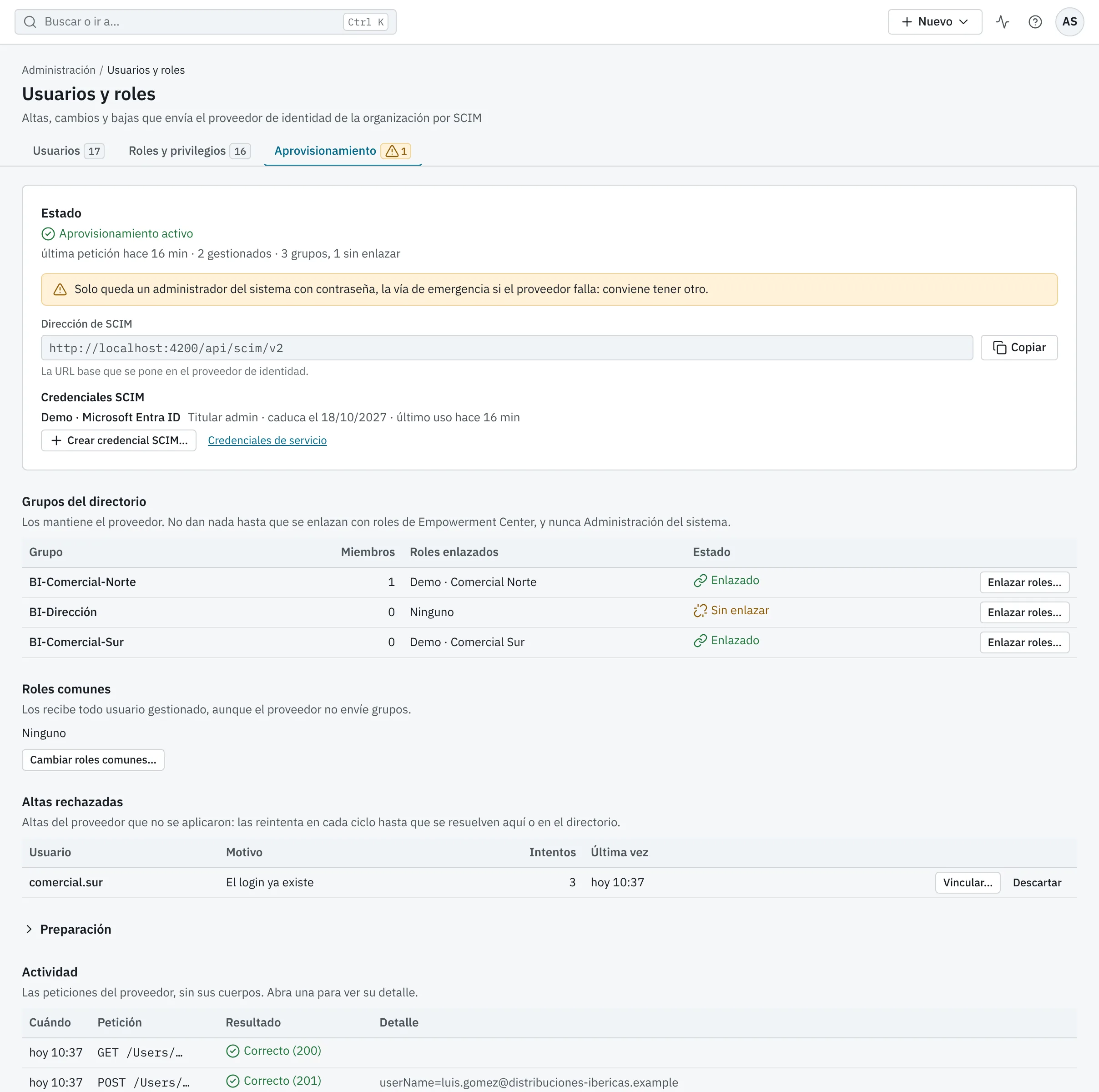
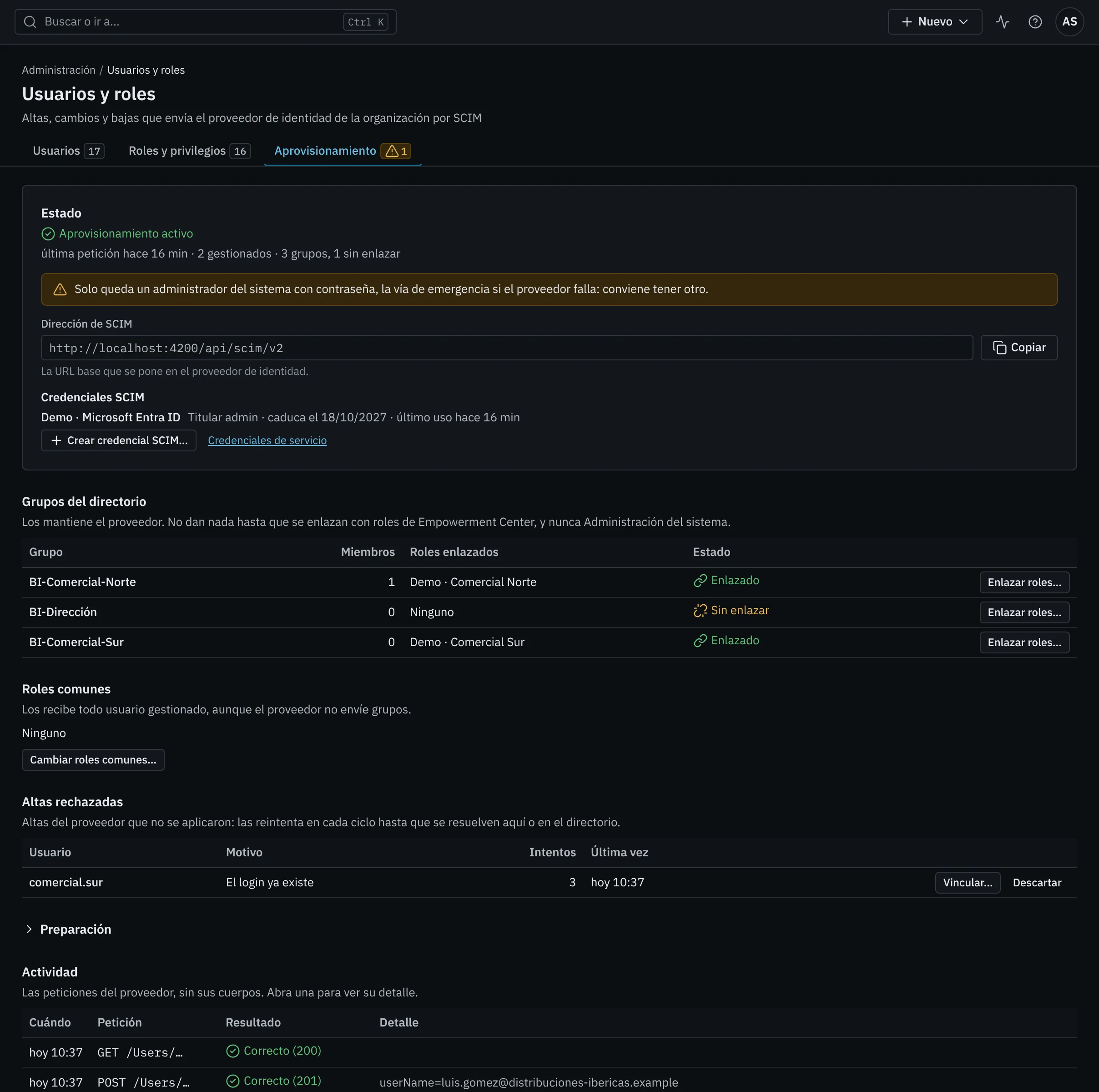
En Administración › Usuarios y roles, pestaña Aprovisionamiento. Su contador avisa de las altas rechazadas pendientes.
| Apartado | Qué contiene |
|---|---|
| Estado | Si el aprovisionamiento está activo, sin conectar o desactivado; cuándo llegó la última petición, cuántos usuarios gestionados y grupos hay; la Dirección de SCIM con Copiar, y las Credenciales SCIM con Crear credencial SCIM…. |
| Grupos del directorio | Los grupos que ha enviado el proveedor, con sus miembros, sus Roles enlazados y su estado (Enlazado o Sin enlazar). Enlazar roles… en cada uno. |
| Roles comunes | Los roles que recibe todo usuario gestionado, aunque el proveedor no envíe grupos. Cambiar roles comunes…. |
| Altas rechazadas | Las altas que el proveedor intentó y no se aplicaron, con su motivo. Vincular… y Descartar. |
| Preparación | Los Usuarios locales, para vincularlos antes del primer ciclo, y una Guía paso a paso para Microsoft Entra ID, Okta y Keycloak. |
| Actividad | Las peticiones del proveedor (sin sus cuerpos) con su resultado. Abra una para ver su detalle. |
Conectar el proveedor#
- Configure y pruebe el inicio de sesión único con el mismo proveedor.
- Prepare los usuarios que ya existen (vea Usuarios que ya existen), sobre todo si vienen de Empowerment Center 7 (EC7) con otro login.
- En Estado, pulse Crear credencial SCIM…. El titular tiene que ser un usuario local, habilitado, con Administración de Usuarios: el proveedor actúa en su nombre. Elija la caducidad (por defecto, 365 días; como mucho, 730).
- Copie el secreto: se ve una sola vez. Copie también la Dirección de SCIM.
- En el proveedor, siga la Guía de la pestaña: la dirección de SCIM como URL del inquilino o del conector, el secreto como token,
userNamecomo atributo de coincidencia con el mismo origen que el login del SSO, y los usuarios y grupos asignados. - Lance la prueba de conexión del proveedor y compruebe en Actividad que llegan sus peticiones.
- Cuando lleguen los grupos, enlácelos con roles (abajo).
Importante
La credencial SCIM caduca. Antes de que caduque, cree otra y cámbiela en el proveedor: si caduca, el aprovisionamiento se detiene. ECenter avisa con antelación en la consola de operación. Si el titular se inhabilita o se bloquea, el proveedor recibe un «no autorizado» hasta que se vuelva a habilitar; por eso conviene que no sea un usuario gestionado.
Enlazar grupos con roles#
- En Grupos del directorio, pulse Enlazar roles… en el grupo.
- En Roles de Empowerment Center, busque y elija los roles que recibirán sus miembros.
- Revise la Vista previa: dice a cuántos usuarios cambia y avisa si alguno pierde roles.
- Guarde.
Los Roles comunes se cambian igual, con Cambiar roles comunes….
- Ganar un rol se aplica en el siguiente inicio de sesión del usuario.
- Perder un rol del proveedor (salir del grupo, que se borre el grupo, cambiar su enlace o los roles comunes) cierra sus sesiones en el acto. Con el SSO, volver a entrar no pide nada.
- Un rol que el usuario tiene también como local no se pierde.
- Un rol enlazado no se puede eliminar ni puede dar Administración del Sistema; para eliminarlo, quite antes sus enlaces.
Usuarios gestionados#
En el detalle de un usuario gestionado, ECenter avisa de que «Lo gestiona el proveedor de identidad de la organización…». Lo que se puede hacer en cada lado:
| Acción | En el directorio | En ECenter |
|---|---|---|
| Cambiar login, descripción o correo | Sí | No |
| Habilitar o inhabilitar | Sí | No |
| Bloquear y desbloquear | No | Sí. El proveedor nunca levanta un bloqueo de ECenter. |
| Dar roles | Por grupos enlazados | Sí, roles locales, que se suman |
| Contraseña | No | No: entra solo por SSO |
| Eliminar | Baja (ver abajo) | No, mientras lo gestione el proveedor |
Bajas#
Cuando el proveedor da de baja a un usuario, ECenter hace una baja lógica: lo inhabilita, le quita los roles del proveedor y lo convierte en usuario local, con sus libros, sus tareas y sus credenciales. Después, quien administra usuarios puede eliminarlo. Si el proveedor vuelve a darlo de alta, se recupera el mismo usuario.
Cuando el proveedor solo lo marca como inactivo, ECenter lo inhabilita y cierra sus sesiones.
Usuarios que ya existen#
El proveedor no se queda con un usuario local que tenga el mismo login: lo rechaza (una alta rechazada) para no darle a nadie la cuenta de otro. Los usuarios que ya existen se vinculan de forma explícita.
Vincular antes del primer ciclo#
- En Preparación › Usuarios locales, busque los usuarios.
- Si en el directorio tienen otro login (los importados de EC7, por ejemplo), pulse Cambiar login… y póngales el del proveedor.
- Pulse Vincular… en cada uno, o márquelos y pulse Vincular los elegidos….
El proveedor los encontrará por su login en su siguiente ciclo y desde entonces decidirá su login, su descripción, su correo y su habilitación. Pierden su contraseña: entrarán con la cuenta de la organización. Vincular a quien tiene Administración del Sistema exige tenerla y una confirmación, porque el proveedor podrá inhabilitarlo.
Un usuario local también se vincula desde su detalle, con Vincular con el proveedor….
Resolver una alta rechazada#
| Motivo | Qué significa | Qué hacer |
|---|---|---|
| El login ya existe | Hay un usuario local con ese login. | Vincular… con ese usuario, si es la misma persona. |
| Correo en uso | Otro usuario tiene ese correo. | Corrija el correo en el directorio o en el otro usuario. |
| Login no válido | El login del proveedor tiene espacios o pasa de 100 caracteres. | Corríjalo en el directorio. |
| Sin licencia | La licencia no admite más usuarios habilitados. | Inhabilite usuarios que no se usan o amplíe la licencia. |
El proveedor reintenta cada alta rechazada en cada ciclo hasta que se resuelve aquí o en el directorio. Descartar la quita de la lista.
Dejar de gestionar y trasladar la vinculación#
En el detalle de un usuario gestionado:
- Dejar de gestionar… lo convierte en usuario local: el proveedor ya no podrá cambiarlo ni darlo de baja, y los roles de sus grupos se quedan como roles locales.
- Trasladar la vinculación… arregla un duplicado: si el proveedor creó un usuario nuevo para alguien que ya existía con otro login, elija en Usuario que ya existía la cuenta original. Esa cuenta pasa a llamarse como el duplicado y la gestiona el proveedor (con sus grupos y roles del proveedor); pierde su contraseña y conserva sus roles locales. El duplicado queda como usuario local inhabilitado, con otro login, para que lo elimine.
Configuración del servidor#
| Propiedad | Por defecto | Qué hace |
|---|---|---|
ecenter.provisioning.scim.enabled |
true |
Con false, la dirección de SCIM responde 404 y la pestaña lo avisa. |
ecenter.provisioning.scim.allowed-addresses |
Vacío (cualquiera) | Direcciones (CIDR) desde las que se admiten peticiones SCIM, por ejemplo las del agente del proveedor. |
ecenter.provisioning.scim.max-results |
200 |
Máximo de resultados por página. |
ecenter.provisioning.scim.max-payload |
1MB |
Tamaño máximo de una petición. |
ecenter.provisioning.activity-retention |
30d |
Lo que se conserva la Actividad. |
Sin licencia válida, ECenter rechaza todas las peticiones de aprovisionamiento. Las demás propiedades (como max-filter-scan) están en Sesiones, seguridad y licencia.
Véase también#
- Inicio de sesión único (SSO)
- Usuarios
- Roles y privilegios
- Integraciones: las credenciales de servicio
- Migración desde EC7