Gestionar suscripciones#
En Suscripciones y alertas puede ver cómo van sus suscripciones, enviarlas en el momento, pausarlas, cambiarlas, consultar su historial y darse de baja de las que le envían otros.
Sus suscripciones#
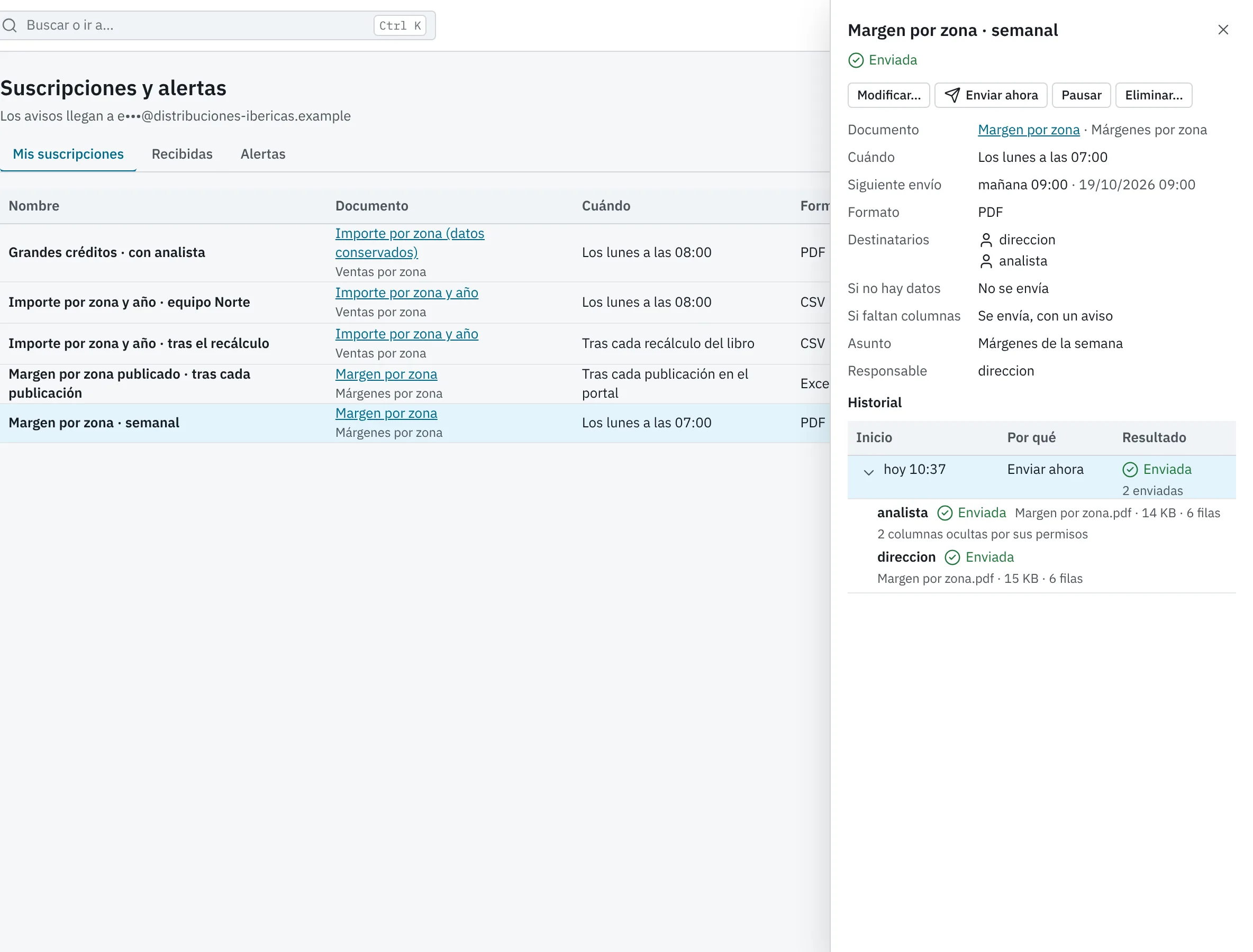
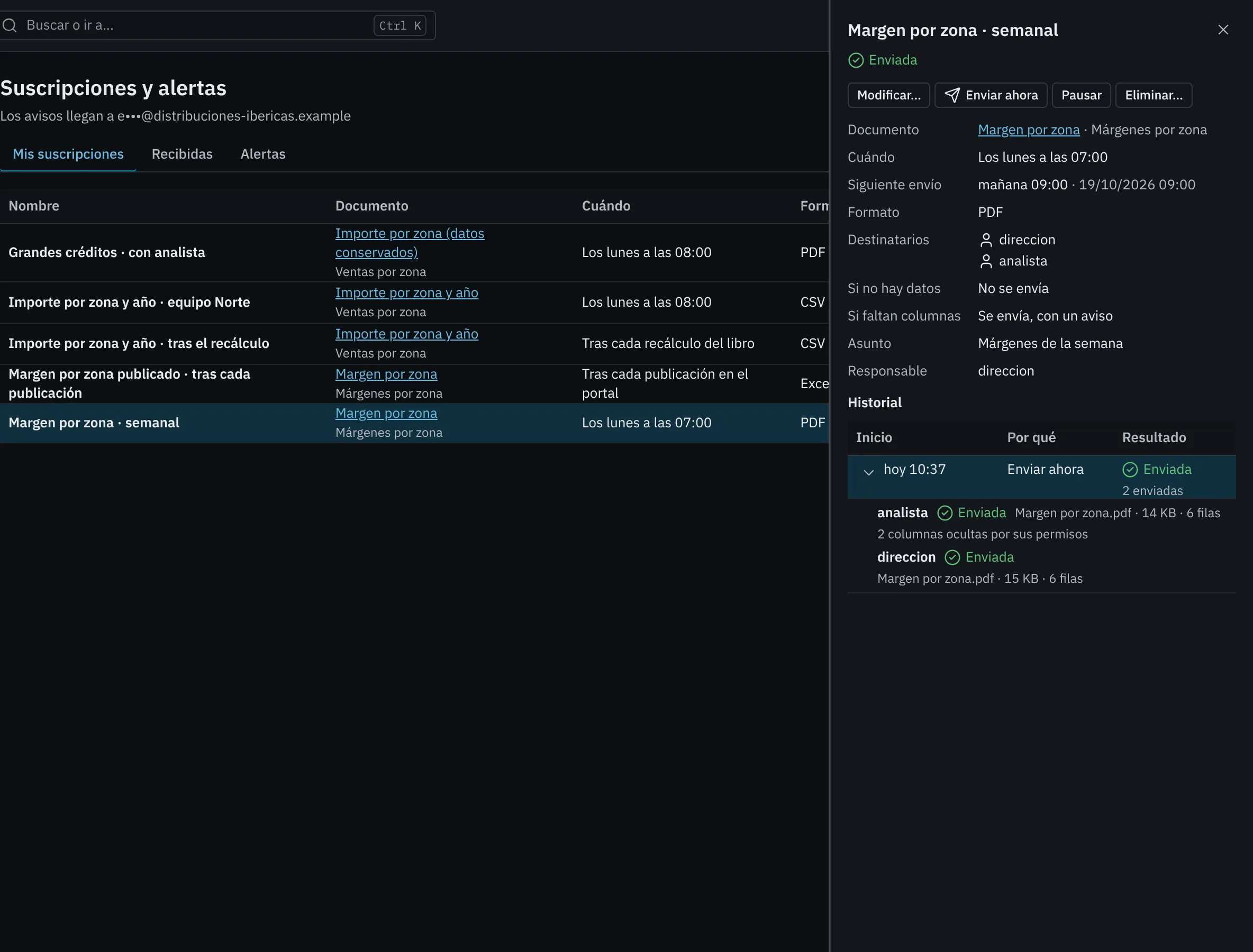
Abra el menú de su cuenta › Suscripciones y alertas y elija la pestaña Mis suscripciones. La tabla tiene una fila por suscripción:
| Columna | Qué enseña |
|---|---|
| Nombre | El de la suscripción. |
| Documento | El documento (un enlace que lo abre) y su libro. |
| Cuándo | La programación en una frase («Los lunes a las 07:00») o «Tras cada recálculo del libro», «Tras cada publicación en el portal». |
| Formato | PDF, Excel, CSV o Enlace. |
| Destinatarios | Cuántos. |
| Última entrega | El estado del último envío y cuándo fue (véase la tabla de estados). |
| Activa | Un interruptor para pausarla y reanudarla. |
Pulse una fila para abrir su detalle a la derecha, o los tres puntos para sus acciones:
| Acción | Qué hace |
|---|---|
| Modificar… | Abre el diálogo de la suscripción para cambiarla. Al guardar, usted pasa a ser su responsable. |
| Enviar ahora | La envía ya a todos sus destinatarios, aunque esté pausada. No cambia el siguiente envío programado. |
| Enviarme una prueba | Se la envía solo a usted. |
| Historial | Abre el detalle por su historial. |
| Eliminar… | La borra con su historial. La confirmación dice cuántos destinatarios dejarán de recibirla. |
Si no tiene ninguna, la pestaña dice «Todavía no tiene suscripciones» y le recuerda que se crean desde el menú ⋯ de un documento.
El detalle de una suscripción#
El panel de detalle enseña su estado, los botones Modificar…, Enviar ahora, Pausar (o Reanudar) y Eliminar…, y sus datos: Documento, Cuándo, Siguiente envío, Formato, Destinatarios (con «Sin correo» en quien no lo tiene), Si no hay datos, Si faltan columnas, Asunto, Nota y Responsable. Debajo está su Historial.
Estados#
| Estado | Qué significa |
|---|---|
| Sin envíos | Todavía no se ha enviado nunca. |
| Enviando | Se está enviando ahora. |
| Enviada | El último envío llegó a todos. |
| Con avisos | El último envío salió, pero a alguien no se le envió o le llegó incompleto. |
| Fallida | El último envío falló. |
| No se envió | Tocaba enviarla, pero el envío anterior seguía en marcha (o la suscripción ya no se podía enviar). |
| Pausada | Usted (u otra persona) la pausó. |
| Pausada por fallos | Falló tres veces seguidas y se pausó sola. El responsable recibe un aviso. |
| Pausada: el documento ya no está | Se quitó el documento del libro. |
| Pausada: su marcador ya no está | Se eliminó el marcador que usaba. |
| Pausada: ya no está publicado | El libro dejó de publicarse. |
Para reanudar una suscripción pausada, active su interruptor Activa o pulse Reanudar. Si se pausó por un problema, arréglelo antes (por ejemplo, elija otra vista con Modificar…).
El historial#
El historial lista los envíos, del más reciente al más antiguo, con su Inicio, Por qué se envió (Programada, Tras el recálculo, Tras la publicación, Enviar ahora o Prueba) y el Resultado. Despliegue un envío para ver sus entregas, una por destinatario, con su estado y, si lo hay, el fichero («Importe por zona.pdf · 48 KB · 24 filas»), las columnas ocultas y los avisos. Pulse Cargar más para ver envíos anteriores. El historial se conserva 90 días por defecto.
Por qué no se envió a alguien#
| Estado de la entrega | Qué pasó |
|---|---|
| Sin enviar: No puede ver el documento | El destinatario no puede abrir el libro o el documento publicado. |
| Sin enviar: No tiene correo | Su cuenta no tiene dirección de correo. |
| Sin enviar: Su dominio de correo no está permitido | La instalación solo envía a ciertos dominios. |
| Sin enviar: Está inhabilitado | Su usuario está inhabilitado. |
| Sin enviar: No había datos | El documento salía vacío y la suscripción dice que no se envíe. |
| Sin enviar: Le faltaban columnas o filas | Le faltaban columnas por permisos o filas por el máximo del cubo, y la suscripción dice que no se envíe. |
| Fallida: No lo puede recibir por sus permisos | El documento usa en su segmentación algo que el destinatario no ve, o no le queda nada que ver. |
| Fallida: Falló el cálculo | No se pudo calcular el documento. |
| Fallida: Falló el correo | El servidor de correo no aceptó el mensaje tras varios intentos. |
| Fallida: No se pudo dibujar el documento | Falló el servicio que dibuja el PDF o la imagen. |
| Fallida: Se canceló | Se canceló el envío. |
Solo los fallos del sistema cuentan para la pausa automática; que un destinatario no pueda recibirla, no.
Suscripciones recibidas#
En la pestaña Recibidas están las suscripciones que otros le envían. Para cada una, la tabla dice quién es su Responsable y el estado de su última entrega. Para dejar de recibir una, pulse Darse de baja y confirme. El responsable sigue enviándola a los demás.
Si la recibe por uno de sus roles, en lugar del botón verá «Por su rol»: pida al responsable que lo cambie. El pie de cada correo también lleva un enlace para darse de baja, que abre esta pestaña.
Si no recibe ninguna, la pestaña dice «No recibe ninguna suscripción».
Las suscripciones de una conexión#
Quien tiene Administración de Libros ve todas las suscripciones de los libros de una conexión, de todos sus responsables, en Planificación › Suscripciones y alertas. Desde allí puede Pausar, Reanudar y Eliminar… cualquiera, pero no modificarla ni enviarla: eso es de su responsable.
Cosas que conviene saber#
- Si modifica una suscripción que creó otra persona, usted pasa a ser el responsable y se envía con su autorización.
- Si pierde Suscribir a otros usuarios y modifica una suscripción con otros destinatarios, el diálogo avisa de que al guardar solo se le enviará a usted.
- Un destinatario que se da de baja mientras un envío espera turno ya no lo recibe: cada envío lee la suscripción de ese momento.