Segmentaciones y documentos del libro#
Un libro se construye añadiendo segmentaciones y, en cada una, los documentos que las analizan. Esta página explica cómo añadirlos con los asistentes, cambiarles el nombre, duplicarlos, ordenarlos, moverlos de una segmentación a otra y eliminarlos. Cada cambio se guarda al momento.
Antes de empezar#
- Poder modificar el libro. En un libro de solo lectura, el esquema no ofrece estas opciones: haga Guardar como… para tener una copia propia.
- Abra el libro. Todas las tareas se hacen desde el esquema, a la izquierda, o desde el resumen del libro. Vea El libro abierto.
Segmentaciones#
Añadir una segmentación#
- Pulse Nueva segmentación, al pie del esquema (o en ⋯ › Nueva segmentación de la cabecera del libro).
- Se añade al final del libro una segmentación sin condiciones, llamada «Segmentación N» con el primer número libre.
- Elíjala en el esquema para abrir su editor y añadirle condiciones. Vea Segmentaciones.
Una segmentación sin condiciones deja pasar todos los registros que usted puede ver.
El menú de una segmentación#
| Opción | Qué hace |
|---|---|
| Editar la segmentación | Abre su editor a la derecha. También al elegirla en el esquema. |
| Procesar segmentación | Calcula todos sus documentos. Desactivada si no tiene ninguno. |
| Nuevo documento | Un submenú con los tipos de documento que se pueden crear en ella. |
| Cambiar nombre… (F2) | Cambia su nombre, de 1 a 100 caracteres. |
| Subir (Alt+↑) y Bajar (Alt+↓) | La mueve un puesto en el libro. |
| Eliminar segmentación (Supr) | La elimina con todos sus documentos. Desactivada si es la única del libro: un libro tiene siempre al menos una. |
Solo Editar la segmentación y Procesar segmentación aparecen si no puede modificar el libro.
Añadir un documento#
Cada tipo de documento tiene su asistente, que le guía para elegir qué analizar.
- Abra el menú de la segmentación en la que quiere el documento y elija Nuevo documento. También puede pulsar Nuevo documento en la tarjeta de la segmentación, en el resumen del libro.
-
Elija el tipo:
Opción Crea Se explica en Cubo… Una tabla cruzada con dimensiones y métricas Cubos Listado… Un cubo en modo listado, con los registros uno a uno Listados Gráfico… Un gráfico sobre los datos de un cubo Gráficos Formulario… Un formulario para leer y editar registros Formularios Mapa… Un mapa temático Mapas -
Se abre el asistente (Nuevo cubo, Nuevo listado, Nuevo gráfico, Nuevo formulario o Nuevo mapa) con un nombre propuesto («Cubo 1», «Gráfico 2»…). Elija en él las dimensiones y las métricas y acéptelo.
- ECenter guarda el documento al final de la segmentación, lo abre y lo calcula.
Los asistentes solo ofrecen las dimensiones y métricas que usted puede ver, y atenúan las que no se pueden combinar con lo ya elegido.
Volver al asistente de un documento#
Para cambiar las dimensiones o las métricas de un documento que ya existe:
- Abra el menú ⋯ del documento en el esquema.
- Elija Asistente….
- El asistente se abre con lo que tiene el documento, con el título «Asistente de «…»». Haga los cambios y acéptelo.
El documento se guarda con la definición nueva y se calcula otra vez. En un cubo, también puede volver al asistente desde su visor; allí el cambio solo se guarda cuando guarda la disposición (vea Cubos).
El menú de un documento#
| Opción | Qué hace |
|---|---|
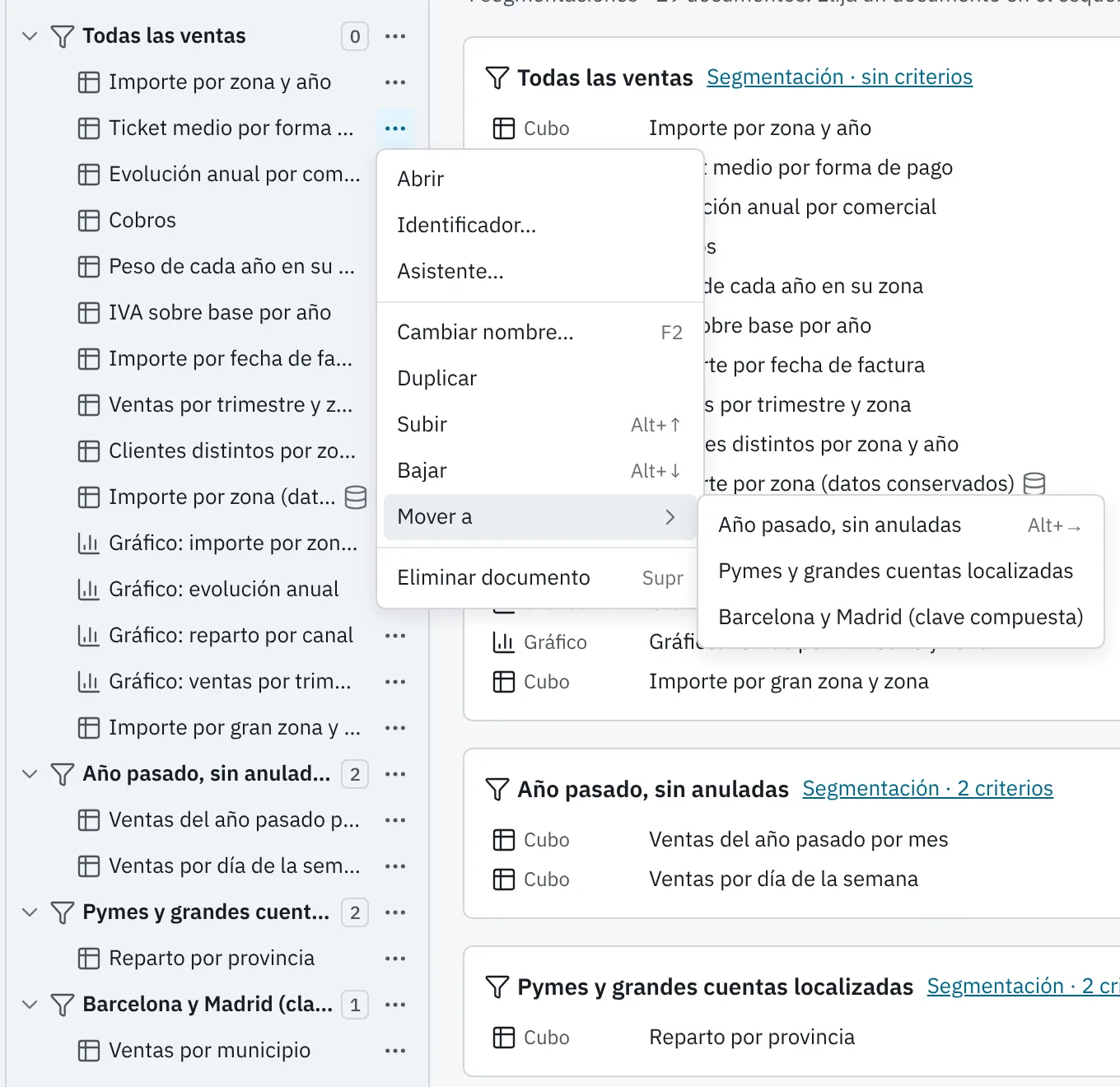
| Abrir | Lo abre a la derecha. |
| Identificador… | Muestra el identificador del documento y su dirección en el portal, cada uno con Copiar. La dirección solo funciona cuando el libro está publicado. |
| Asistente… | Vuelve a su asistente. |
| Cambiar nombre… (F2) | Cambia su nombre, de 1 a 100 caracteres. |
| Duplicar | Crea una copia justo detrás, llamada «… (copia)». |
| Subir (Alt+↑) y Bajar (Alt+↓) | Lo mueve un puesto dentro de su segmentación. |
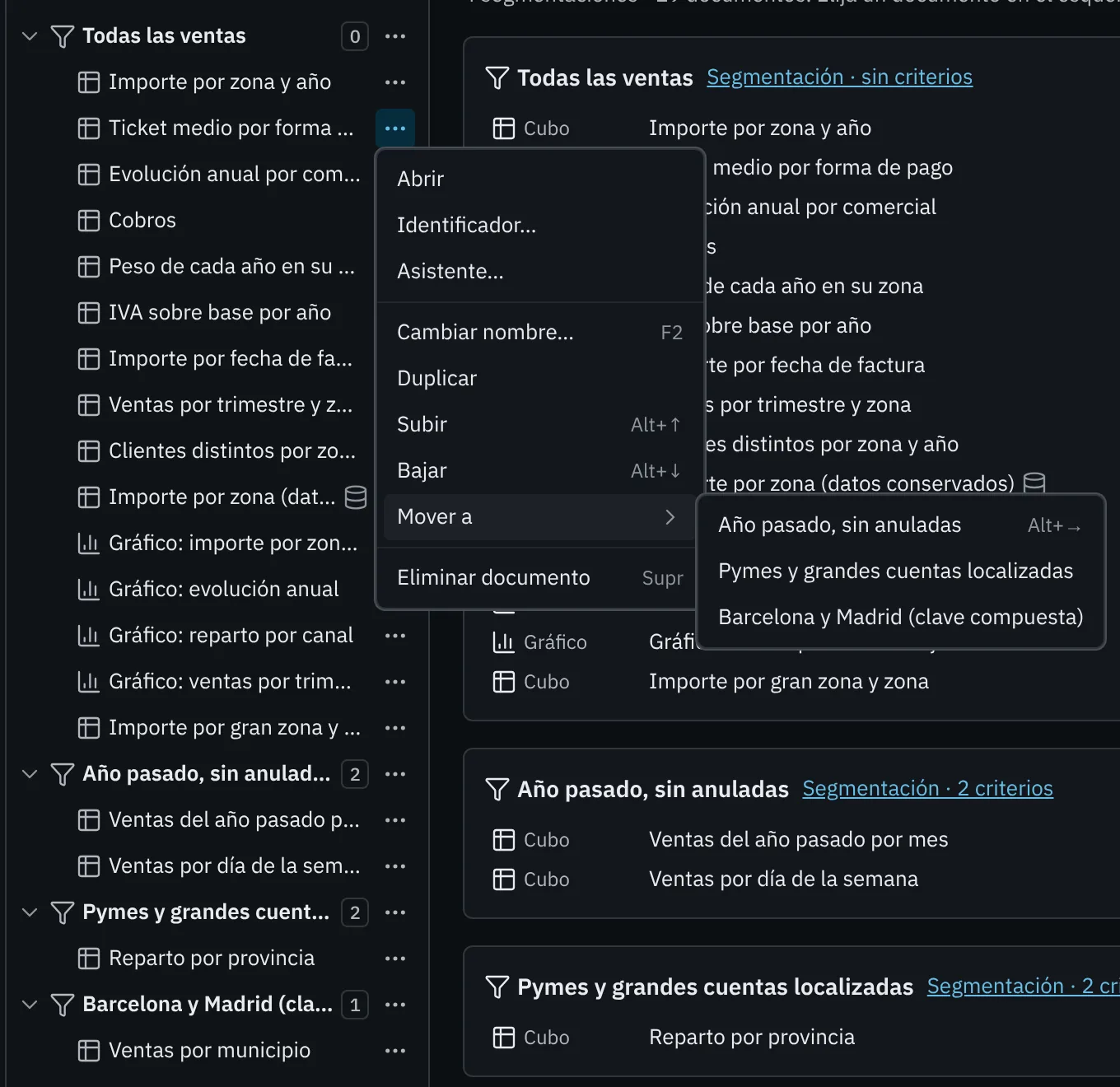
| Mover a | Un submenú con las demás segmentaciones del libro: lo pasa al final de la elegida. La anterior y la siguiente muestran su atajo, Alt+← y Alt+→. Solo aparece si el libro tiene más de una segmentación. |
| Eliminar documento (Supr) | Lo elimina del libro. |
Si no puede modificar el libro, el menú solo muestra Abrir e Identificador….
Cambiar el nombre#
- Elija Cambiar nombre… en el menú del documento o de la segmentación, o pulse F2 con él elegido en el esquema.
- Escriba el nombre nuevo en el diálogo Cambiar el nombre del documento (o de la segmentación).
- Pulse Aceptar.
Duplicar un documento#
Elija Duplicar en su menú. La copia aparece justo debajo, en la misma segmentación, con el nombre «… (copia)» (o con un número si ya hay una copia con ese nombre), y conserva toda la definición del original: dimensiones, métricas, disposición y si conserva datos.
Para tener el documento con otra segmentación, duplíquelo y mueva la copia a la otra segmentación.
Ordenar y mover#
Hay tres formas de cambiar el orden del esquema o pasar un documento a otra segmentación. Las tres dan el mismo resultado y se guardan al momento.
Arrastrando#
- Un documento: arrástrelo delante o detrás de otro documento (de su segmentación o de otra), o sobre una segmentación para dejarlo al final de ella.
- Una segmentación: arrástrela delante o detrás de otra. Las segmentaciones no van unas dentro de otras.
Mientras arrastra, una línea marca dónde caerá.
Con el teclado#
Con el elemento elegido en el esquema:
| Atajo | En un documento | En una segmentación |
|---|---|---|
| Alt+↑ | Lo sube un puesto en su segmentación | La sube un puesto en el libro |
| Alt+↓ | Lo baja un puesto en su segmentación | La baja un puesto en el libro |
| Alt+← | Lo pasa al final de la segmentación anterior | (no se usa) |
| Alt+→ | Lo pasa al final de la segmentación siguiente | (no se usa) |
Con el menú#
Subir, Bajar y Mover a del menú de cada documento o segmentación.
Lo que dice el esquema al mover#
Debajo del árbol, el esquema dice dónde ha quedado lo que ha movido (por ejemplo: «Importe por zona y año»: puesto 2 de 12 en «Todas las ventas».) o por qué no se ha movido:
- «Ya es el primero de «…». Para pasarlo a otra segmentación, Alt+← o Alt+→.» (o «el último»);
- «Su segmentación es la primera: no hay ninguna antes.» (o «la última: no hay ninguna después»);
- «Ya es la primera segmentación.» (o «la última»);
- «Las segmentaciones no van unas dentro de otras: súbala o bájela con Alt+↑ y Alt+↓.»;
- «Ya está ahí.», si lo suelta donde estaba.
Importante
Pasar un documento a otra segmentación cambia lo que calcula: a partir de ese momento se calcula con las condiciones de la segmentación de destino. Si la segmentación de origen o la de destino usa algo que usted no puede ver, ECenter no le deja moverlo, porque le quitaría o le pondría una condición que usted no ve.
Eliminar#
Un documento#
- Elija Eliminar documento en su menú, o pulse Supr con él elegido.
- ECenter pregunta ¿Eliminar el documento «…»?.
- Pulse Eliminar documento.
Una segmentación#
- Elija Eliminar segmentación en su menú, o pulse Supr con ella elegida.
- ECenter pregunta ¿Eliminar la segmentación «…»? y avisa de que se eliminarán también sus documentos («Se eliminarán también sus N documentos.»).
- Pulse Eliminar segmentación.
En los dos casos, si algún documento lo usan otros objetos (una publicación del portal, una página de plantilla, una suscripción, un marcador…), la pregunta los enumera como al eliminar un libro y el botón pasa a ser Eliminar igualmente. Vea Eliminar un libro.
Si lo que elimina estaba abierto a la derecha, ECenter vuelve al resumen del libro. Si se equivoca, puede recuperar el estado anterior del libro desde Copias de seguridad… (vea Guardado, bloqueo y copias de seguridad).
Documentos con datos que no puede ver#
Si un documento usa dimensiones o métricas que usted no puede ver, se calcula sin ellas y es de solo lectura para usted: puede consultarlo, pero ECenter no le deja guardar cambios en él ni moverlo de segmentación. El visor lo indica con Solo lectura y un aviso con ¿Por qué?. Pida los cambios a alguien que lo vea entero.