Copias de las plantillas#
Cada vez que se guarda una plantilla, Empowerment Center guarda antes una copia de cómo estaba. Con esas copias puede ver qué ha cambiado y volver a una versión anterior del diseño si algo sale mal.
Antes de empezar#
- Necesita Administración del Portal.
- Las copias se llaman así, «copias», para no confundirlas con las versiones publicadas de un libro.
Cuándo se hace una copia#
- Al guardar la plantilla: se copia lo que había antes de sustituirlo, con quién guardó y cuándo.
- Al restaurar una copia: lo que tenía la plantilla queda también como copia, así que restaurar se puede deshacer.
Crear una plantilla nueva no hace copia, porque no hay nada anterior. Un guardado rechazado (porque otro la guardó antes) tampoco.
Qué copias se conservan#
Se conservan las últimas copias de hoy y la última de cada uno de los días anteriores. Con la configuración por defecto, las 10 últimas de hoy y la última de cada uno de los 7 días anteriores. Las demás se descartan solas. La cantidad la decide el administrador.
Ver y comparar las copias#
- Abra la plantilla en el diseñador (Diseñar en su tarjeta).
- Pulse Más acciones de la plantilla (los tres puntos) y elija Copias de seguridad….
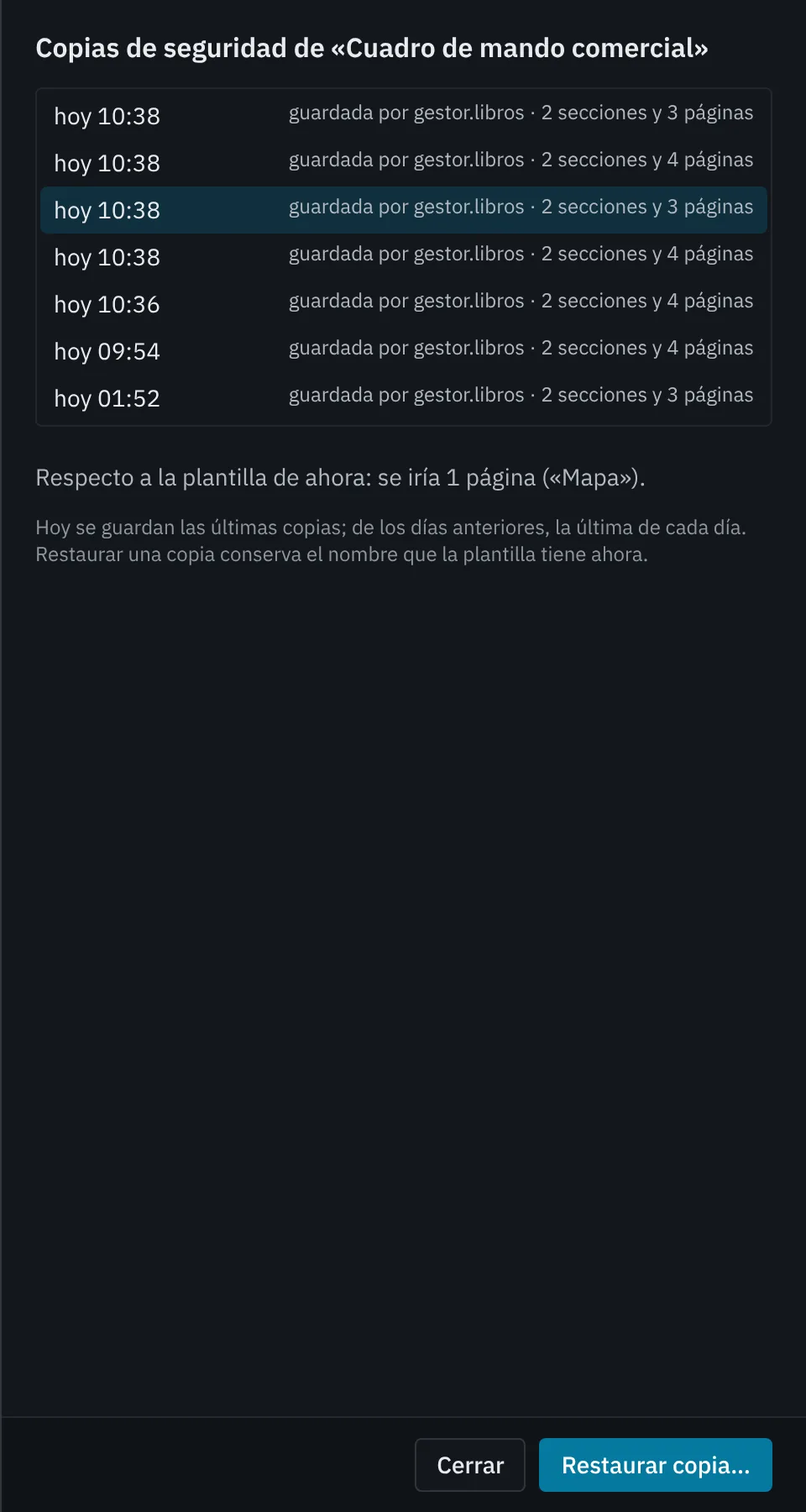
- El panel Copias de seguridad de «…» lista las copias de la más reciente a la más antigua, con cuándo se hicieron, quién guardó y cuántas secciones y páginas tenían.
- Elija una copia. Debajo se dice en qué se diferencia de la plantilla guardada ahora, por ejemplo: «volverían 2 páginas («Detalle», «Clientes»), se iría 1 («Resumen nuevo») y cambian 3».
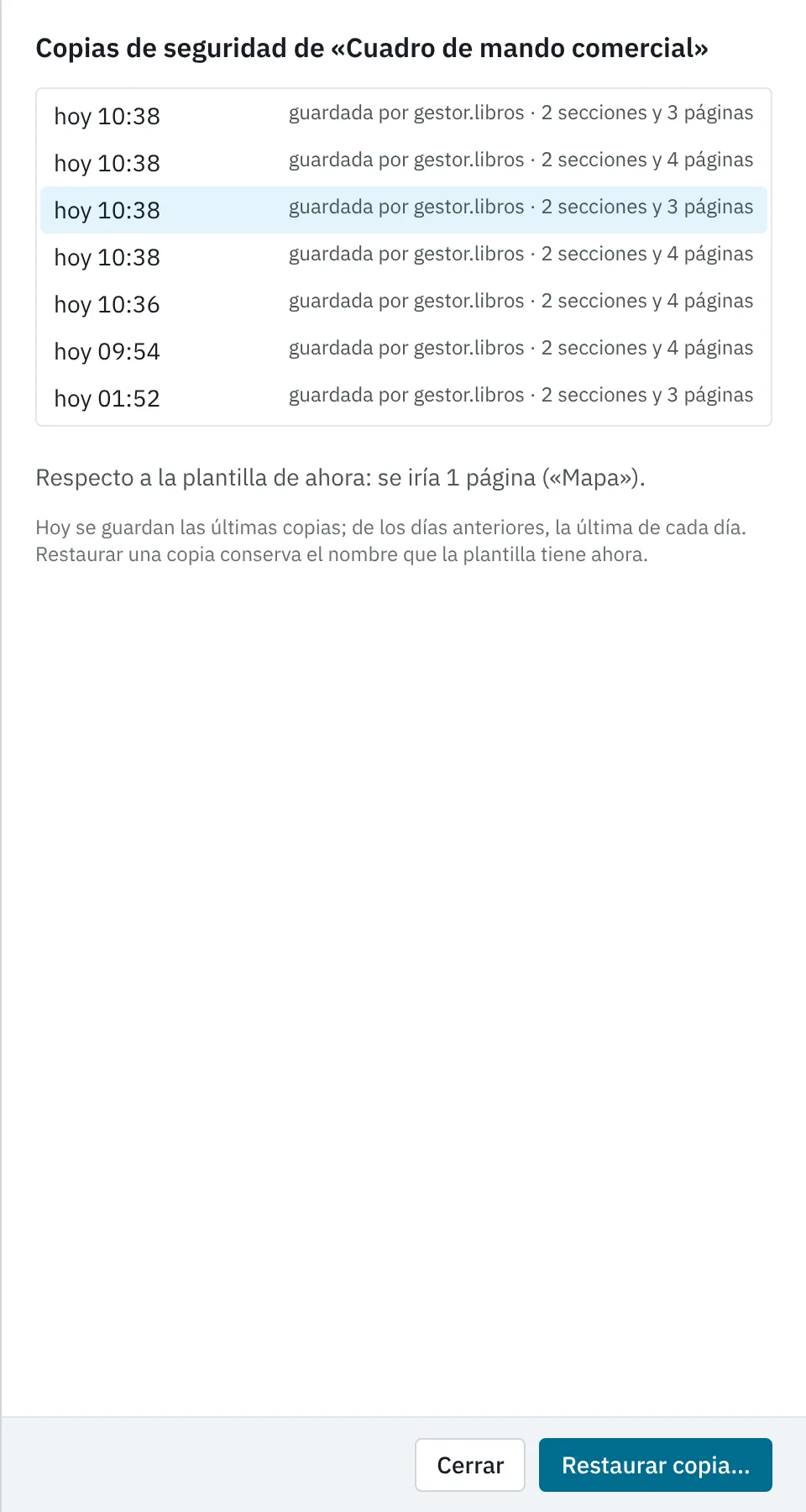
Si la plantilla aún no tiene copias, el panel dice «La plantilla no tiene copias: se hace una cada vez que se guarda.». No hay vista previa navegable de una copia.
Restaurar una copia#
- En el panel de copias, elija la copia.
- Pulse Restaurar copia….
- Si tiene cambios sin guardar en el diseñador, se le pregunta antes «¿Descartar los cambios sin guardar?». Pulse Descartar cambios para seguir.
- Confirme con Restaurar copia. La pregunta dice a qué día y hora vuelve la plantilla.
Al terminar, el diseñador enseña la plantilla restaurada con el aviso «Se ha restaurado la copia del… Lo que tenía la plantilla ha quedado como copia.».
Qué hace restaurar:
- Conserva el nombre de ahora de la plantilla. Recupera todo lo demás: el título, los filtros globales, las secciones, las páginas y los bloques.
- Lo que la copia no tenía desaparece de la plantilla.
- Los bloques de documentos que ya no están publicados se restauran igual; el diseñador los marca como «Libro no publicado o sin acceso».
- Una página cuyo privilegio de lectura ya no existe se restaura cerrada con él, y el diseñador lo avisa. Para volver a guardar la plantilla, elija otro privilegio.
- Los marcadores de página de las páginas que vuelven se recuperan, con sus favoritos y sus por defecto.
Nota
Si otra persona guardó la plantilla después de que usted la abriera, la restauración se rechaza. Recargue el diseñador y vuelva a intentarlo. Tampoco se restaura una copia cuyos enlaces, drill down o filtros ya no encajan con la plantilla.