Diseñar plantillas#
El diseñador de plantillas sirve para montar cuadros de mando del portal: se crean secciones y páginas, se colocan en cada página documentos publicados, textos y enlaces sobre una rejilla de 12 columnas, y se añaden filtros, sincronización, drill down e hipervínculos. Lo usa quien prepara el portal para los demás.
Antes de empezar#
- Necesita Administración del Portal.
- Los documentos que quiera mostrar tienen que estar en libros publicados (véase Publicar un libro). Una página solo puede mostrar documentos publicados, no los libros de trabajo.
- Puede mezclar en una plantilla documentos de libros de distintas conexiones: cada uno se calcula con la suya.
Crear una plantilla#
- En el inicio del portal, pulse Nueva plantilla….
- Escriba su Nombre y pulse Crear plantilla. El nombre es único en toda la instalación.
- Se abre el diseñador con una sección y una página vacías.
Para cambiar una plantilla que ya existe, pulse Diseñar en su tarjeta del inicio del portal.
El diseñador#
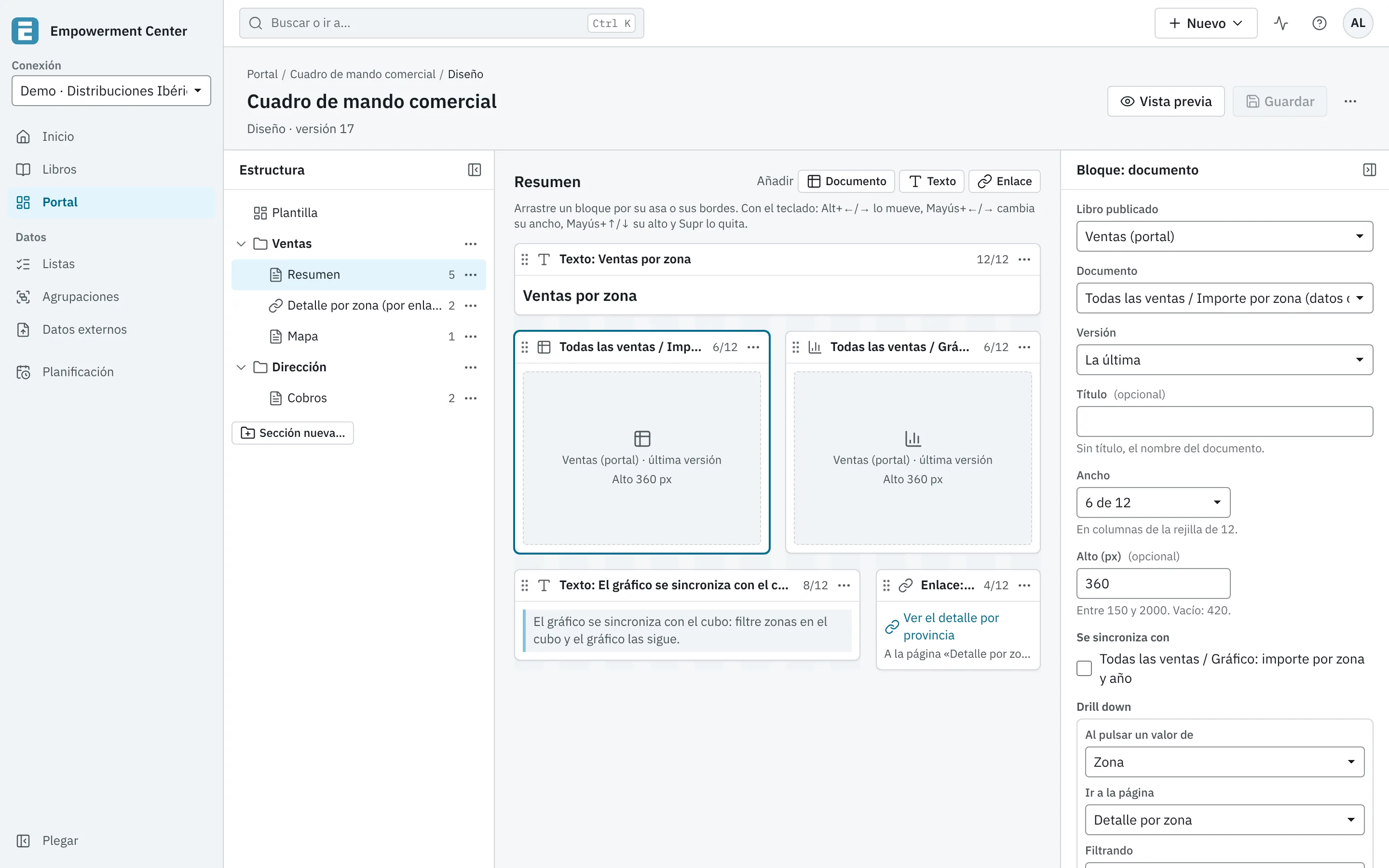
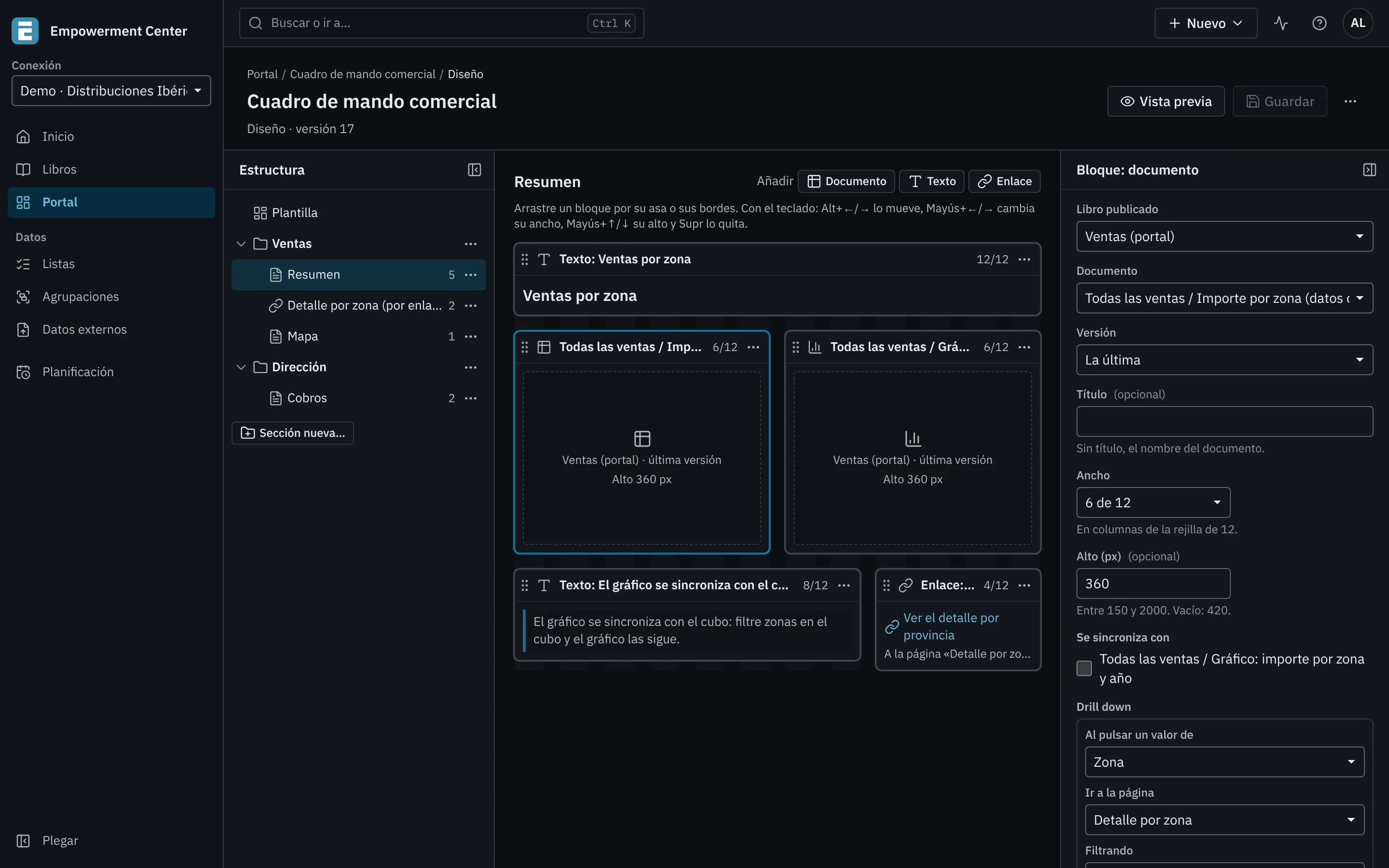
| Zona | Qué contiene |
|---|---|
| Cabecera | El nombre de la plantilla, Vista previa, Guardar y Más acciones de la plantilla (los tres puntos). Debajo, «Diseño · versión N» y el estado: «Cambios sin guardar», «Guardando…» o «Guardada a las…». |
| Estructura (izquierda) | El árbol de la plantilla: el nodo Plantilla, las secciones y sus páginas, con el número de bloques de cada una. |
| Lienzo (centro) | Los bloques de la página elegida, en la rejilla. Sin página elegida, un resumen de la plantilla. |
| Propiedades (derecha) | Las opciones de lo elegido: la plantilla, la página o el bloque. |
Los dos paneles laterales se pliegan con su botón (Plegar la estructura, Plegar las propiedades) y se ensanchan arrastrando su borde.
Importante
Los cambios no se guardan solos. Pulse Guardar cuando termine. Si sale del diseñador con cambios, se le pregunta «¿Salir sin guardar la plantilla?».
Secciones y páginas#
En la Estructura:
- Sección nueva… (al pie del árbol) crea una sección en la raíz.
- El menú de una sección (los tres puntos, o el botón derecho del ratón) ofrece Página nueva, Subsección nueva…, Subir, Bajar, Cambiar nombre… (F2) y Eliminar sección… (Supr), que elimina también sus páginas y subsecciones.
- El menú de una página ofrece Subir, Bajar, Mover a otra sección, Cambiar nombre… (F2) y Eliminar página… (Supr), que elimina también sus bloques y sus filtros.
Elija una página para ver sus bloques en el lienzo y sus propiedades a la derecha:
| Propiedad | Qué hace |
|---|---|
| Título de la página | El texto de su pestaña. |
| Privilegio de lectura | Quien no lo tiene no ve la página. Libre: la ve todo el que entra en la plantilla. |
| Solo por enlace | La página no tiene pestaña: se llega a ella con un enlace, un hipervínculo o un drill down. En el árbol se ve como «(por enlace)». |
| Comentario | Una nota que se ve al pie de la página en el portal. |
| Filtros de la página | Filtros maestros que solo valen en esta página (véase más abajo). |
Si una página conserva un privilegio que se ha borrado o que usted no tiene, la lista lo enseña como «Un privilegio que ya no existe o que usted no tiene». Para guardar la plantilla, elija otro.
Bloques#
Para añadir un bloque a la página elegida, use la barra Añadir del lienzo:
- Documento: un documento de un libro publicado. Está desactivado si no hay ningún libro publicado que usted pueda ver.
- Texto: un título, un párrafo o una nota. Sin HTML: se escribe texto llano.
- Enlace: a otra página de la plantilla o a una dirección web.
Colocar y dimensionar los bloques#
La rejilla tiene 12 columnas; cada bloque dice su ancho («6/12»). Los bloques se colocan en orden, de izquierda a derecha y de arriba abajo.
- Con el ratón: arrastre el bloque por su asa para moverlo, su borde derecho para cambiar su ancho y, en un documento, su borde inferior para cambiar su alto.
- Con el teclado, con el bloque elegido: Alt+←/→ lo mueve, Mayús+←/→ cambia su ancho, Mayús+↑/↓ su alto (de 50 en 50 px) y Supr lo quita.
- Desde el menú del bloque: Mover antes, Mover después, Más ancho, Más estrecho, Más alto, Menos alto y Quitar bloque.
En una tableta y en un móvil la rejilla se reordena sola (véase Consultar una plantilla). Piense en ese orden al colocar los bloques: lo que va primero en la página va primero en el móvil.
Propiedades de un bloque de documento#
| Propiedad | Qué hace |
|---|---|
| Libro publicado | El libro del que sale el documento. Al cambiarlo, se elige su primer documento y se quitan los drill down. |
| Documento | El documento que enseña el bloque. |
| Versión | La última, La anterior o hasta cinco antes de la última. Sirve, por ejemplo, para poner lado a lado el mes actual y el anterior. |
| Título | Opcional. Sin título, el bloque lleva el nombre del documento. |
| Ancho | En columnas de la rejilla de 12. |
| Alto (px) | Entre 150 y 2 000. Vacío: 420. |
| Se sincroniza con | Los otros documentos de la página cuyos filtros sigue este bloque (véase más abajo). |
| Drill down | Qué pasa al pulsar un valor (véase más abajo). |
| Hipervínculo | Ninguno o una página de la plantilla. En el portal es un botón en la cabecera del bloque que lleva a esa página sin filtrar nada. |
Propiedades de un texto y de un enlace#
| Bloque | Propiedad | Qué hace |
|---|---|---|
| Texto | Estilo | Título, Párrafo o Nota (con el icono de información). |
| Texto | Texto del bloque | Lo que se lee. |
| Enlace | Texto del enlace | Lo que se pulsa. |
| Enlace | Va a | Una dirección web o La página «…» de esta plantilla. |
| Enlace | Dirección | Solo para una dirección web; empieza por http:// o https://. Se abre en otra pestaña. |
Para quitar cualquier bloque, pulse Quitar bloque al pie de sus propiedades.
Filtros maestros#
Hay dos clases de filtros:
- los Filtros globales, en las propiedades de la plantilla (elija el nodo Plantilla del árbol): se aplican en todas las páginas a los documentos que tienen su dimensión;
- los Filtros de la página, en las propiedades de cada página.
Pulse Añadir filtro y rellene:
| Opción | Qué hace |
|---|---|
| Nombre | El rótulo del filtro en la barra del portal. |
| Conexión | La conexión de su dimensión. Solo filtra los documentos de esa conexión. |
| Dimensión | La dimensión por la que filtra. |
| Al entrar | Lo elegido al abrir la página: Todo, El primer valor o El último valor. |
| Obligatorio (tapa los documentos hasta elegir) | Los documentos no se ven hasta que el lector elige algún valor. |
Quite un filtro con el aspa de su recuadro.
Sincronización#
En las propiedades de un documento, Se sincroniza con lista los demás documentos de la página. Marque uno: cuando el lector filtre en ese cubo, este bloque aplicará los mismos filtros en las dimensiones que tenga. Se sincroniza con cubos.
Drill down#
Un drill down convierte los valores de una dimensión en enlaces a otra página:
- En las propiedades de un documento, pulse Añadir drill down.
- En Al pulsar un valor de, elija la dimensión de origen.
- En Ir a la página, elija la página de destino. Suele ser una página «solo por enlace».
- En Filtrando, elija la dimensión que se filtra allí con el valor pulsado (normalmente, la misma).
Un documento puede tener varios drill down, pero solo uno por dimensión de origen. Quite uno con Quitar drill down.
Vista previa y guardar#
- Vista previa abre la plantilla en el portal tal como la verán los lectores. Enseña lo guardado: guarde antes para ver sus últimos cambios.
- Guardar comprueba la plantilla. Si algo impide guardarla, el lienzo enseña «Hay N problemas que impiden guardar», cada uno con Ir a la página o Ir al bloque. Por ejemplo: «Un drill down de «Resumen» va a una página que no existe» o «El enlace «…» de «…» no va a una página ni a una dirección http(s)».
- Si otra persona ha guardado la plantilla mientras usted la editaba, el guardado se rechaza con «La plantilla «…» la ha guardado otro usuario después de que usted la abriera: recárguela». Recargue la página y vuelva a hacer sus cambios.
Cada guardado deja una copia de lo que había (véase Copias de las plantillas).
Lo que ya no existe se marca en su lista en lugar de cambiarse solo: «(no publicado o sin acceso)» para un libro, «Un documento que ya no está en el libro publicado», «Una página que ya no existe», «Una dimensión que ya no está disponible» o «Una conexión sin libros publicados que usted vea». En el lienzo, el bloque dice «Libro no publicado o sin acceso».
Más acciones de la plantilla#
| Acción | Qué hace |
|---|---|
| Guardar como… | Crea una copia de la plantilla con otro nombre (Nombre de la copia, Guardar copia), con los cambios que tenga sin guardar. |
| Copias de seguridad… | Las copias de la plantilla, para compararlas y restaurar una. Véase Copias de las plantillas. |
| Eliminar plantilla… | Elimina la plantilla con sus secciones, sus páginas y sus copias. Los libros publicados no cambian. Si la usa otra aplicación (una incrustación), la confirmación lo dice antes. |