Crear un mapa#
Un mapa se crea con un asistente que pide tres cosas: la métrica que se representa, la dimensión geográfica sobre la que se dibuja y la forma de representarla. Lo demás (una temática comparativa, isócronas, capas de referencia) se añade después desde el visor.
Antes de empezar#
- Necesita poder modificar el libro. Si el menú de la sección no ofrece Nuevo documento, no tiene ese permiso (consulte Libros).
- La dimensión sobre la que quiere dibujar tiene que estar enlazada con una capa geográfica. Ese enlace lo hace el administrador del metadata (consulte Capas geográficas).
- La segmentación de la sección decide qué registros entran en el mapa (consulte Segmentaciones).
Crear el mapa#
- Abra el libro y, en el esquema, abra el menú de la sección en la que quiere el mapa.
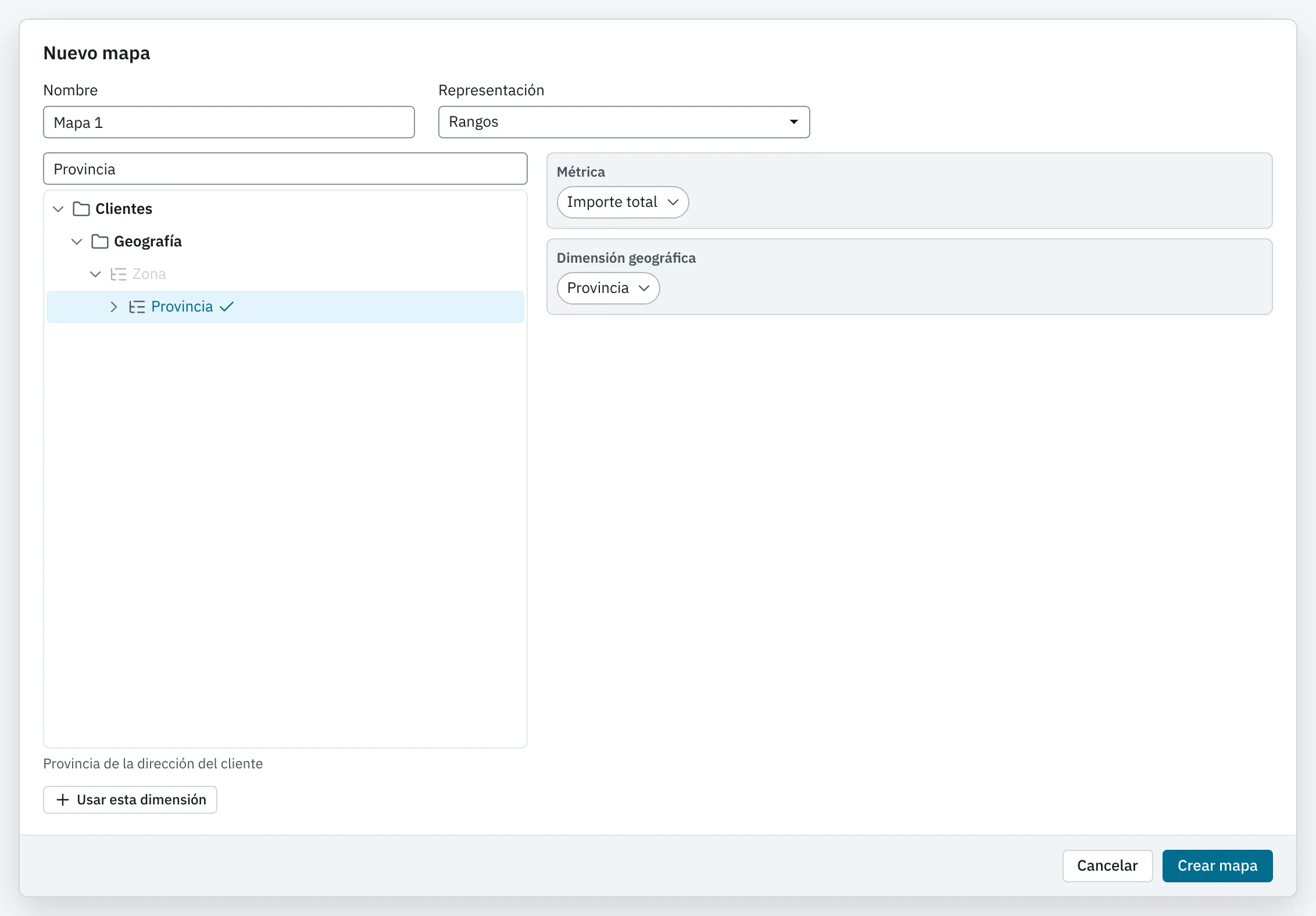
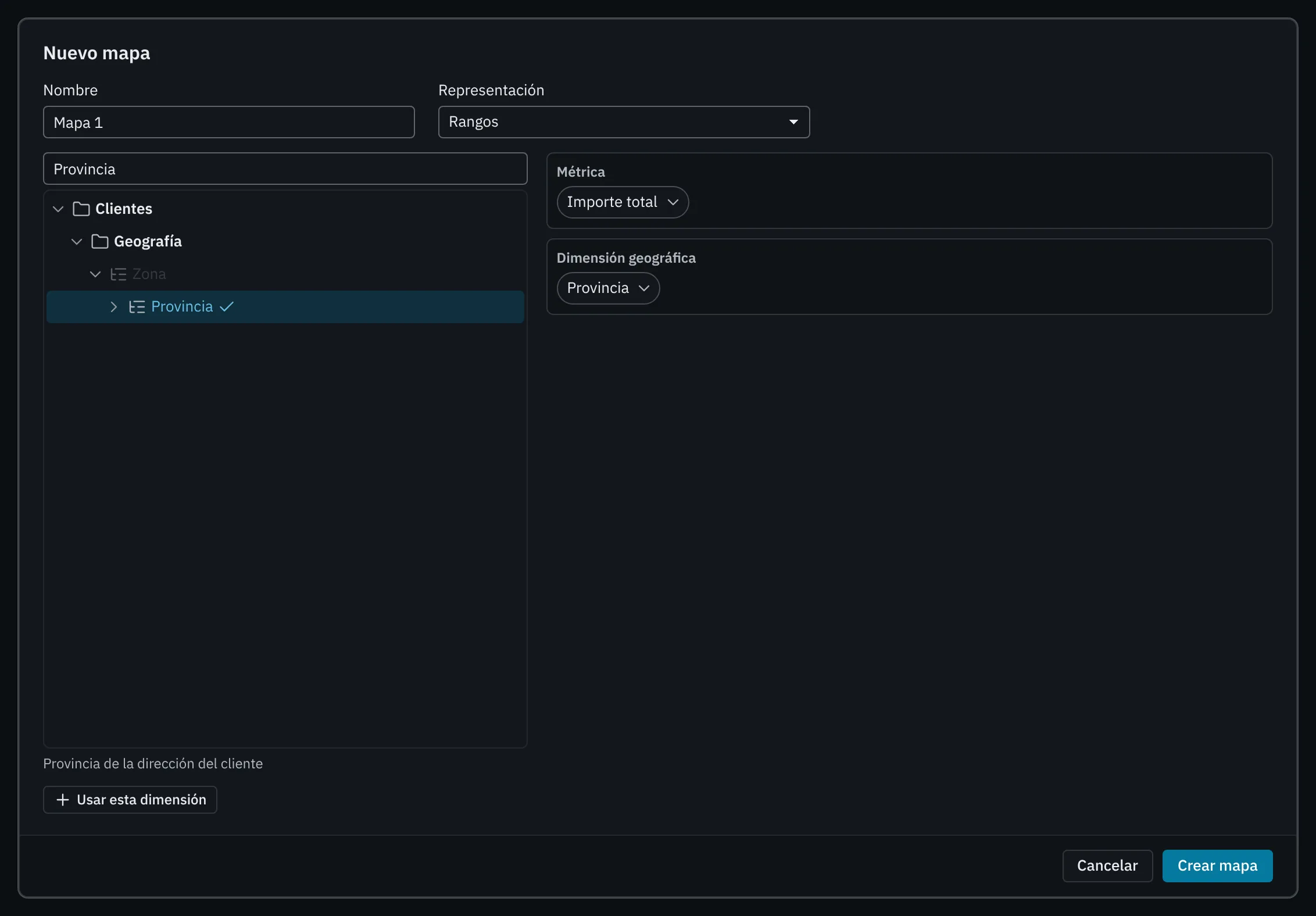
- Elija Nuevo documento › Mapa…. Se abre el asistente Nuevo mapa.
- En Nombre, escriba el nombre del documento. Empowerment Center propone «Mapa 1» (o «Mapa 2»… si ya existe).
-
En Representación, elija cómo se dibuja la métrica:
Opción Qué dibuja Rangos Colorea cada entidad según el rango en que cae su valor, del color más claro al más intenso. Símbolos graduados Un círculo en cada entidad, con el área proporcional al valor. En una capa de líneas, el grosor de cada línea. Densidad de puntos Puntos repartidos dentro de cada entidad: tantos como veces cabe un valor fijo en el suyo. Solo en capas de polígonos. Valor individual Un color por cada valor distinto. -
En el árbol Métricas y dimensiones disponibles, elija la métrica y pulse Usar esta métrica (o haga doble clic en ella, o pulse Intro). Las métricas van delante en cada carpeta del árbol.
- Elija la dimensión geográfica y pulse Usar esta dimensión.
- Pulse Crear mapa.
El documento se guarda en el libro con Conservar datos marcado, se calcula y se abre en el visor. Después puede ajustar la temática (los rangos, los colores, las etiquetas) en el visor (consulte Temáticas).
Qué dimensiones ofrece el árbol#
El árbol solo deja usar como dimensión geográfica una dimensión enlazada con una capa y que se pueda combinar con la tabla de la métrica elegida. Las demás aparecen desactivadas y, al elegirlas, el asistente dice por qué:
| Motivo | Qué significa |
|---|---|
| «Sin capa geográfica: las dimensiones se enlazan con una capa en «Capas geográficas»» | La dimensión no está enlazada con ninguna capa. Pida al administrador del metadata que la enlace. |
| «Una agrupación no es geográfica: sus divisiones no son lugares de una capa» | Las agrupaciones no se pueden dibujar como lugares. Sí se pueden usar como lo que se compara en una temática comparativa. |
Si elige una métrica y ninguna dimensión de su tabla está enlazada con una capa, el asistente lo avisa: «Ninguna dimensión de esta tabla está enlazada con una capa geográfica (se enlazan en «Capas geográficas»).».
Mensajes del asistente#
| Mensaje | Qué hacer |
|---|---|
| «Escriba el nombre del documento» | Escriba un nombre. |
| «Elija una métrica» | Elija una métrica en el árbol. |
| «Elija la dimensión geográfica» | Elija una dimensión enlazada con una capa. |
Agrupaciones desde el asistente#
Si tiene Administración de Libros, el menú de un nodo del árbol ofrece Nueva agrupación… y Editar agrupación…, como en el asistente de cubos y gráficos. El asistente sigue abierto al guardarla. Una agrupación no puede ser la dimensión geográfica, pero sí la que se compara en una temática comparativa (consulte Temáticas).
Cambiar la temática base con el asistente#
En el esquema del libro, abra el menú del mapa y elija Asistente…. Se abre Asistente de «…» con la métrica, la dimensión y la representación de la temática base. Al pulsar Aplicar, el documento se guarda con la temática base nueva y se vuelve a calcular. La temática comparativa, las isócronas, las capas de referencia y la vista guardada se conservan.
Para el resto de cambios no hace falta el asistente: los diálogos del visor cambian la temática base, la comparativa y lo demás, y recalculan el mapa solo si hace falta (consulte El visor de mapas).