Organizar la tabla#
La disposición de un cubo es cómo se ve: qué dimensiones van en filas, en columnas y en páginas, en qué orden, con qué totales y qué grupos están contraídos. Se cambia al momento desde el visor, sin volver a la base de datos. Esta página explica cómo mover las dimensiones, trabajar con las páginas, poner y quitar totales, expandir y contraer grupos, ver códigos y agrupar una fecha por años, trimestres o meses.
Antes de empezar#
- Basta con poder abrir el cubo. Cualquier persona puede reorganizarlo mientras lo consulta.
- Para que el cubo se abra siempre así, guarde la disposición con Guardar disposición (hace falta poder modificar el libro) o guárdela como marcador. Vea Guardar, exportar y consultar el SQL.
El menú de una dimensión#
Casi todo se hace desde el menú de una dimensión. Se abre de tres maneras:
- pulsando su píldora en las zonas de campos;
- con el botón derecho sobre una de sus cabeceras en la tabla (o Mayús+F10);
- en una dimensión de filas, también con el botón derecho sobre su nombre, en la esquina de la tabla.
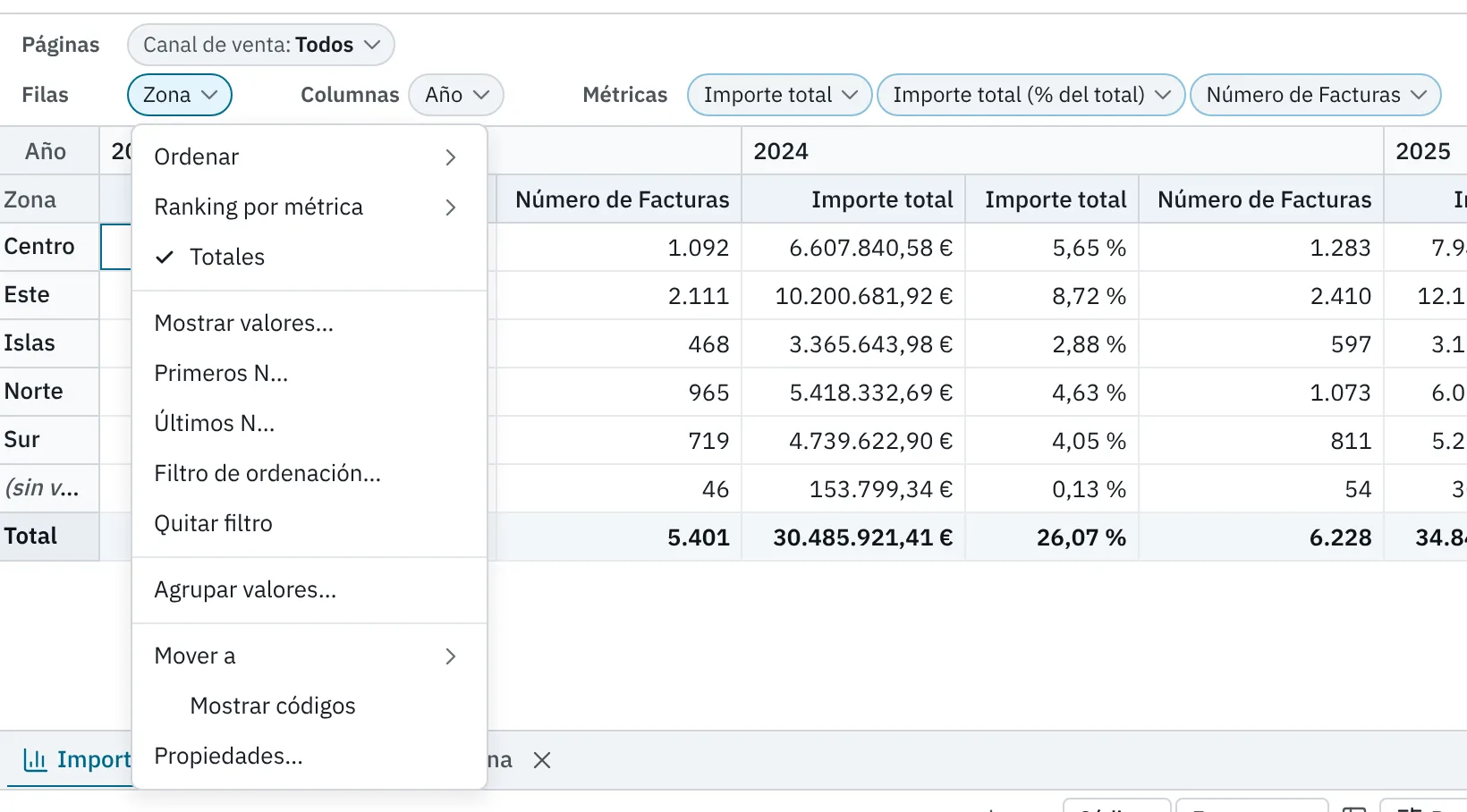
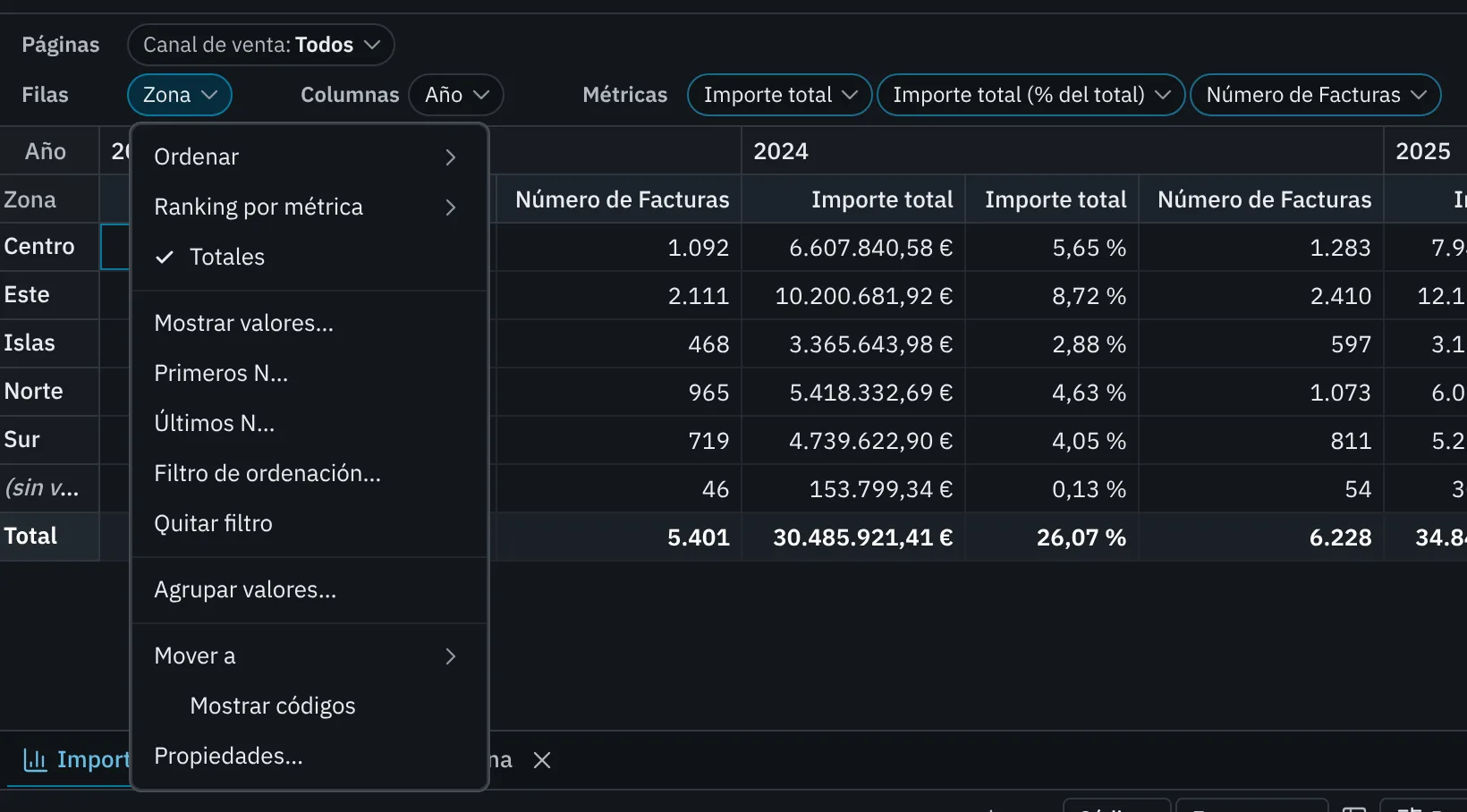
| Opción | Qué hace | Se explica en |
|---|---|---|
| Contraer o Expandir (Intro) | Solo desde una cabecera que agrupa a otras: pliega o despliega su grupo. | Expandir y contraer |
| Crear alerta sobre este valor… | Solo desde una cabecera: vigila el valor de esa línea. | Suscripciones y alertas |
| Ordenar | Por descripción, por código o sin orden. | Ordenar y filtrar |
| Ranking por métrica | Ordena por el valor de una métrica. | Ordenar y filtrar |
| Nivel de fecha | Solo en las fechas: agrupa por año, semestre, trimestre, mes o semana. | Niveles de fecha |
| Totales | Muestra u oculta los totales de esa dimensión. No aparece en las páginas. | Totales y subtotales |
| Mostrar valores…, Primeros N…, Últimos N…, Filtro de fechas…, Filtro de ordenación… y Quitar filtro | Los filtros de la dimensión. | Ordenar y filtrar |
| Agrupar valores… y Editar agrupación… | Con Administración de Libros: crear o cambiar una agrupación. | Agrupaciones |
| Mover a | La pasa a Filas, Columnas o Páginas. | Mover las dimensiones |
| Mostrar códigos | Cambia descripciones por códigos en todo el cubo. | Códigos o descripciones |
| Propiedades… | Abre el panel con todas sus opciones. | El visor del cubo |
Mover las dimensiones#
Hay cuatro formas de cambiar dónde está una dimensión:
- Arrastrar su píldora a otra zona, o a otro puesto de la suya. Una línea marca dónde caerá.
- Mover a en su menú: la deja al final de la zona elegida.
- Está en, en la pestaña General de sus propiedades.
- Con el teclado, sobre la píldora, Alt+← y Alt+→ la mueven un puesto dentro de su zona.
El orden dentro de una zona importa. En filas, la primera dimensión es la de fuera y la siguiente se anida dentro de ella: con «Zona» y después «Año», cada zona se parte en sus años; con «Año» y después «Zona», cada año se parte en sus zonas. Lo mismo en columnas, de arriba abajo.
Consejo
Para comparar valores, ponga en columnas la dimensión con pocos valores (años, canales, trimestres) y en filas la que tiene muchos (clientes, productos, provincias). La tabla se lee mejor hacia abajo que hacia los lados.
Al mover una dimensión, los grupos contraídos se vuelven a expandir.
Las métricas#
Las métricas son siempre columnas. Para cambiar su orden, arrastre su píldora dentro de la zona Métricas, o use Alt+← y Alt+→ sobre ella. Debajo de cada valor de las columnas va una columna por métrica, en ese orden.
Las páginas#
Una dimensión en Páginas no se ve en la tabla, pero decide qué datos entran en ella:
- con Todos (lo normal), la tabla suma los datos de todos sus valores;
- con un valor elegido, la tabla enseña solo los datos de ese valor;
- con varios valores, la tabla suma los de esos valores.
Para elegir:
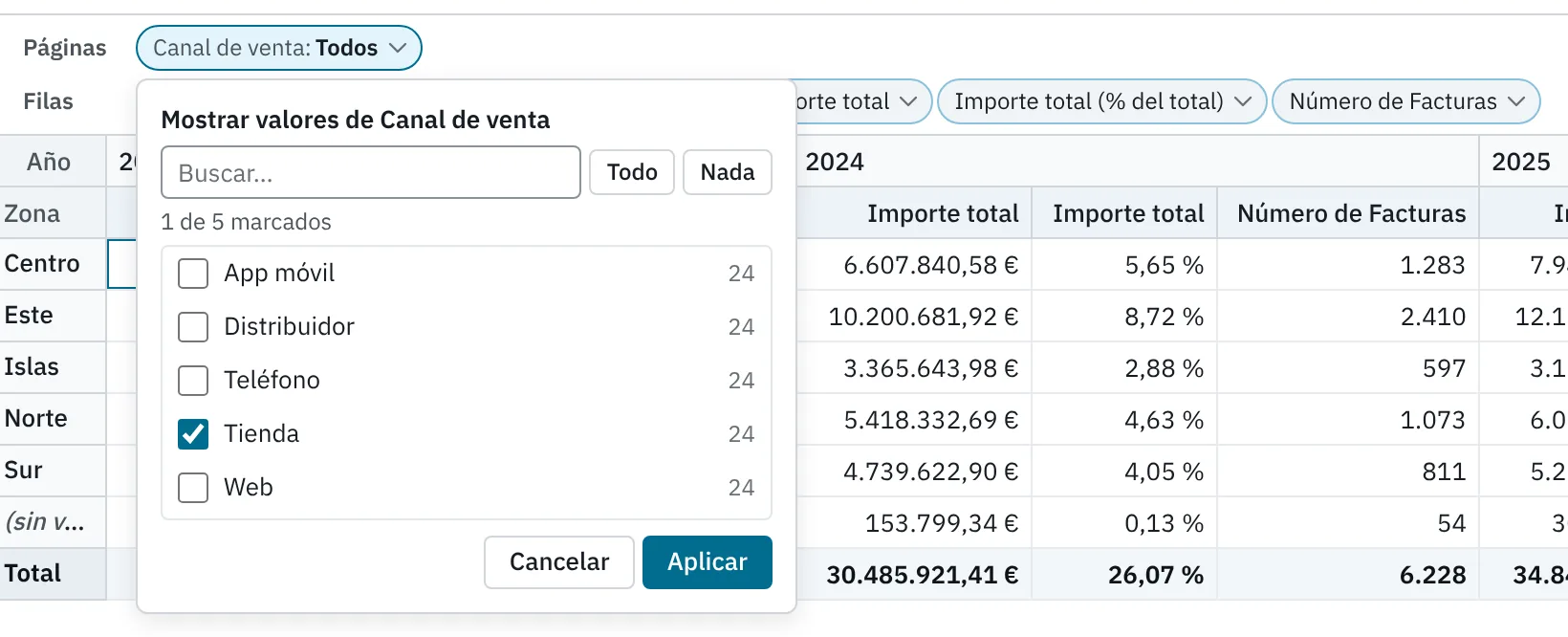
- Pulse la píldora de la página (por ejemplo, «Canal de venta: Todos»).
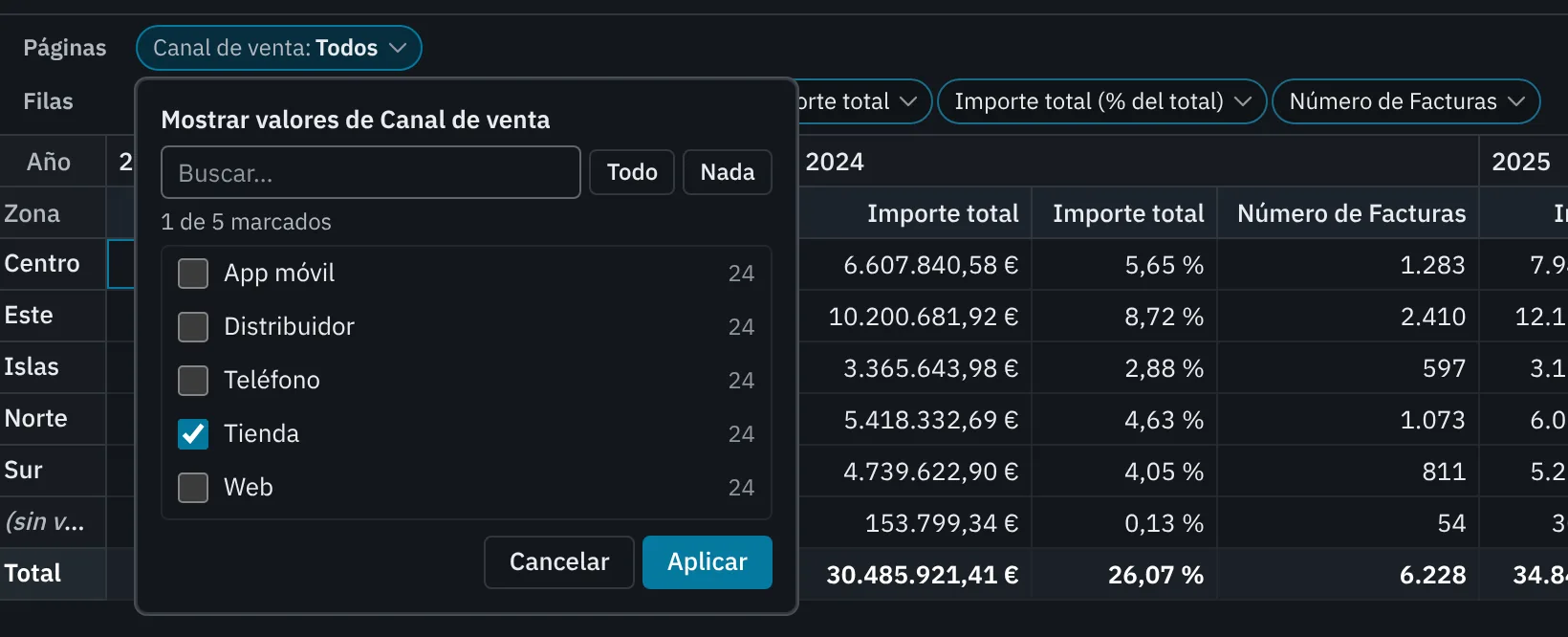
- En la lista de valores, marque los que quiera. Buscar… filtra la lista, y Todo y Nada marcan o desmarcan lo que se ve. Cada valor lleva a la derecha cuántas filas del cálculo tiene.
- Pulse Aplicar.
La píldora muestra lo elegido: el valor si es uno («Canal de venta: Web»), «3 valores» si son varios o «Todos».
Nota
Las páginas no tienen totales ni orden propios: solo filtran. Un filtro Primeros N o Últimos N en una página no tiene efecto. Las páginas tampoco restringen un cubo de detalle (vea Profundizar en el detalle).
Totales y subtotales#
Cada dimensión de filas o de columnas puede tener sus totales:
- el total general del eje existe si la primera dimensión del eje tiene totales;
- el subtotal de cada valor de una dimensión (por ejemplo, el de cada zona, con los años dentro) existe si esa dimensión tiene totales, y aparece después de sus líneas.
Para cambiarlos:
| Cómo | Qué hace |
|---|---|
| Totales en el menú de la dimensión | Marca o desmarca los totales de esa dimensión. |
| Totales de … en Propiedades… › General | Lo mismo, con un interruptor. |
| Totales globales en ⋯ | Deja totales solo en la primera dimensión de filas y en la primera de columnas: los totales generales, sin subtotales. Es como se crea un cubo nuevo. |
Cómo se calcula cada total (suma, media, máximo, incremento…) lo decide la métrica: vea Métricas y cálculos.
Nota
Los totales tienen en cuenta los filtros: un valor que ha quitado con un filtro desaparece también de los totales.
Expandir y contraer#
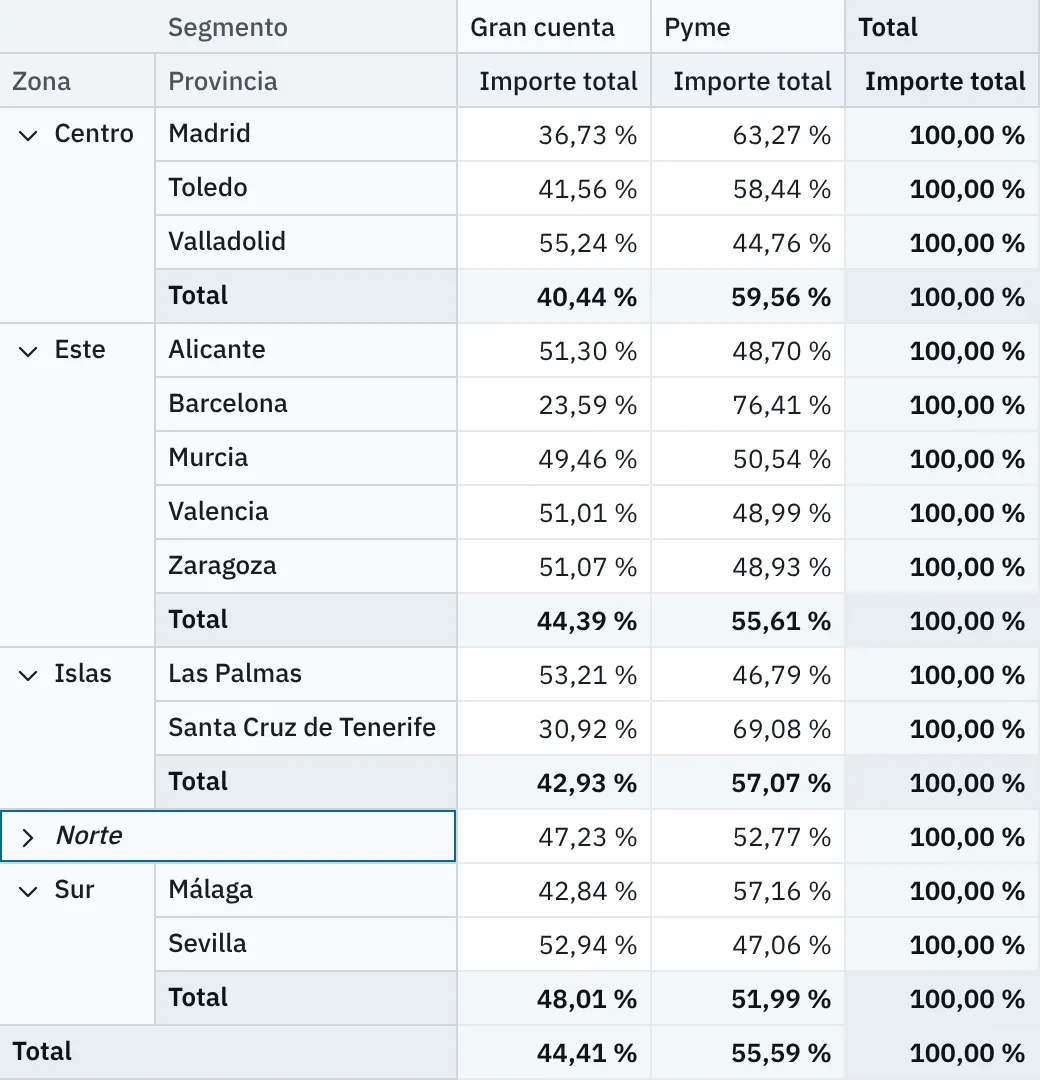
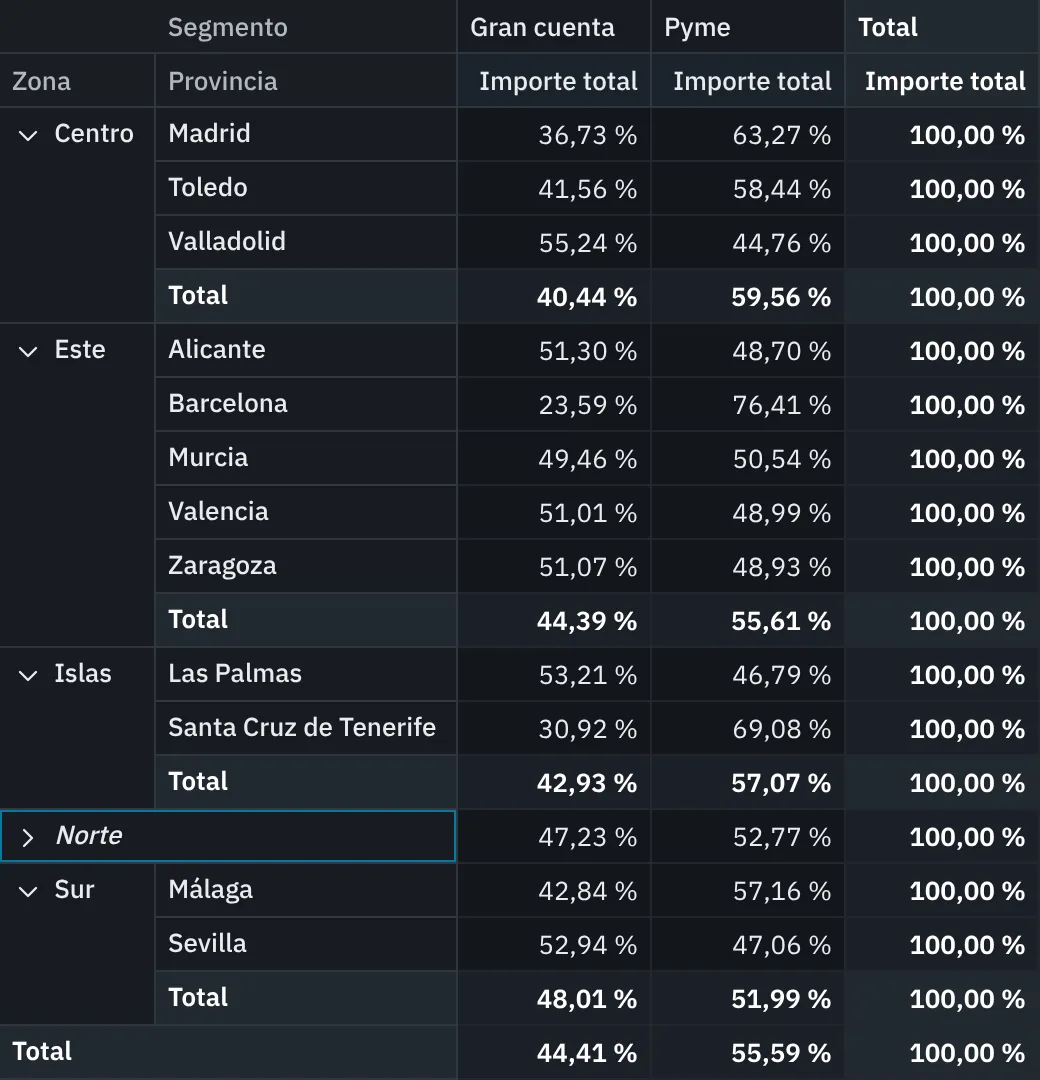
Con varias dimensiones en un eje, cada valor de una dimensión exterior agrupa a los de la siguiente. Puede contraer ese grupo para verlo como una sola línea con los datos de todo el grupo, y expandirlo para ver otra vez su detalle.
- Pulse la flecha de la cabecera del valor.
- O elija Contraer o Expandir en el menú de su cabecera.
- O, con la cabecera activa, pulse Intro o Espacio.
Un grupo contraído pierde sus subtotales interiores, porque ya los muestra en su línea. Los grupos contraídos se guardan con la disposición. Mover una dimensión de sitio los vuelve a expandir todos.
Códigos o descripciones#
Cada valor de una dimensión tiene un código (el de la base de datos, como «N» o «41») y, normalmente, una descripción («Norte», «Sevilla»). El cubo muestra las descripciones. Para ver los códigos, elija Mostrar códigos en el menú de cualquier dimensión o en ⋯; vuelva a elegirlo para ver las descripciones. El cambio afecta a todo el cubo y se guarda con la disposición.
Niveles de fecha#
Una dimensión de fecha se puede agrupar por partes de la fecha en lugar de por su valor:
- Abra el menú de la dimensión de fecha y elija Nivel de fecha (o Propiedades… › General › Nivel de fecha).
- Elija Valor (la fecha tal cual), Año, Semestre, Trimestre, Mes o Semana.
- El cubo se recalcula con el nivel nuevo y la dimensión pasa a llamarse, por ejemplo, «Fecha de factura (trimestre)».
| Nivel | Valores | Qué agrupa |
|---|---|---|
| Año | 2025, 2026… | Cada año. |
| Semestre | S1, S2 | Los semestres de todos los años juntos: S1 suma enero a junio de todos los años. |
| Trimestre | T1 a T4 | Los trimestres de todos los años juntos. |
| Mes | 01 a 12 | Los meses de todos los años juntos: 01 suma todos los eneros. |
| Semana | 2026-W41… | Cada semana de cada año, de lunes a domingo, con la numeración ISO (la semana 1 es la del primer jueves del año). |
Importante
Semestre, trimestre y mes juntan todos los años. Para ver cada trimestre de cada año, ponga en el cubo también una dimensión de año, o acote los años en la segmentación.
Cambiar el nivel recalcula el cubo, porque cambia la consulta, y quita los filtros y el filtro de ordenación que tuviera esa dimensión. El documento no cambia hasta que pulse Guardar disposición. Una fecha agrupada por un nivel ya no admite el Filtro de fechas…: se filtra eligiendo sus valores.
Agrupar valores desde el visor#
Una agrupación reúne los valores de una dimensión en divisiones propias: «Grandes zonas» con «Norte y este» y «Centro y sur», o tramos de límite de crédito. En el cubo se pone delante de su dimensión, así que la tabla enseña el total de cada división y, debajo, sus valores.
Si tiene Administración de Libros y el cubo está abierto desde su libro, puede crearla sin salir del cubo:
- Elija los valores que irán juntos en las cabeceras de una dimensión de filas o columnas: Ctrl y clic (⌘ y clic en Mac) añade o quita una cabecera, y Mayús y clic, o Mayús con las flechas, elige un tramo seguido. El visor dice cuántos lleva («2 valores de «Zona» elegidos»).
- Abra el menú de la dimensión y elija Agrupar valores….
- Complete la agrupación en el diálogo y guárdela.
- A la pregunta ¿Añadir «…» al cubo?, pulse Añadir y recalcular. El cubo se recalcula con la agrupación delante de su dimensión; el documento no cambia hasta que guarde la disposición.
Para cambiar una agrupación que ya está en el cubo, elija Editar agrupación… en su menú. Los rangos que se proponen sobre una fecha o un número y el resto de opciones se explican en Agrupar desde los documentos y la segmentación.