Exportar e imprimir una página#
Una página de una plantilla se puede descargar en PDF, en Excel con una hoja por documento, o imprimir. Lo que se exporta es lo que usted ve en ese momento: sus filtros, el drill down con el que llegó, la versión y la vista de cada bloque.
Antes de empezar#
- Necesita poder ver la página (véase El portal).
- El PDF y la impresión solo aparecen si su instalación tiene el servicio que dibuja las páginas en el servidor. Si no lo ve en el menú, pregunte a su administrador. El Excel está siempre.
Exportar la página#
- Abra la página de la plantilla y deje los filtros y los bloques como quiere verlos.
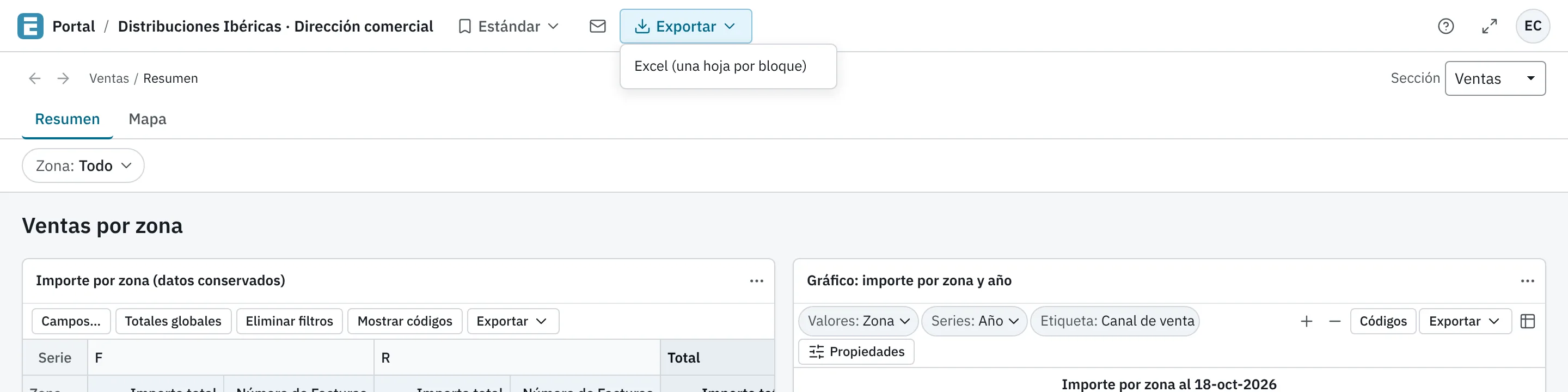
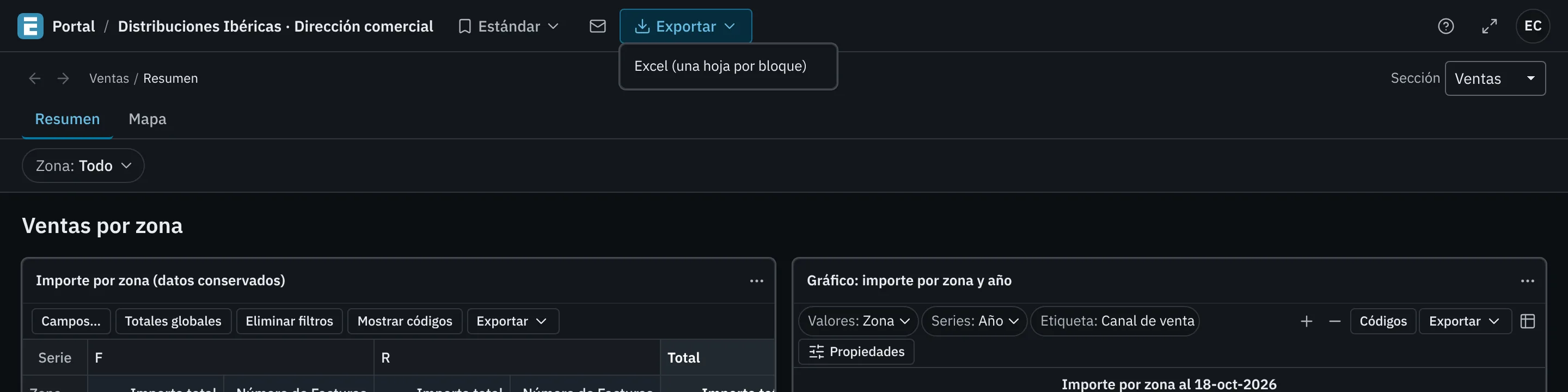
- Pulse Exportar en la cabecera del portal (en una pantalla estrecha, solo el icono de descarga).
-
Elija una opción:
Opción Qué obtiene PDF de la página Un PDF con la página tal como se ve, con los bloques que usted puede ver. Excel (una hoja por bloque) Un libro de Excel con una hoja por cada bloque de documento, en el orden de la página. Imprimir… El mismo PDF, abierto en otra pestaña del navegador para imprimirlo desde su visor. -
Mientras se prepara, bajo la barra de filtros aparece «Preparando el PDF de «Resumen»…» (o el Excel) con Cancelar. Puede seguir trabajando.
- Al terminar, el fichero se descarga y el aviso dice su nombre, por ejemplo «Se ha descargado «Resumen.xlsx» (3 hojas).». Cierre el aviso con su aspa.
También puede abrir la paleta de comandos y elegir Exportar la página….
Consejo
Si ha aplicado un marcador y no ha cambiado nada, se exporta el marcador. Si ha cambiado algo después, se exporta lo que ve, con los cambios. Si la página está tal como se diseñó, se exporta así.
Qué lleva el Excel#
- Una hoja por bloque de documento que usted puede ver. Los textos y los enlaces no tienen hoja.
- En la celda A1, el título del bloque (o el nombre de su documento). Debajo, el documento tal como lo exporta su tipo: la tabla pivotada de un cubo, los datos de un gráfico, las temáticas de un mapa una tras otra.
- Cada documento con los filtros de la página aplicados como en el visor: los filtros maestros, el drill down y lo que un cubo pasa a los bloques que se sincronizan con él.
- Los documentos con sus datos llevan las filas de quien publicó y las columnas que usted ve. Los que se calculan al abrirlos, sus datos con sus permisos.
Si un documento tiene dimensiones o métricas que usted no puede ver, la hoja lo cuenta debajo, sin nombrarlas. Si un documento no se puede abrir o usted no lo puede ver, se queda fuera y el aviso final lo dice.
Imprimir#
Al elegir Imprimir…, el navegador abre otra pestaña que dice «Preparando la página para imprimirla…». Cuando el PDF está listo, esa pestaña lo muestra y usted lo imprime con el visor de PDF del navegador.
Nota
Si el navegador bloquea las ventanas emergentes, el aviso dice «El navegador no ha dejado abrir otra pestaña: permita las ventanas emergentes de ECenter o elija «PDF de la página»». Permítalas para este sitio en la configuración del navegador, o descargue el PDF y ábralo usted.
Si no se puede exportar#
| Aviso | Por qué | Qué hacer |
|---|---|---|
| «Elija algún valor en «…»: la página no enseña sus documentos sin ello» | La página tiene un filtro obligatorio sin nada elegido, así que no enseña ningún documento. | Elija un valor en el filtro y vuelva a exportar. |
| «La página tendría más de 1.000.000 celdas en Excel: filtre o exporte sus documentos por separado» | El Excel pasaría del máximo de celdas que admite la instalación (un millón, si el administrador no lo cambia), entre todas sus hojas. Nunca se corta: no se genera. | Filtre más la página o exporte los documentos uno a uno desde su libro publicado. |
| «La página «…» no tiene documentos que pueda exportar» | Ninguno de los bloques es un documento que usted pueda ver. | Compruebe que tiene acceso a los libros de la página. |
| Se ha cancelado la exportación de la página. | Ha pulsado Cancelar, o se ha cancelado el trabajo desde la Actividad. | Vuelva a exportar si lo necesita. |
El fichero solo lo puede descargar quien lo pidió.
Véase también#
- Consultar una plantilla
- Suscribirse a un documento: para recibir la página por correo cada cierto tiempo.
- Marcadores en el portal