Qué ve cada perfil#
Empowerment Center muestra a cada usuario solo lo que puede usar: la barra lateral, el menú Nuevo, los bloques de Inicio y las opciones de los menús dependen de los privilegios de sus roles. Esta página resume qué cambia con cada privilegio para que sepa qué esperar y qué pedir a su administrador.
Los privilegios que se notan en la interfaz#
Los privilegios se asignan a roles, y los roles a los usuarios. Estos son los privilegios del sistema que cambian lo que ve, con el nombre que muestra la pantalla de roles:
| Privilegio | Qué le permite |
|---|---|
| Acceso a Empowerment Center | Entrar en la aplicación de análisis: Inicio, Libros, Listas y los documentos |
| Acceso al Portal | Consultar el portal |
| Administración de Libros | Abrir y modificar todos los libros, gestionar listas, agrupaciones y datos externos (estos dos, con Acceso a Empowerment Center), y programar recálculos y otras tareas |
| Administración de Carpetas de Libros | Crear, renombrar y eliminar carpetas de libros |
| Administración del Portal | Publicar libros en el portal y diseñar plantillas |
| Administración del Metadata | Diseñar el metadata de las conexiones y las capas geográficas |
| Administración de Usuarios | Dar de alta usuarios y roles |
| Administración del Sistema | Todo lo anterior y además las conexiones, la operación, la auditoría, la licencia y la integración con otras aplicaciones |
| Suscripciones, Suscribir a otros usuarios, Alertas de datos | Recibir documentos por correo y vigilar datos |
| Acceso por API y MCP | Usar ECenter desde otras aplicaciones con credenciales de servicio |
Además de estos, su organización tiene privilegios propios que protegen datos concretos (por ejemplo, «Datos confidenciales» para los márgenes) o libros concretos (por ejemplo, «Libros de Dirección»). No cambian los menús, pero sí lo que ve dentro de los documentos y qué libros puede abrir o modificar.
Perfiles habituales#
| Perfil | Privilegios típicos | Qué ve |
|---|---|---|
| Usuario del portal | Acceso al Portal | Entra directamente en el portal, sin barra lateral ni el resto de la aplicación. Ve los libros publicados y las plantillas que puede abrir, sus favoritos del portal y el menú de su cuenta. |
| Analista | Acceso a Empowerment Center | Inicio, Libros y Listas. Crea libros, segmentaciones y documentos en los libros que puede modificar, y consulta los demás que puede abrir. |
| Comercial o responsable de zona | Acceso a Empowerment Center, a veces con Acceso al Portal | Lo mismo que el analista, pero con los datos limitados a su zona por los universos: sus documentos muestran solo sus registros. |
| Gestor de libros | Acceso a Empowerment Center, Administración de Libros y de Carpetas de Libros | Además, Agrupaciones, Datos externos y Planificación, Nueva carpeta… en Libros, Programar recálculo… en los libros y el bloque Próximas ejecuciones de Inicio. Puede abrir y modificar todos los libros. |
| Diseñador del portal | Acceso a Empowerment Center y Administración del Portal | Además, Publicar… y Publicación en el portal… en los libros que puede modificar, y Nuevo › Plantilla del portal. |
| Diseñador del metadata | Administración del Metadata | Además, Administración › Metadata y Capas geográficas |
| Administrador del sistema | Administración del Sistema | Todo, con Administración › Sistema y el bloque Estado del sistema de Inicio, y los avisos de la licencia y de las alertas críticas del servidor |
Si solo tiene acceso al portal#
Quien tiene Acceso al Portal pero no Acceso a Empowerment Center ni ninguna administración entra directamente en el portal al iniciar sesión, y cualquier enlace a Inicio o a Libros le lleva también al portal. La página no tiene barra lateral: arriba hay una cabecera propia con Portal, el título de lo que está viendo, sus controles, el botón Pantalla completa y el menú de su cuenta.
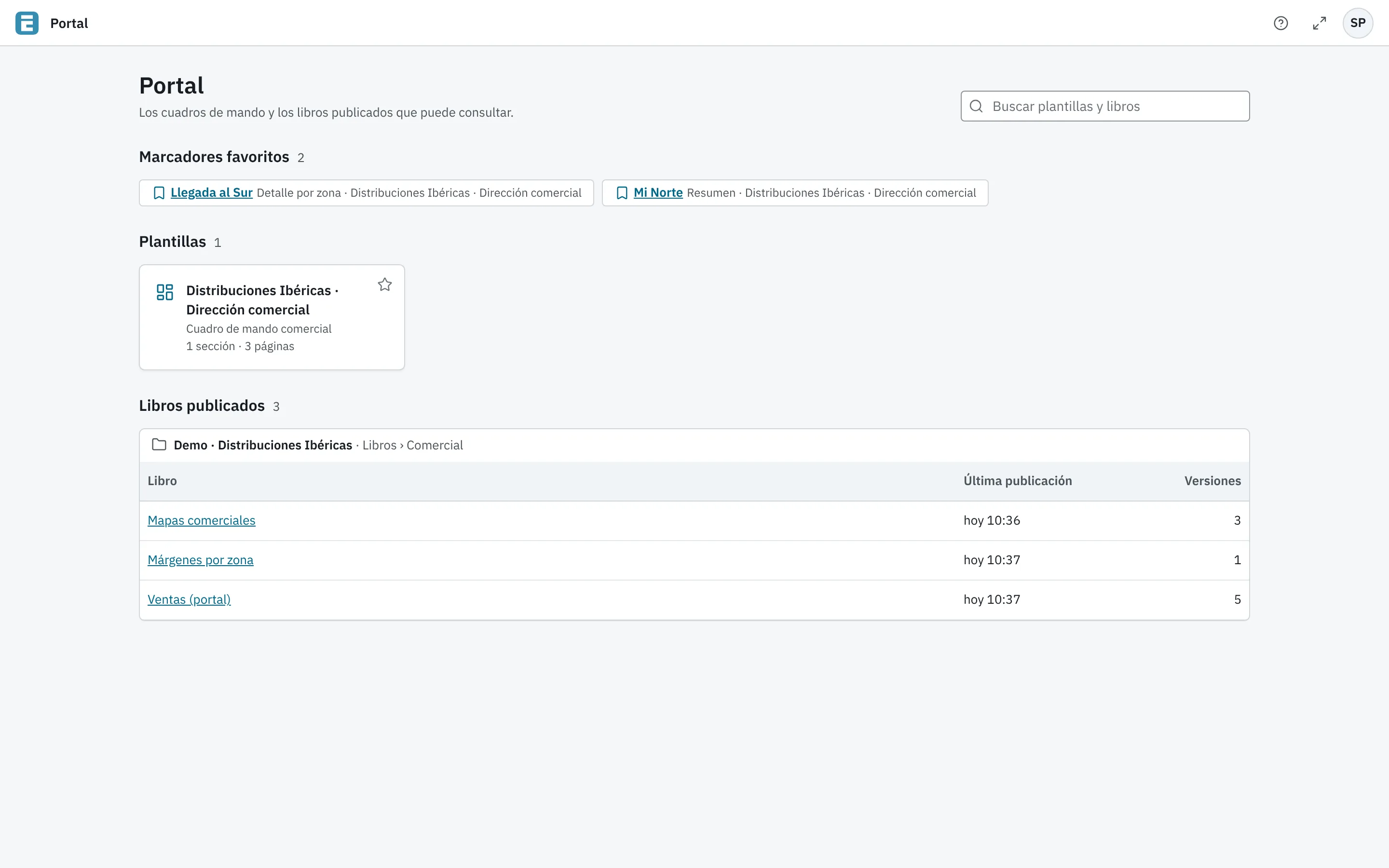
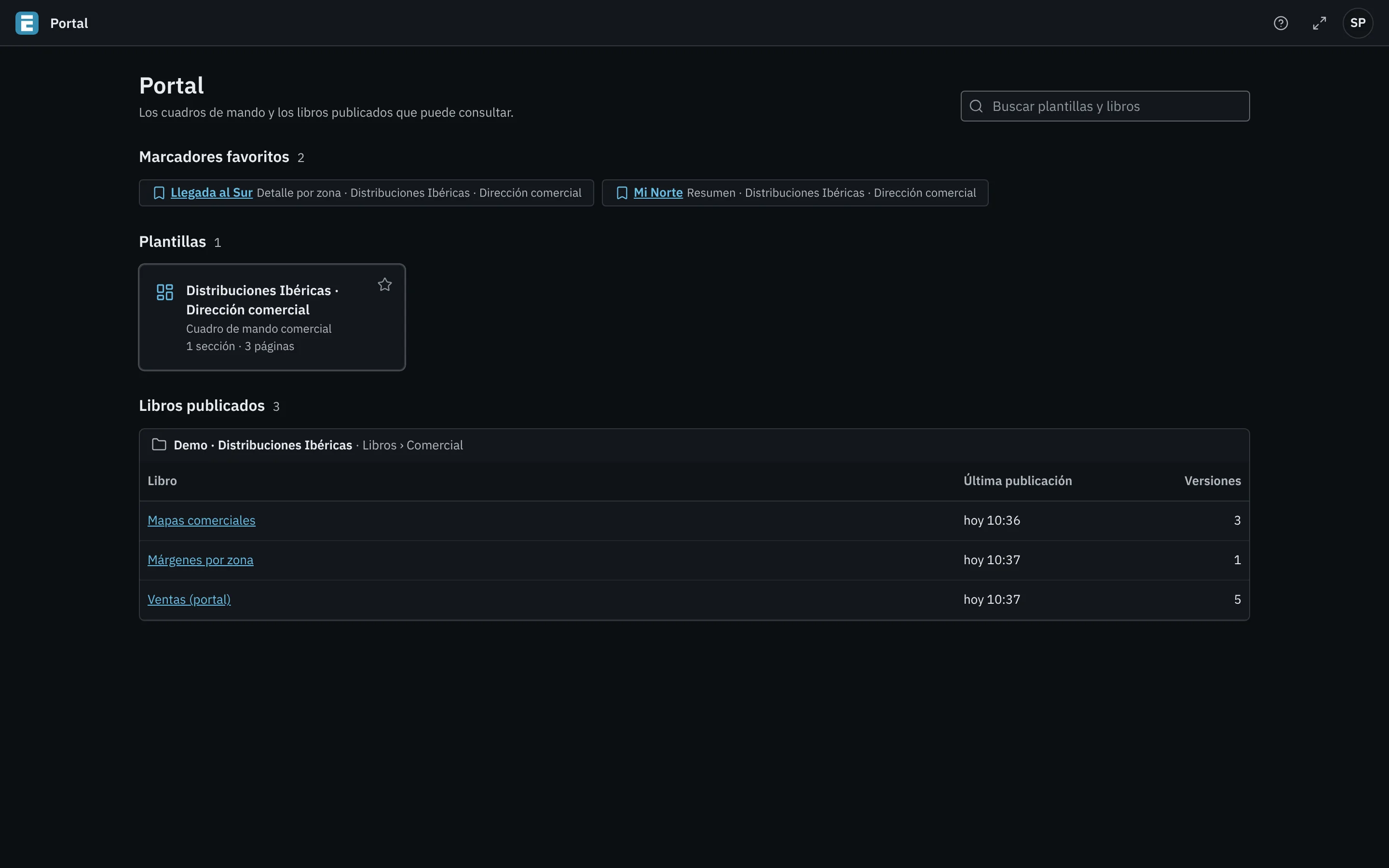
Las demás funciones del entorno siguen disponibles: la paleta de comandos (Ctrl+K) para buscar en el portal, la apariencia, Suscripciones y alertas y Cerrar sesión en el menú de la cuenta.
Si tiene acceso al portal y también a la aplicación, en el portal verá el monograma de ECenter con Volver a Empowerment Center, que le devuelve a Inicio.
Lo que no puede abrir#
ECenter no le enseña lo que no puede usar:
- Las áreas sin privilegio no aparecen en la barra lateral, en el menú Nuevo ni en la paleta.
- Los libros que no puede abrir no aparecen en la lista de libros ni en la búsqueda.
- Un libro que puede abrir pero no modificar se abre en solo lectura, con el aviso Lo ve en solo lectura: no tiene el privilegio de modificarlo.
- Las dimensiones y métricas protegidas que no ve no aparecen en los asistentes. Un documento que las usa se calcula sin ellas y le avisa; si no puede calcularse sin ellas, muestra No puede ver este documento.
- Cuando ECenter le dice que algo que va a eliminar lo usan otros objetos, cuenta sin nombrarlos los que usted no puede abrir.
Si necesita algo que no ve, pídaselo a su administrador indicando qué quiere hacer: él sabrá qué privilegio o qué rol le hace falta.