El importador paso a paso#
El importador es un asistente de cuatro pasos (Conexión, Qué se importa, Analizar e Importar) que lleva la instalación de Empowerment Center 7 a ECenter 8. Esta página recorre cada paso con sus opciones y explica cómo seguir una ejecución y consultar el historial.
Antes de empezar#
- Hace falta Administración del Sistema. Sin ella, la página dice «El importador lo usa quien administra el sistema.».
- Tenga a mano los datos del inventario: la URL de la base de datos de EC7, el usuario de lectura, los esquemas y las conexiones de destino ya creadas, activas, con catálogo y sin metadata (véase Preparar la migración).
- Solo puede haber un análisis o una importación en curso a la vez en toda la instalación.
Abra Administración › Importar de EC7. La página se titula Importar de Empowerment Center 7. A un lado están los pasos del asistente, y debajo del contenido de cada paso, el Historial de análisis e importaciones. Al pie, Anterior y Siguiente pasan de un paso a otro, y una línea dice lo primero que falta en el paso actual.
Paso 1: Conexión#
En Conexión con la BD de EC7 se indica la base de datos de EC7.
| Opción | Qué es |
|---|---|
| URL JDBC | La dirección de la base de datos de EC7, por ejemplo jdbc:oracle:thin:@//ec7-db.example.org:1521/EC7 o jdbc:sqlserver://servidor:1433;databaseName=ecenter. Debajo, Motor dice el que reconoce: Oracle, SQL Server o PostgreSQL. |
| Usuario y Contraseña | Los del usuario de lectura. La contraseña no se guarda. |
| Esquema de Seguridad | El esquema de seguridad de EC7. Es obligatorio también para importar solo el metadata: de él salen los universos. |
Pulse Comprobar. ECenter se conecta con la base de datos de EC7 y enseña una tabla con una columna por esquema (el de Seguridad y los de cada conexión que ya haya indicado) y una fila por tipo de elemento: la Build de cada esquema y cuántas filas tienen sus tablas de Usuarios, Roles, Privilegios, Universos, Tablas de hechos, Dimensiones, Métricas, Listas, Agrupaciones y Libros. Una raya quiere decir que el esquema no tiene esa tabla.
Si un esquema no tiene tablas de EC7, o una no se puede leer, aparece debajo con el motivo. Si no se puede conectar, una franja lo dice.
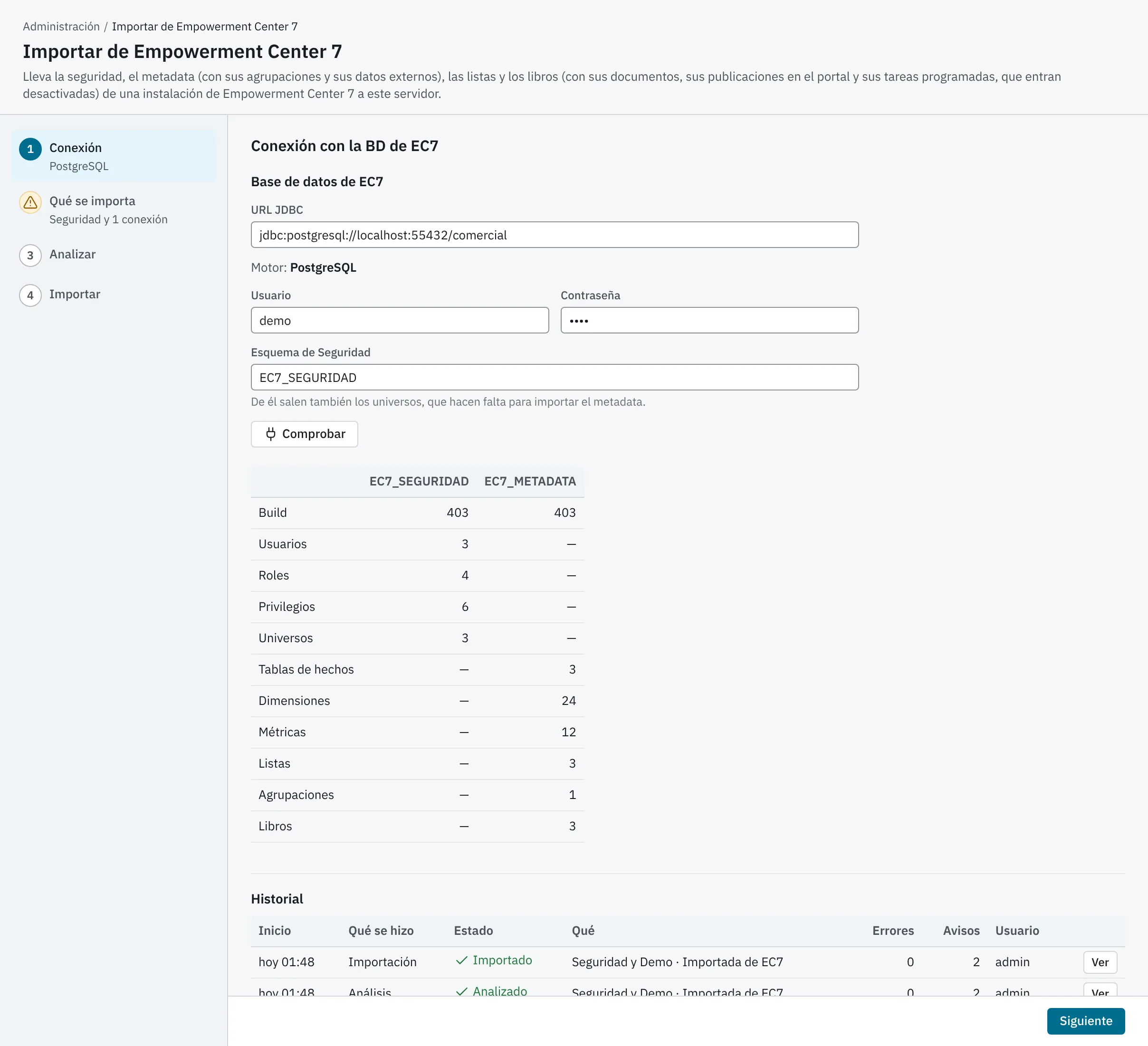
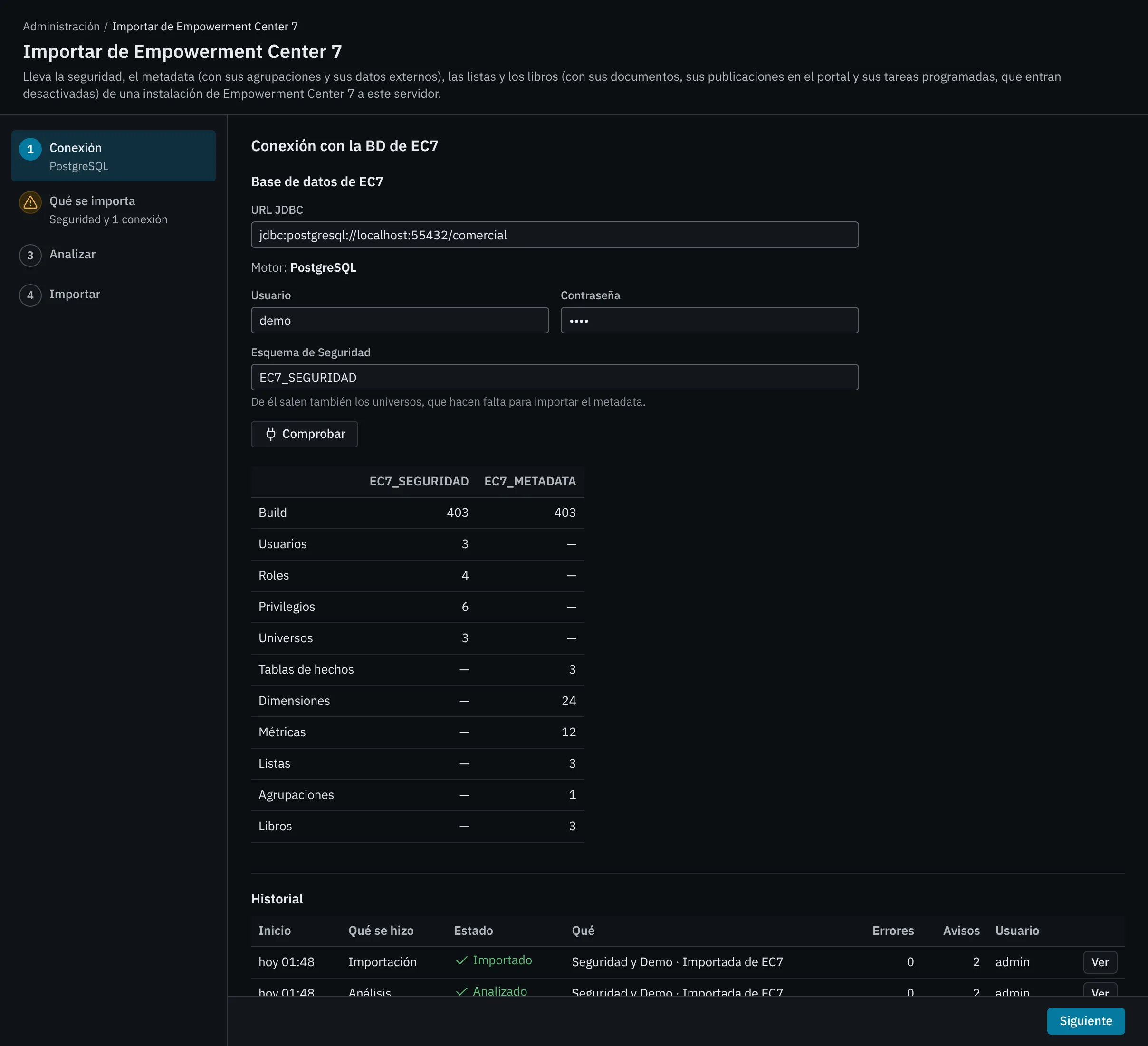
Cambiar cualquier dato de la base de datos olvida lo que dijo Comprobar: vuelva a pulsarlo.
Paso 2: Qué se importa#
Seguridad#
| Opción | Qué hace |
|---|---|
| La seguridad: carpetas y privilegios, roles y usuarios | Importa la seguridad de toda la instalación de EC7. |
| Las contraseñas de los usuarios | Importa también las contraseñas. Solo con la seguridad. |
| Clave interna de EC7 | La clave interna de EC7 con la que se descifran las contraseñas. No se guarda. Sin ella, los usuarios quedan sin contraseña. |
Se puede importar el metadata de las conexiones sin la seguridad, por ejemplo para repetirlo en otra conexión: los privilegios que usa y no existen se crean sin asignar.
Conexiones#
Una fila por cada conexión de EC7 que se importa. Pulse Añadir conexión para cada una y Quitar para borrar una fila.
| Columna | Qué es |
|---|---|
| Esquema de Metadata | El esquema de metadata de esa conexión de EC7. Obligatorio. |
| De Metadata de usuario | El de metadata de usuario. Vacío, el mismo de Metadata. |
| Conexión destino | La conexión de ECenter 8 en la que se importa: con catálogo y sin metadata. Cada conexión de EC7 va a una conexión distinta. |
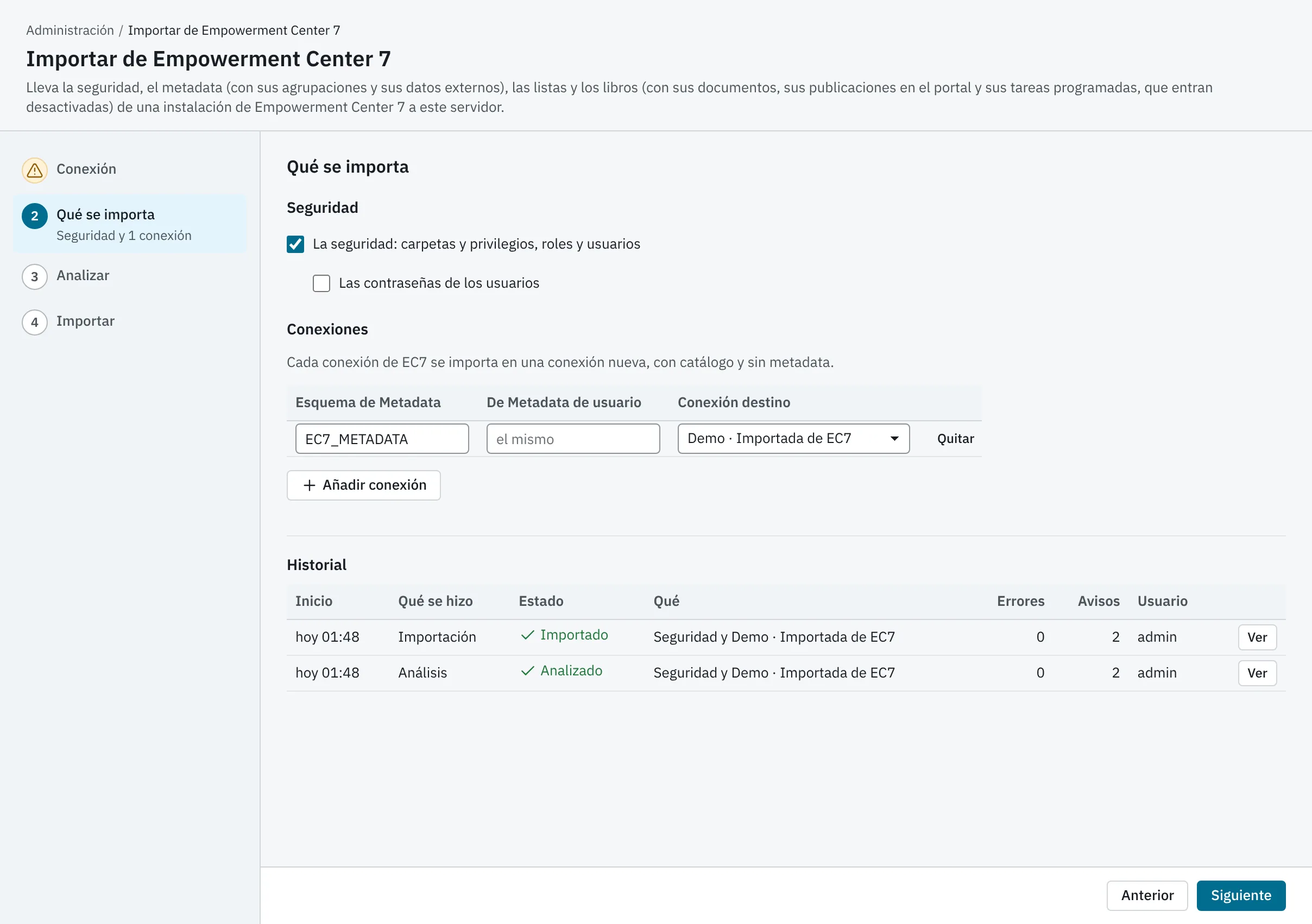
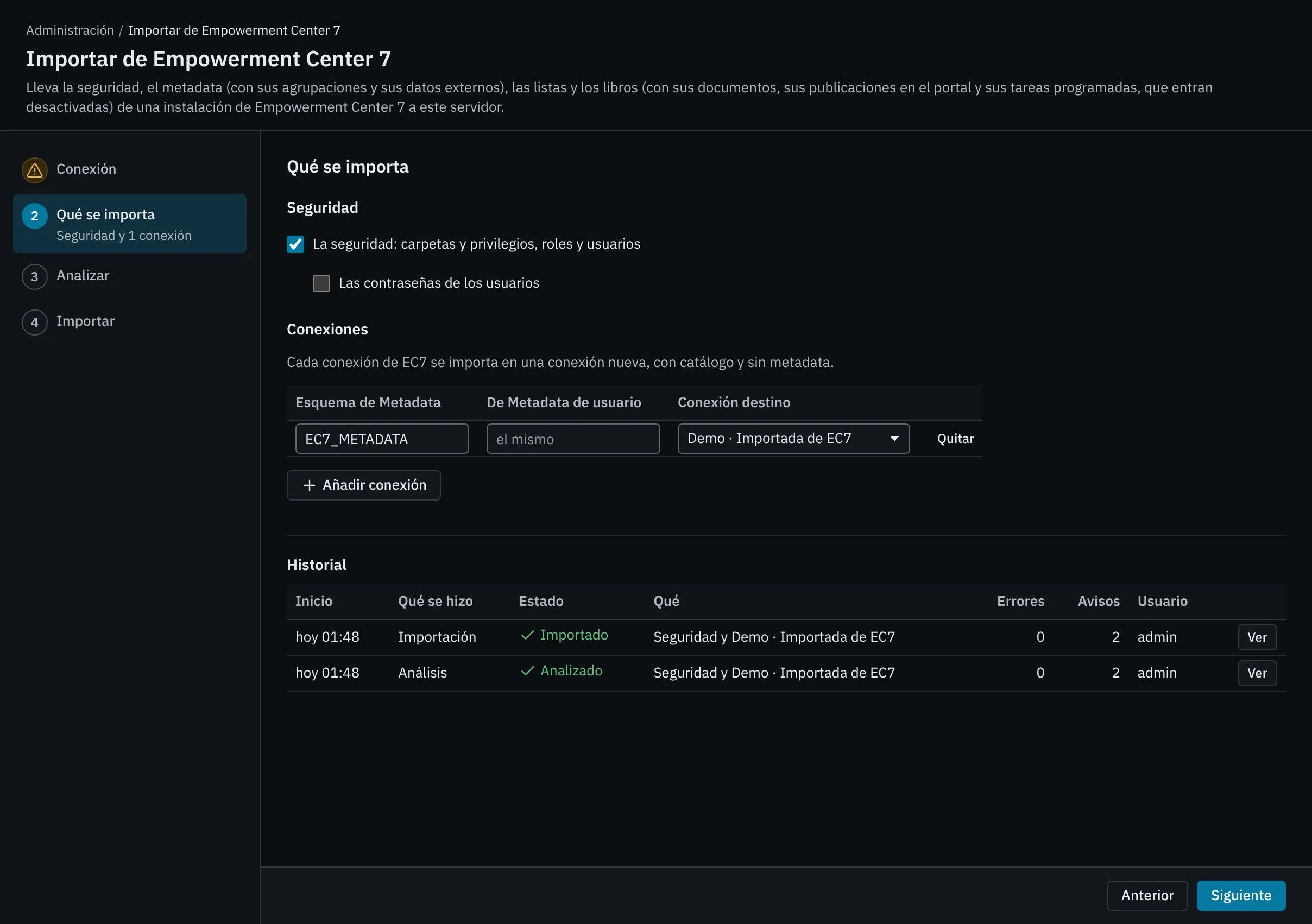
Si falta algo, la línea del pie lo dice. Los problemas más frecuentes:
| Mensaje | Qué hacer |
|---|---|
| «La URL tiene que ser JDBC de Oracle, SQL Server o PostgreSQL» | Revise el prefijo jdbc:oracle:, jdbc:sqlserver: o jdbc:postgresql:. |
| «Falta el esquema de Seguridad (de él salen también los universos)» | Escríbalo en el paso Conexión. |
| «Indique qué se importa: la seguridad, alguna conexión o las dos» | Marque la seguridad o añada una conexión. |
| «Para importar las contraseñas hace falta la clave interna de EC7» | Escriba la clave o desmarque las contraseñas. |
| «Elija la conexión en la que se importa» | Elija la Conexión destino. |
| «Cada conexión de EC7 se importa en una conexión distinta» | No repita la misma conexión de destino. |
| «La conexión destino «…» está inactiva: actívela en Conexiones para analizar o importar en ella (las agrupaciones y los universos se leen y se comprueban en su base de datos)» | Lo dice el servidor al pulsar Analizar o Importar, y no empieza nada. Active la conexión en Administración › Conexiones y vuelva a lanzarlo. |
Paso 3: Analizar#
Pulse Analizar. El análisis no cambia nada: hace la importación entera en una transacción y la deshace al final, así que su informe dice exactamente lo que haría la importación.
Mientras se ejecuta, el estado dice En curso y «Analizando…». Al terminar:
- «Análisis terminado con N errores y M avisos: corrija los errores antes de importar.»
- «Análisis terminado con 0 errores y M avisos: se puede importar.»
Lea el informe (véase El informe). Corrija lo que haga falta, en EC7 o en ECenter 8, y vuelva a analizar hasta que no haya errores.
Paso 4: Importar#
- Pase al paso Importar. Si no ha analizado, una franja dice «Conviene analizar antes de importar.»; si el último análisis tiene errores, que la importación no entrará hasta corregirlos.
- Pulse Importar….
- Confirme en el diálogo ¿Importar «…» ahora? con Importar.
La importación entra entera o no entra: si el informe tiene algún error, no se cambia nada y el estado es No importado. Si no tiene errores, el estado es Importado y lo creado queda a su nombre en la auditoría.
Al terminar, siga con Después de importar.
Seguir una ejecución#
Un análisis o una importación es un trabajo del servidor: puede salir de la página y volver, o seguirlo en la actividad. La ejecución que se ve va en la dirección de la página (?run=12), así que puede compartir el enlace a un informe.
Los estados son:
| Estado | Qué significa |
|---|---|
| En curso | Se está ejecutando. |
| Analizado | El análisis terminó. Lea sus errores y avisos. |
| Importado | La importación entró. |
| No importado | La importación tenía errores y no cambió nada. |
| Fallido | Se interrumpió: no se pudo conectar con EC7, se paró el servidor o hubo un error inesperado. El informe lleva el motivo. |
Si se intenta lanzar otra mientras una sigue en curso, el servidor lo rechaza: «Ya hay un análisis o una importación de EC7 en curso».
Si una conexión de destino se desactiva después de lanzar la ejecución, el informe lo dice como un error de esa conexión, con el mismo mensaje. Como la importación es todo o nada, una importación con ese error no cambia nada.
El historial#
La tabla Historial lista los análisis e importaciones, del más reciente al más antiguo: Inicio, Qué se hizo (Análisis o Importación), Estado, Qué (la seguridad, con o sin contraseñas, y las conexiones), Errores, Avisos y Usuario. Ver abre su informe.
El historial no guarda secretos: ni la contraseña de la base de datos de EC7 ni la clave interna. Se conservan los 20 últimos análisis y todas las importaciones, que son la traza de lo importado.
Por la API#
El importador tiene también su API, con la sesión de un usuario con Administración del sistema:
| Ruta | Qué hace |
|---|---|
POST /api/legacy-import/check |
Lo que hace Comprobar |
POST /api/legacy-import/runs |
Lanza un análisis ("mode": "ANALYSIS") o una importación ("mode": "IMPORT"): 202 con la ejecución |
GET /api/legacy-import/runs |
El historial, sin informes |
GET /api/legacy-import/runs/{id} |
Una ejecución con su informe |
Lleva el CSRF de la aplicación, como cualquier ruta con sesión.