El editor del metadata#
Administración › Metadata (/admin/metadata) es donde se diseña el metadata de cada conexión. Tiene cinco pestañas y guarda cada elemento por separado, así que varios administradores pueden trabajar a la vez sin pisarse.
Antes de empezar#
- Necesita Administración del Metadata. Sin ella, la página no se ofrece.
- El editor trabaja sobre las conexiones activas, también las marcadas como Solo para quien administra el metadata.
La página#
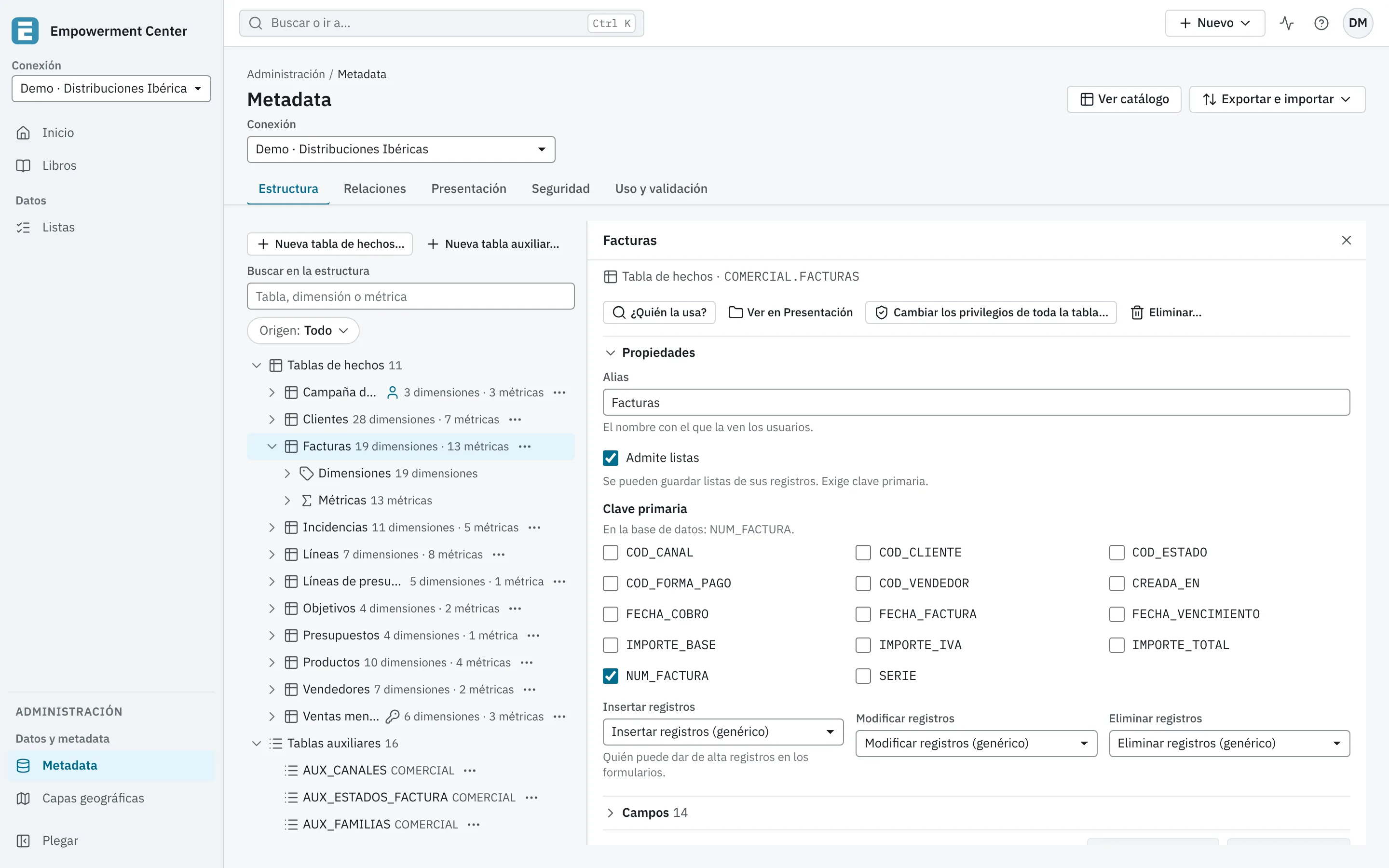
En la cabecera están:
| Elemento | Qué hace |
|---|---|
| Conexión | El selector de la conexión que se diseña, si hay más de una. Con una sola, la cabecera dice su nombre. |
| Ver catálogo | Abre el explorador del catálogo de la conexión en un panel lateral, con Refrescar catálogo. Ver El catálogo de la base de datos. |
| Exportar e importar | Un menú con Exportar metadata…, Importar metadata… y Copias de seguridad…. Ver Exportar e importar el metadata y Copias del metadata. Las tres están también en la paleta de comandos. |
Debajo de la cabecera puede aparecer una franja de consistencia en todas las pestañas: «3 elementos del metadata ya no están en la base de datos». Con Ver, el árbol de Estructura se filtra por lo que falta; con Refrescar catálogo se vuelve a leer la base de datos. Ver «Lo que ya no está en la base de datos», más abajo.
Las pestañas#
| Pestaña | Qué tiene |
|---|---|
| Estructura | Las tablas de hechos con sus dimensiones y métricas, y las tablas auxiliares. Un árbol a la izquierda y el panel del elemento elegido a la derecha. |
| Relaciones | Las relaciones entre tablas de hechos, en un diagrama o en una lista. Ver Relaciones. |
| Presentación | El árbol de carpetas que ven los usuarios. Ver Árbol de presentación. |
| Seguridad | Los privilegios de la instalación y los universos de la conexión. Ver Privilegios y universos. |
| Uso y validación | ¿Quién usa…? de cualquier elemento y Validar contenido. Ver Uso y validación. |
La pestaña y el elemento elegidos van en la dirección de la página, así que se pueden guardar en favoritos o pasar a un compañero.
El árbol de la estructura#
El árbol de Estructura tiene dos grupos, Tablas de hechos y Tablas auxiliares. Cada tabla de hechos se despliega en Dimensiones y Métricas. Las métricas salen en el orden en que se ofrecen a los usuarios; los niveles de una jerarquía, dentro de su nivel superior.
Encima del árbol:
| Elemento | Qué hace |
|---|---|
| Nueva tabla de hechos… | Da de alta tablas de hechos desde el catálogo. |
| Nueva tabla auxiliar… | Da de alta una tabla auxiliar desde el catálogo. |
| Buscar en la estructura | Busca tablas, dimensiones o métricas por su nombre y despliega lo que encuentra. |
| Origen | Filtra por Todo, Metadata principal o Definido por los usuarios. Las tablas auxiliares se ven siempre. |
Junto al nombre de un elemento pueden aparecer estas marcas:
| Marca | Qué significa |
|---|---|
| Definida por el usuario | La creó un usuario al integrar datos externos, o la trajo el importador de EC7 como métrica de usuario. |
| Vista | La tabla de hechos es una vista de la base de datos. |
| Sin clave primaria | La tabla no tiene clave: no admite listas. |
| No está en la base de datos | La tabla ya no está en el último catálogo leído. |
| Faltan columnas en la base de datos | Alguna de sus columnas ya no está en el catálogo. |
El menú de un elemento#
El botón ⋯ de cada fila, o el botón derecho del ratón, abre su menú:
| Opción | Qué hace |
|---|---|
| Nueva dimensión… y Nueva métrica… | En una tabla de hechos o en sus secciones Dimensiones y Métricas: abren el panel de alta. |
| Subir y Bajar | En una métrica: cambian su orden (también con Alt+↑ y Alt+↓). Se guarda al momento. |
| ¿Quién lo usa? | Lleva a Uso y validación con el elemento elegido. |
| Cambiar nombre… | El alias de una tabla de hechos o el nombre de una dimensión o una métrica (F2). |
| Eliminar… | Elimina el elemento, después de enseñar lo que rompe (Supr). |
Arrastrar una dimensión de tipo Jerarquía sobre otra de la misma tabla la hace su nivel inferior (ver Jerarquías).
Los paneles#
Al elegir un elemento del árbol, su panel se abre a la derecha. Los paneles de una tabla de hechos, una tabla auxiliar, una dimensión y una métrica tienen la misma forma:
- arriba, la clase del elemento, sus marcas y sus acciones (¿Quién la usa?, Ver en Presentación, Eliminar…);
- secciones que se pliegan, con las propiedades que se editan;
- al pie, Descartar cambios y Guardar cambios (en un alta, Cancelar y Crear dimensión o Crear métrica);
- después, secciones de consulta: Dónde se usa, Información técnica (identificador, tabla, versión y, si se importó de EC7, su código de entonces) y, según el elemento, Índices, Valores o Agrupaciones.
Cómo se guarda#
- Cada elemento se guarda por separado, con Guardar cambios o Ctrl+S (⌘+S en Mac). No hay un «guardar todo».
- Algunas cosas se guardan al momento, sin pulsar nada: el orden de las métricas, los cambios del árbol de presentación, la disposición del diagrama de relaciones y los privilegios.
- El privilegio de acceso de una dimensión o una métrica no se cambia con Guardar cambios: tiene su propio diálogo, con la vista previa de a quién afecta.
- Si un cambio afecta a documentos, listas, publicaciones o alertas, al guardar se enseña antes lo que pasará y se pide confirmación (ver Uso y validación).
- Con cambios sin guardar, cambiar de elemento, de pestaña, de conexión o de página pregunta «¿Dejar el elemento sin guardar los cambios?» (Salir sin guardar o Seguir editando).
Si otro lo ha cambiado a la vez#
Cada guardado lleva la versión del elemento que se leyó. Si otro administrador lo guardó entre medias, el guardado no se hace y el panel lo dice: «Alguien ha guardado otro cambio de este elemento mientras lo editaba. Recárguelo para ver la versión actual: lo que ha escrito se conserva para que pueda copiarlo».
- Pulse Recargar. El panel enseña la versión actual y, en Lo que había escrito, sus cambios.
- Vuelva a aplicar los que quiera y pulse Guardar cambios.
- Pulse Descartar lo escrito para quitar el recuadro.
Las dimensiones y las métricas son parte de su tabla de hechos: dos administradores que cambian a la vez dos dimensiones de la misma tabla también se encuentran con este aviso.
Lo que ya no está en la base de datos#
Si una tabla o una columna del metadata desaparece de la base de datos (o se renombra), el editor lo detecta al comparar con el último catálogo leído:
- la franja de consistencia dice cuántos elementos faltan;
- en el árbol, la tabla lleva No está en la base de datos o Faltan columnas en la base de datos;
- en el panel, la columna que falta lleva No está en la base de datos.
Los documentos que usan lo que falta fallarán al calcularse. Para corregirlo:
- Si el cambio en la base de datos fue un error, corríjalo allí y pulse Refrescar catálogo.
- Si fue intencionado, cambie el metadata: quite la columna de la dimensión, elija otra o elimine el elemento.
- Lance Validar contenido para ver los documentos afectados.
Atajos de teclado#
| Atajo | Dónde | Qué hace |
|---|---|---|
| Ctrl+S | Un panel con cambios | Guarda el panel abierto. |
| F2 | Árbol | Cambia el nombre del elemento elegido. |
| Supr | Árbol | Elimina el elemento elegido. |
| Alt+↑, Alt+↓ | Una métrica del árbol o de la lista de su tabla | Sube o baja la métrica. |
| Mayús+F10 | Árboles de Presentación y Seguridad | Abre el menú del elemento. |