El entorno de trabajo#
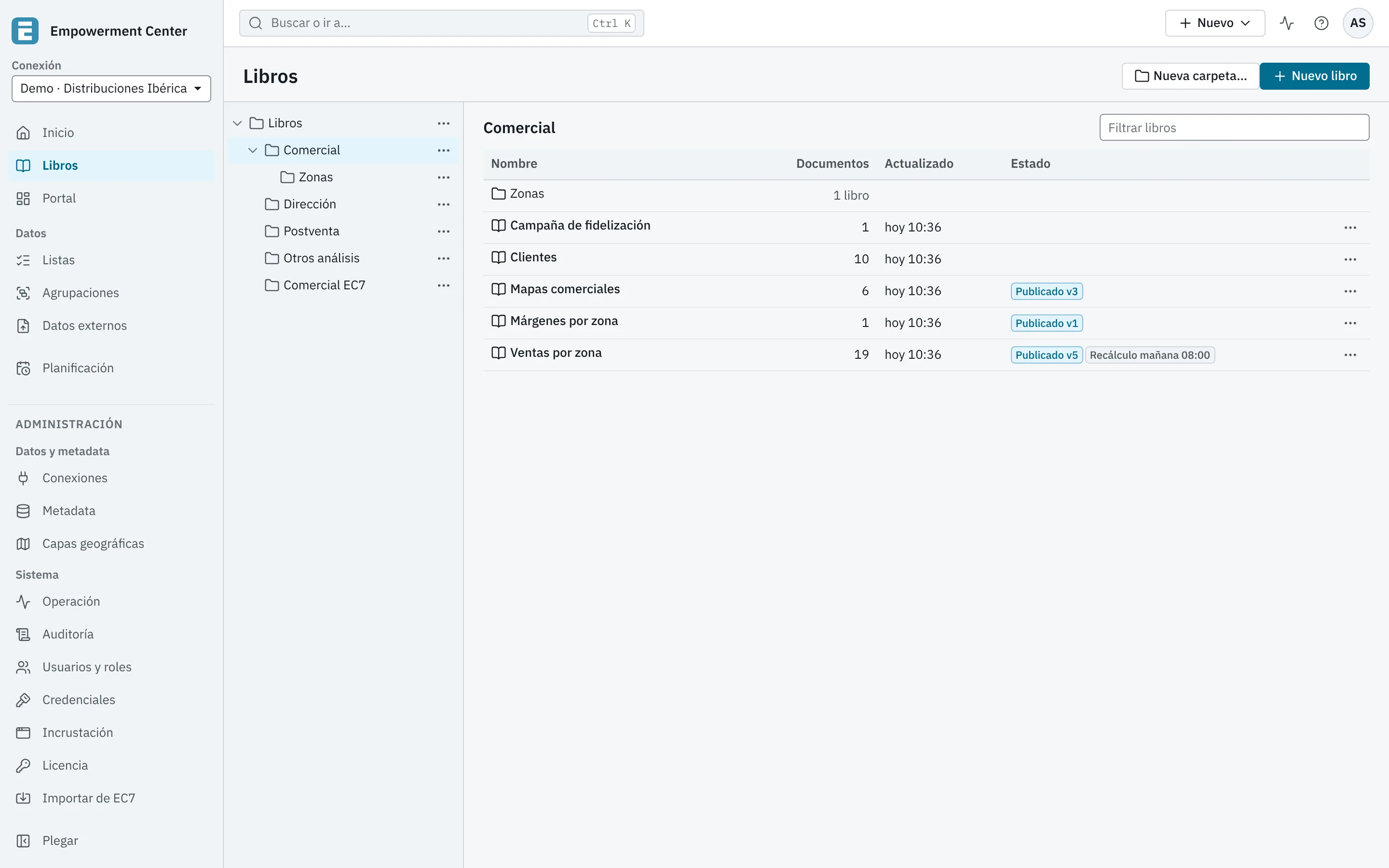
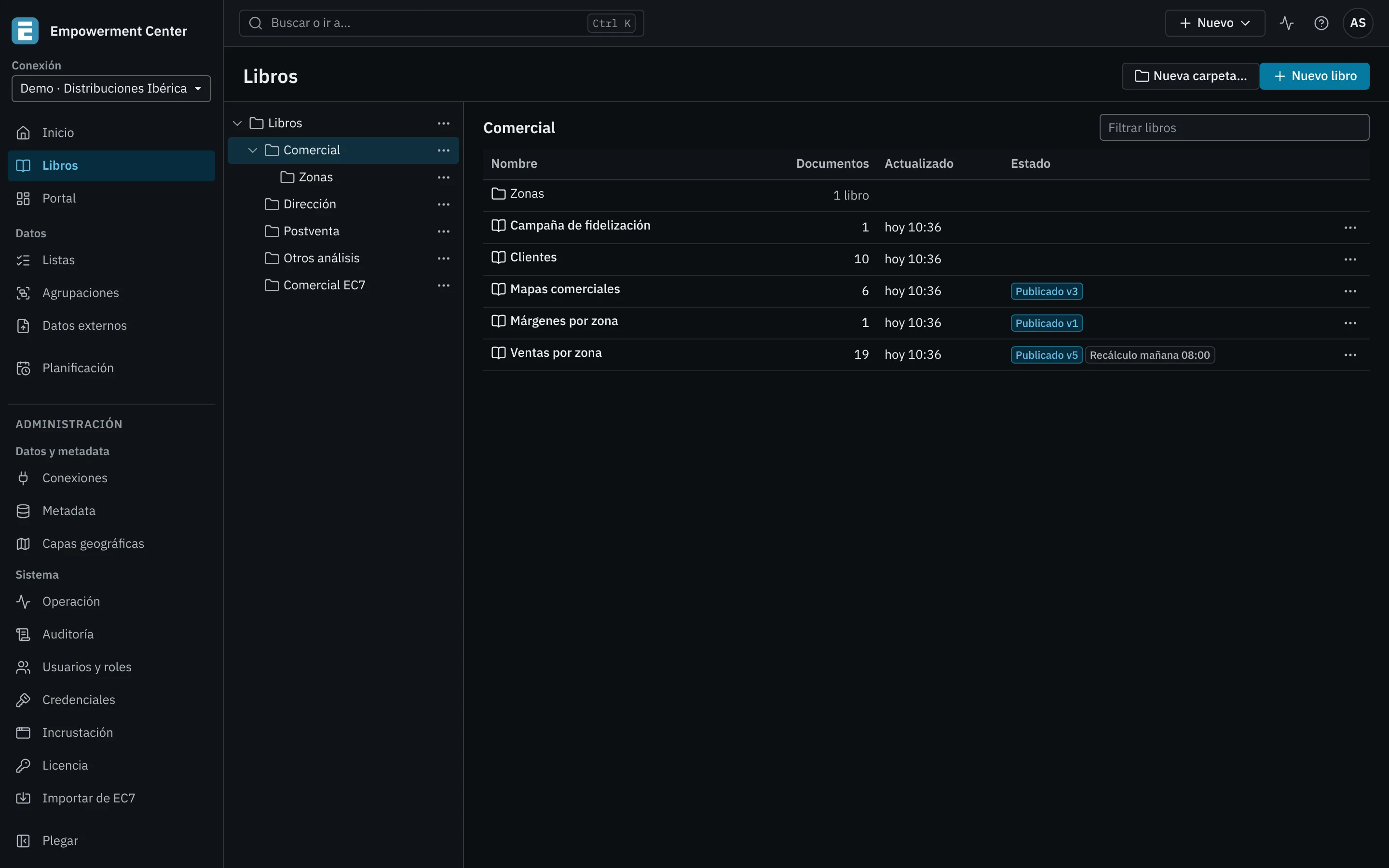
Todas las pantallas de Empowerment Center comparten el mismo marco: una barra lateral a la izquierda con las áreas a las que puede ir y una barra superior con la búsqueda, el menú Nuevo, la actividad, la ayuda y su cuenta. Esta página describe cada parte y cómo personalizar la apariencia.
La barra lateral#
La barra lateral solo muestra las áreas que sus privilegios le permiten abrir. Un analista verá unas pocas; un administrador, muchas más.
| Grupo | Entradas | Quién las ve |
|---|---|---|
| (arriba, sin título) | Inicio, Libros | Quien tiene Acceso a Empowerment Center |
| Portal | Quien tiene Acceso al Portal o Administración del Portal | |
| Datos | Listas | Quien tiene Acceso a Empowerment Center |
| Agrupaciones, Datos externos | Quien tiene Administración de Libros y Acceso a Empowerment Center | |
| (sin título) | Planificación | Quien tiene Administración de Libros |
| Administración › Datos y metadata | Conexiones | Quien tiene Administración del Sistema |
| Metadata, Capas geográficas | Quien tiene Administración del Metadata | |
| Administración › Sistema | Operación, Auditoría, Credenciales, Incrustación, Licencia, Importar de EC7 | Quien tiene Administración del Sistema |
| Usuarios y roles | Quien tiene Administración de Usuarios o del Sistema |
Las entradas de Administración van al pie de la barra, separadas de las de trabajo. Se explican en el Manual de administración.
La entrada de la pantalla en la que está aparece resaltada. Arriba del todo, el nombre Empowerment Center le lleva a Inicio.
La conexión activa#
Si tiene acceso a más de una conexión, debajo del nombre del producto aparece el selector Conexión. Elija en él la conexión con la que quiere trabajar: Libros, Listas, la búsqueda y Seguir trabajando pasan a mostrar lo de esa conexión. ECenter la recuerda en ese navegador para la próxima vez.
Con una sola conexión el selector no aparece. Si no tiene acceso a ninguna, Inicio y Libros muestran No tiene acceso a ninguna conexión con el texto «Avise a su administrador para que le dé acceso a una».
También puede cambiar de conexión desde la paleta de comandos: escriba «conexión» y elija Cambiar a la conexión ….
Plegar la barra lateral#
Pulse Plegar, al pie de la barra, para dejar solo los iconos y ganar espacio. Al pasar el puntero por un icono se ve su nombre. Para volver a desplegarla, pulse el botón Desplegar la barra lateral, en el mismo sitio. ECenter recuerda su preferencia en ese navegador.
En pantallas estrechas (menos de 1024 píxeles de ancho) la barra se oculta sola. Ábrala con el botón Abrir la navegación (tres rayas) de la barra superior; se cierra al elegir una entrada, al pulsar fuera de ella o con Esc.
La barra superior#
| Elemento | Qué hace |
|---|---|
| Buscar o ir a… | Abre la paleta de comandos, para buscar libros, documentos, listas y lo publicado en el portal, ir a cualquier área o lanzar una acción. También con Ctrl+K (⌘+K en Mac). Vea Búsqueda, paleta de comandos y atajos. |
| Nuevo | Un menú con lo que puede crear según sus privilegios: Libro, Lista, Agrupación, Integración de datos externos, Plantilla del portal… Cada opción abre la pantalla correspondiente con el diálogo de alta abierto. |
| Actividad | Sus trabajos en marcha y los terminados hace poco. Mientras hay alguno en marcha, el icono gira y muestra cuántos son. Vea Avisos y trabajos en curso. |
| Ayuda | Un menú con la ayuda de la pantalla y los manuales, Atajos de teclado y Acerca de Empowerment Center. Vea La ayuda. |
| Botón con sus iniciales | El menú de su cuenta. |
El menú de la cuenta#
Pulse el botón redondo con sus iniciales. El menú muestra arriba su nombre (la descripción de su usuario), su login y el correo al que le llegan las suscripciones y los avisos (o Sin correo si no tiene). Debajo:
| Opción | Qué hace |
|---|---|
| Apariencia… | Elegir el tema, la densidad y los colores del cubo. Vea abajo. |
| Cambiar contraseña… | Cambiar su contraseña de ECenter. Solo aparece si entra con usuario y contraseña de ECenter, no si entra solo con el proveedor de identidad. Vea Cambiar la contraseña. |
| Suscripciones y alertas | Sus suscripciones a documentos y sus alertas de datos. Vea Suscripciones y alertas. |
| Credenciales de servicio | Solo con el privilegio Acceso por API y MCP: las credenciales para usar ECenter desde otras aplicaciones. |
| Cerrar sesión | Termina la sesión. Vea Entrar y salir. |
La ayuda#
Los manuales de ECenter van con la propia instalación y se abren en una pestaña nueva del navegador. El menú Ayuda de la barra superior ofrece:
| Opción | Qué abre |
|---|---|
| Ayuda de esta pantalla (F1) | La página del manual que explica la pantalla en la que está. En un documento de un libro, la de su visor (el del cubo, el del gráfico…). |
| Manual de usuario | El principio de este manual. |
| Manual de administración | El principio del manual de administración. Solo aparece si ve alguna entrada de Administración en la barra lateral. |
F1 abre la ayuda de la pantalla desde cualquier sitio de la aplicación, también mientras escribe en un campo. Las tres opciones están también en la paleta de comandos (escriba «ayuda» o «manual»).
En el portal, quien solo lo consulta no tiene la barra superior: el botón Ayuda del portal, a la derecha de la barra del portal, abre la página del manual que lo explica (también con F1). Y en la pantalla de entrada, el enlace Ayuda para entrar abre la página que explica cómo entrar, sin necesidad de sesión.
Avisos de la parte superior#
Debajo de la barra superior pueden aparecer franjas de aviso:
- La licencia no es válida, falta o ha caducado: una franja roja que dice el motivo (por ejemplo, «La licencia ha caducado. Un administrador del sistema debe instalar una licencia válida.»). La ven todos y no se puede cerrar. Mientras dure, la aplicación no muestra datos.
- Avisos de la licencia (caducidad cercana, usuarios de más) y alertas críticas del servidor: solo para quien tiene Administración del Sistema, con un enlace a la licencia o a la consola de operación. Se pueden cerrar con la X.
Además, algunos mensajes breves aparecen unos segundos en una esquina de la pantalla (por ejemplo, «Terminado: …» al acabar un cálculo). Los que llevan un botón, como Abrir, se quedan hasta que los cierra.
Apariencia#
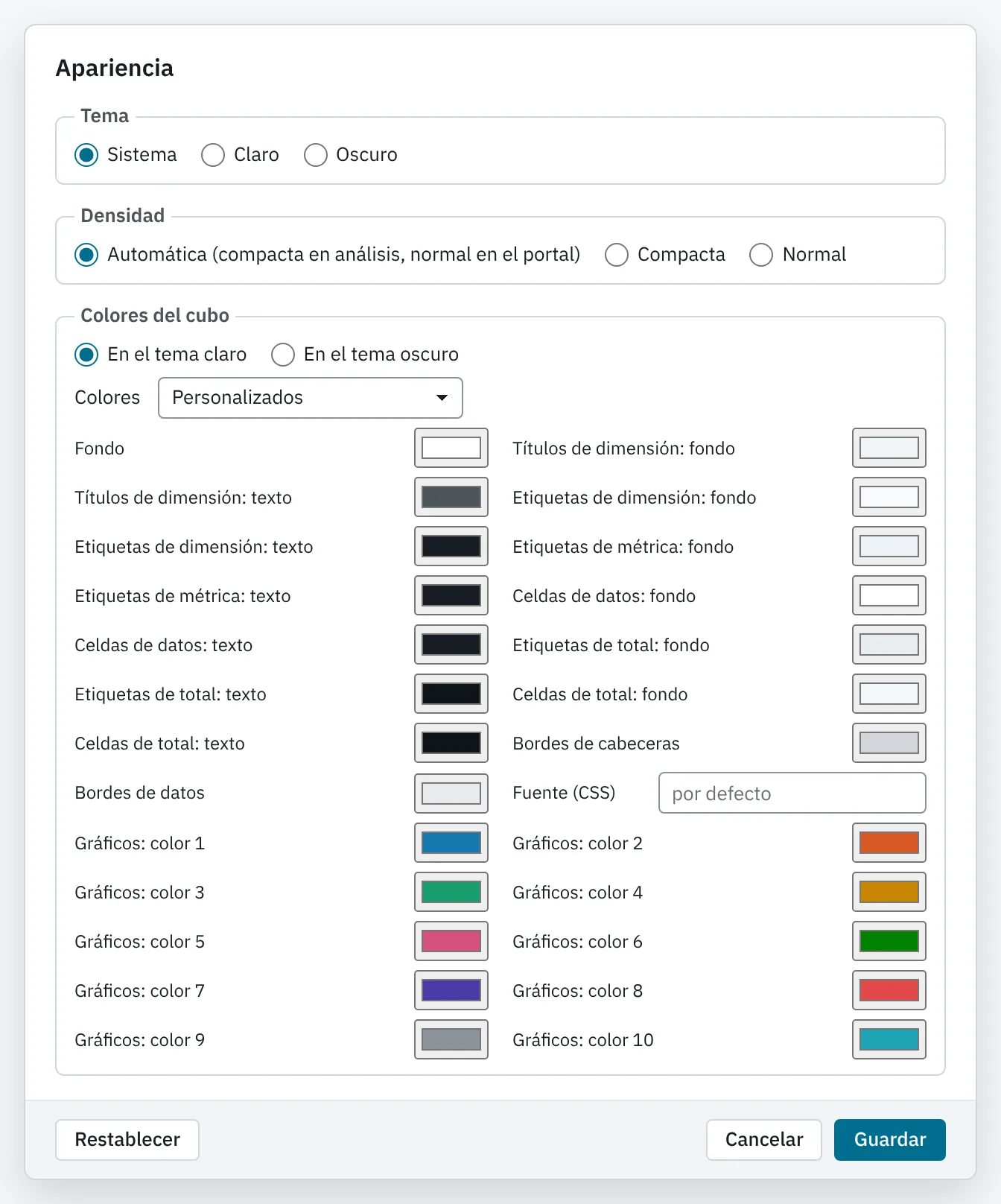
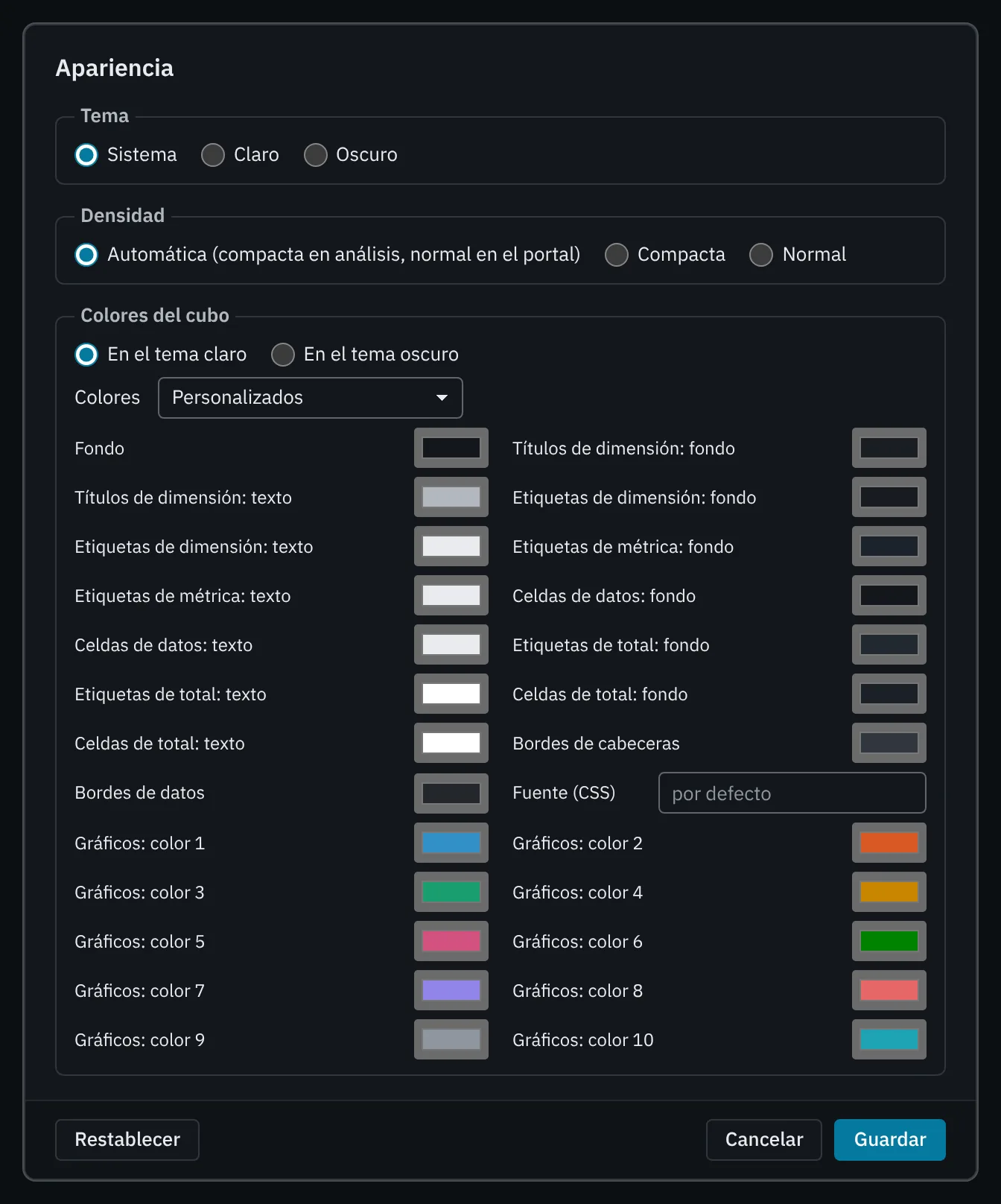
Apariencia… abre un diálogo con tres grupos de opciones. Los cambios se ven al momento; Guardar los conserva en sus preferencias, que le siguen en cualquier navegador en el que entre, y Cancelar vuelve a lo que tenía.
| Opción | Valores |
|---|---|
| Tema | Sistema (sigue el modo claro u oscuro de su equipo), Claro u Oscuro. |
| Densidad | Automática (compacta en análisis, normal en el portal), Compacta (más filas en pantalla) o Normal (más aire entre elementos). |
| Colores del cubo | Los colores de las cabeceras, las celdas y los totales del visor del cubo. Elija En el tema claro o En el tema oscuro y, en Colores, una combinación: Automáticos (siguen el tema), Clásico ECenter, Oscuro o Personalizados. En el tema oscuro hay además Los mismos que en el tema claro. Con Personalizados puede elegir cada color (fondo, títulos y etiquetas de dimensión, etiquetas de métrica, celdas de datos, totales, bordes), la fuente y los colores de los gráficos. |
Restablecer vuelve a los valores de fábrica: tema del sistema, densidad automática y colores automáticos. Tiene que pulsar Guardar después para conservarlo.
El tema también se cambia rápidamente desde la paleta de comandos: escriba «tema» y elija Tema: claro, Tema: oscuro o Tema: el del sistema. Desde la paleta el cambio se guarda al momento.
Acerca de Empowerment Center#
Ayuda › Acerca de Empowerment Center muestra el producto y su versión (por ejemplo, «Versión 8.0.0»). Si tiene Administración del Sistema, muestra además el identificador de la instalación y el estado de la licencia, con un enlace Ver la licencia. La versión aparece también en el pie de la pantalla de entrada.
Cuando pida ayuda a su soporte, indíqueles la versión que muestra este diálogo.
Accesibilidad#
- Al principio de cada página hay un enlace Saltar al contenido, que aparece al pulsar Tab y lleva el foco al contenido sin pasar por la barra lateral.
- Todo se puede hacer con el teclado: los menús, los árboles y las listas se recorren con las flechas, y los botones de solo icono tienen un nombre que leen los lectores de pantalla y que se ve al pasar el puntero.
- Los colores de los temas claro y oscuro tienen el contraste medido, y la paleta de los gráficos se distingue con los tipos de daltonismo más frecuentes.