Primer arranque y puesta en marcha#
Lo que hay que hacer, en orden, entre el primer arranque de Empowerment Center y el día en que los usuarios empiezan a trabajar. Cada paso remite a la página que lo explica entero.
Antes de empezar#
- ECenter está instalado y arrancado, y se llega a su dirección pública con TLS (Instalar con Docker Compose, El proxy inverso y TLS).
- Tiene el login y la contraseña del primer administrador.
El primer administrador#
ECENTER_ADMIN_LOGIN y ECENTER_ADMIN_PASSWORD crean un usuario solo si la BD propia no tiene ningún usuario, es decir, en el primer arranque:
- El usuario se crea con la descripción «Administrador del sistema» y el rol Administrador Sistema, que tiene Administración del Sistema.
- Su contraseña tiene que tener al menos 10 caracteres y no pasar de 72 bytes (72 caracteres sin acentos, menos con eñes o acentos). Si no los cumple, el backend no arranca.
- Si faltan las dos variables y la BD no tiene usuarios, el backend arranca pero nadie puede entrar. El registro lo avisa.
- Después del primer arranque no hacen nada: puede quitarlas de
deploy/.env. Cambiar su valor no cambia la contraseña del administrador.
Este administrador es también la vía de emergencia si falla el proveedor de identidad: entra con su contraseña aunque el resto de la organización entre con el inicio de sesión único. Guarde sus credenciales en un lugar seguro y use para el trabajo diario usuarios personales.
Lista de comprobación#
| Paso | Dónde | Detalle | |
|---|---|---|---|
| 1 | Entrar con el primer administrador | La dirección pública | El primer administrador |
| 2 | Instalar la licencia | Administración › Licencia | La licencia |
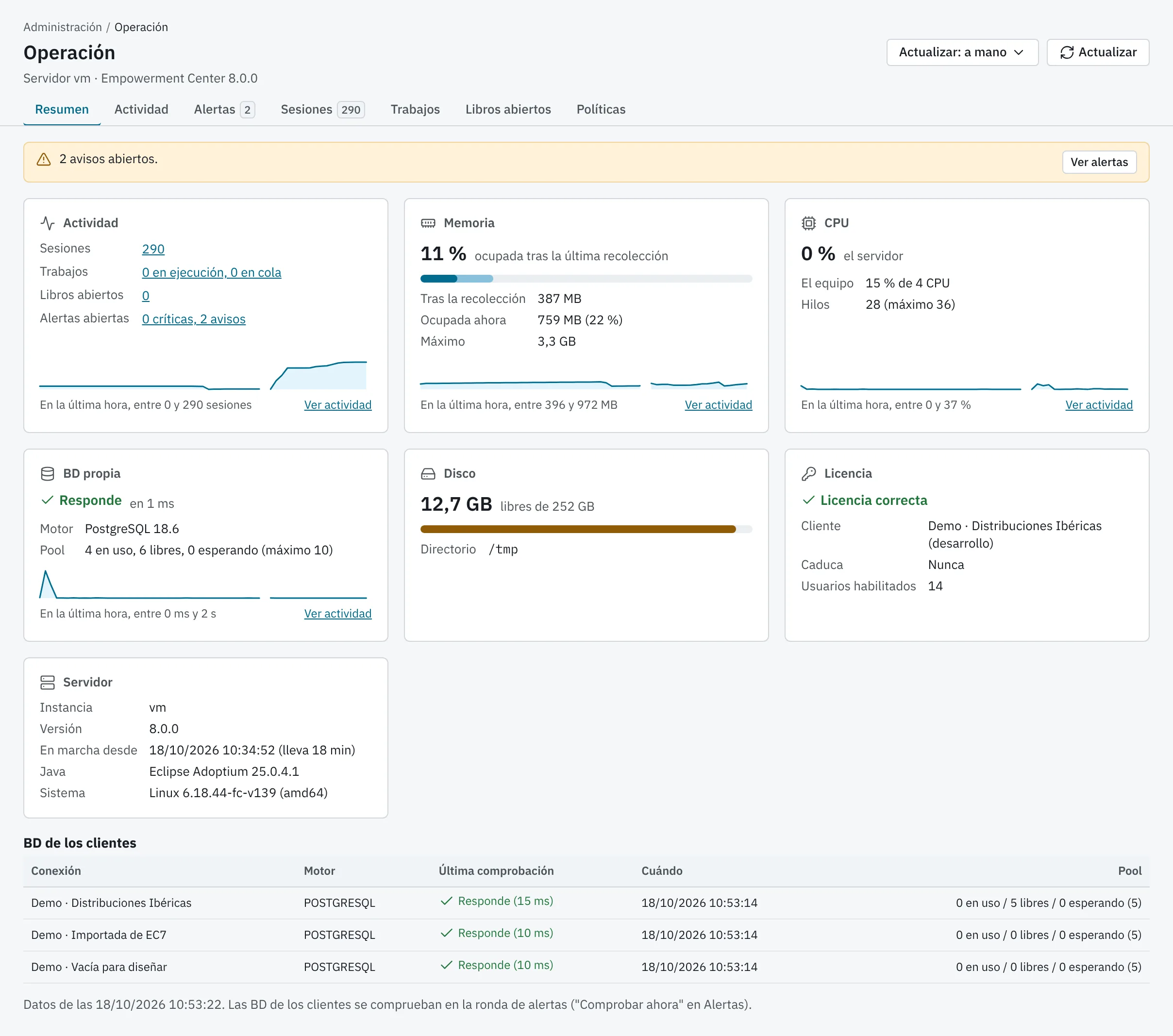
| 3 | Comprobar el servidor | Administración › Operación | Comprobar el servidor |
| 4 | Configurar el correo | deploy/.env |
Configurar el correo |
| 5 | Dar de alta la primera conexión | Administración › Conexiones | Conexiones |
| 6 | Describir sus datos en el metadata | Administración › Metadata | Metadata |
| 7 | Crear los usuarios y los roles | Administración › Usuarios y roles | Seguridad |
| 8 | Conectar el proveedor de identidad (opcional) | application.yml propio |
Seguridad |
| 9 | Activar lo opcional | deploy/.env |
Servicios opcionales |
| 10 | Planificar las copias de seguridad | El servidor | Copias de seguridad y restauración |
Comprobar el servidor#
- Abra Administración › Operación.
- En Resumen, compruebe que BD propia dice Responde, que la Licencia es válida y que la Versión es la esperada.
- En Políticas, compruebe la caducidad de las sesiones, las copias de los libros y, en Avisos por correo, si hay Servidor de correo.
- En Alertas, compruebe que no hay ninguna abierta.
Configurar el correo#
ECenter envía por correo las suscripciones, las alertas de datos, los avisos de la consola de operación y los de la planificación, y el aviso a quien tiene una credencial de servicio que va a caducar.
- En
deploy/.env, descomente y relleneSPRING_MAIL_HOST,SPRING_MAIL_PORT, el usuario y la contraseña, y si el servidor lo pide, la autenticación y STARTTLS. - Ponga el remitente en
ECENTER_MAIL_FROM(ecenter@example.org). - Para recibir los avisos de la consola, configure
ecenter.operations.notifications.modey sus destinatarios. - Vuelva a crear el backend:
docker compose -f deploy/compose.yaml up -d backend. - En Administración › Operación › Políticas, Servidor de correo pasa a Configurado.
Todas las variables, en Correo y avisos. Para comprobar el envío de punta a punta, cree una suscripción a un documento y use Enviarme una prueba.
Los usuarios reciben el correo en la dirección de su ficha. Sin dirección, no reciben suscripciones ni avisos.
La primera conexión y su metadata#
Cada base de datos de un cliente se da de alta como conexión en Administración › Conexiones (Nueva conexión…, con Probar antes de Crear conexión). El backend tiene que llegar a ella por la red. Después, en Administración › Metadata, se describen sus tablas para que los usuarios puedan analizarlas, o se importa el metadata de una instalación de Empowerment Center 7 (véase Migración desde EC7).
Las contraseñas de las conexiones se guardan cifradas con ECENTER_SECRETS_KEY.
Usuarios y roles#
En Administración › Usuarios y roles, Nuevo usuario… da de alta a cada persona con su login, su correo y su contraseña (o sin contraseña, si entra con el proveedor de identidad). La instalación trae estos roles:
| Rol | Privilegios |
|---|---|
| Administrador Sistema | Administración del Sistema. |
| Administrador Metadata | Administración del Metadata. |
| Administrador Usuarios | Administración de Usuarios. |
| Usuario Empowerment Center | Acceso a Empowerment Center, Acceso al Portal, Administración de Libros, Suscripciones, Alertas de datos y Sin nivel definido (lo que no está protegido en el metadata). |
| Usuario Portal | Acceso al Portal, Suscripciones y Sin nivel definido. |
Importante
Usuario Empowerment Center lleva Administración de Libros, como en Empowerment Center 7: quien lo tiene abre y modifica todos los libros, gestiona las listas, las agrupaciones y los datos externos, y programa recálculos. Para los analistas, cree un rol sin ese privilegio (véase Seguridad).
Los roles se pueden cambiar y se pueden crear otros. Si la organización tiene un proveedor de identidad, puede dar de alta y de baja los usuarios por SCIM. Todo ello, en Seguridad.
Lo que conviene revisar antes de abrir a los usuarios#
- La zona horaria (
TZ): manda en las fechas de los PDF, en las programaciones y en los correos. - La caducidad de las sesiones: 30 minutos sin uso y 12 horas como mucho desde que se entra (véase Sesiones, seguridad y licencia).
- El texto de ayuda de la pantalla de entrada (
ECENTER_LOGIN_HELP), por ejemplo con el teléfono del servicio de soporte. - Que las copias de la BD propia funcionan y que
ECENTER_SECRETS_KEYestá guardada aparte.