Crear un cubo#
Un cubo se crea con su asistente, dentro de una segmentación de un libro: elige las métricas que quiere medir y las dimensiones por las que quiere desglosarlas, y las reparte en filas, columnas y páginas. El mismo asistente sirve después para cambiar lo que lleva un cubo que ya existe.
Antes de empezar#
- Necesita poder modificar el libro. En un libro de solo lectura, haga antes Guardar como… para tener una copia propia (vea Propiedades y privilegios del libro).
- Piense en qué segmentación del libro va el cubo: el cubo se calcula con sus condiciones.
- Tenga claro qué quiere ver. Un buen punto de partida es una pregunta: «¿Cuánto hemos facturado en cada zona cada año?» se traduce en la métrica «Importe total», la dimensión «Zona» en filas y la dimensión «Año» en columnas.
Abrir el asistente#
- Abra el libro.
- En el esquema, abra el menú de la segmentación y elija Nuevo documento › Cubo…. También puede pulsar Nuevo documento en la tarjeta de la segmentación, en el resumen del libro (vea Segmentaciones y documentos del libro).
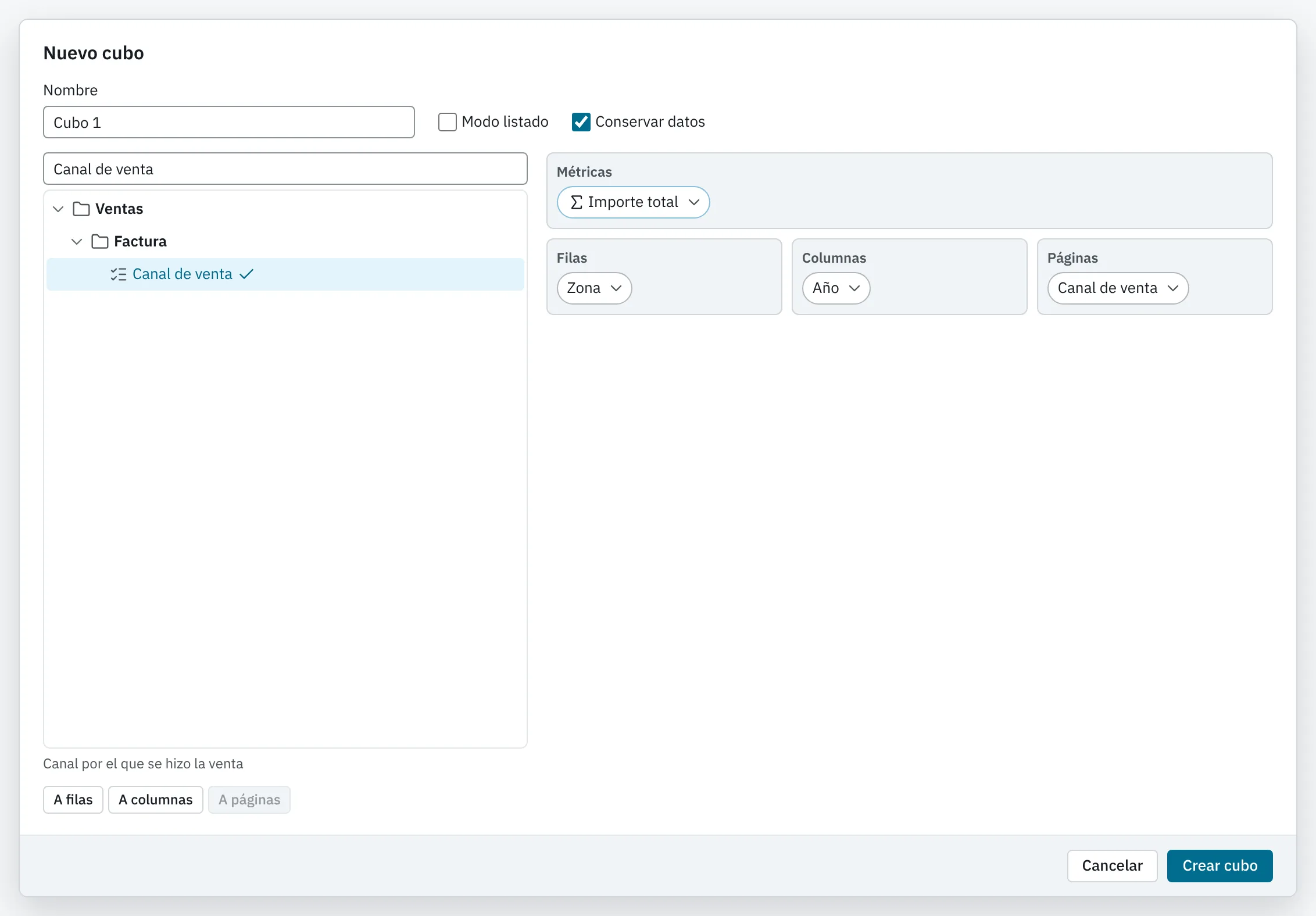
- Se abre el diálogo Nuevo cubo, con un nombre propuesto («Cubo 1», «Cubo 2»…).
Las partes del asistente#
| Parte | Qué contiene |
|---|---|
| Arriba | Nombre (hasta 100 caracteres), Modo listado y Conservar datos. |
| Izquierda | El árbol de métricas y dimensiones de la conexión, con el buscador Buscar métrica o dimensión…. Debajo, los botones para añadir lo elegido y la descripción de lo elegido, si la tiene. |
| Derecha | Las zonas de lo que lleva el cubo: Métricas, Filas, Columnas y Páginas. Cada métrica o dimensión elegida es una píldora con su menú. |
| Pie | Lo que falta para poder crear el cubo, y los botones Cancelar y Crear cubo. |
El árbol de métricas y dimensiones#
El árbol muestra las carpetas que ha preparado el diseñador del metadata, con las métricas (icono de suma) y las dimensiones. Los niveles de una jerarquía van anidados bajo su nivel superior, y las agrupaciones cuelgan de la dimensión que agrupan.
- Al pasar el puntero por un elemento, la ayuda dice qué es y de qué tabla («Métrica de Facturas»), con su descripción de negocio si la tiene.
- Lo que ya está en el cubo lleva una marca.
- Lo que no se puede combinar con lo ya elegido se ve atenuado y no se puede añadir. La ayuda explica por qué: «No se puede combinar con las métricas elegidas (es de …)».
- Escriba en el buscador para ver solo lo que contiene ese texto, con sus carpetas desplegadas.
Solo aparecen las métricas y dimensiones que usted puede ver.
Qué se puede combinar
La primera métrica que elige decide la tabla de datos del cubo. A partir de ese momento, el árbol solo deja añadir las métricas y dimensiones que se pueden unir con esa tabla. Si quita métricas y cambia la tabla, Empowerment Center quita también las dimensiones que ya no encajan y lo dice debajo de las zonas («Se quita Provincia: no se puede combinar con las métricas que quedan»).
Crear el cubo paso a paso#
- Escriba el Nombre del cubo, o deje el propuesto.
-
Añada las métricas. Elija una en el árbol y haga una de estas cosas:
- doble clic sobre ella, o Intro;
- pulse Añadir métrica;
- arrástrela a la zona Métricas.
Puede añadir la misma métrica más de una vez, por ejemplo para verla como valor y como porcentaje (vea Visualización inicial de una métrica).
-
Añada las dimensiones. Elija una en el árbol y:
- pulse A filas, A columnas o A páginas;
- o arrástrela a la zona que quiera, en el puesto que quiera;
- o haga doble clic o pulse Intro, que la pone en filas.
- Ordene las dimensiones dentro de cada zona y entre zonas arrastrando las píldoras, o con su menú (vea Las píldoras de las dimensiones).
- Decida si marca Conservar datos (vea Opciones).
- Pulse Crear cubo.
ECenter guarda el documento al final de la segmentación, lo abre y lo calcula. Mientras se calcula verá En cola… o Calculando… con el botón Cancelar; al terminar, el visor del cubo (vea El visor del cubo).
El botón Crear cubo queda desactivado mientras falte algo, y el pie dice qué: «Escriba el nombre del documento», «Elija al menos una métrica» o «Elija al menos una dimensión».
Al añadir un nivel de una jerarquía#
Si añade un nivel de una jerarquía y sus niveles superiores todavía no están en el cubo, el asistente los pone delante de él en la misma zona. Por ejemplo, al poner «Provincia» en filas entra también «Zona», delante. Si no quiere el nivel superior, quítelo después con su menú.
Al añadir una agrupación#
Una agrupación se añade como cualquier dimensión. Si su dimensión ya está en la misma zona, la agrupación se pone delante de ella, de modo que el cubo muestra el total de cada división y, debajo, sus valores. Un doble clic sobre una agrupación la lleva a la zona de su dimensión, si su dimensión está en el cubo, y si no, a filas. Las agrupaciones se explican en Agrupaciones.
Lo que dice el asistente al arrastrar#
Debajo de las zonas, una línea dice qué ha pasado («Zona» en Filas.) o por qué no se ha podido soltar algo:
- «Arrastre una métrica o una dimensión: las carpetas no se añaden.»
- ««Métricas» solo admite métricas: lleve las dimensiones a otra zona.»
- ««Filas» admite dimensiones: las métricas van en «Métricas».» (o la zona que sea)
- ««…» no se puede combinar con las métricas elegidas.»
Las píldoras de las métricas#
Cada métrica de la zona Métricas tiene un menú (la flecha de la píldora, el botón derecho del ratón o Mayús+F10):
| Opción | Qué hace |
|---|---|
| Visualización | Cómo se ve la métrica al abrir el cubo: valor, porcentaje, acumulado, media móvil… Vea abajo. |
| Grupo | Pone la métrica en un grupo de métricas. Vea Grupos de métricas. |
| Mover antes (Alt+↑) y Mover después (Alt+↓) | Cambia el orden de las métricas. También puede arrastrarlas. |
| Quitar (Supr) | Quita la métrica del cubo. |
Visualización inicial de una métrica#
En Visualización elija cómo se ve la métrica: Valor, % del total, % de la fila, % de la columna, % de grupo, % del total de grupo, Acumulado vertical, Acumulado horizontal, % acumulado vertical, % acumulado horizontal, Media móvil vertical o Media móvil horizontal.
- Las que se calculan sobre un grupo abren un submenú para elegir la dimensión de grupo, entre las que ya están en filas o columnas («Toda la columna», «Acumulado sobre Zona»…). Si aún no hay dimensiones en filas ni columnas, el submenú lo dice: «No hay dimensiones en filas ni columnas».
- La media móvil pregunta cuántas líneas promedia, en el diálogo Media móvil («La media de cuántas líneas, incluida la suya: las primeras de cada grupo quedan vacías.»).
La píldora muestra la visualización junto al nombre, por ejemplo «Importe total (% del total)». Lo que significa cada visualización se explica en Métricas y cálculos. La visualización se puede cambiar después desde el visor.
Grupos de métricas#
Un grupo de métricas es una cabecera que se pinta sobre los nombres de varias métricas seguidas, por ejemplo «Facturación» sobre «Base imponible», «IVA» e «IVA sobre base (%)». No cambia ningún cálculo: solo ordena la cabecera.
- Abra el menú de la métrica y elija Grupo › Nuevo grupo….
- La métrica pasa a un grupo nuevo, «Grupo 1», y su nombre queda listo para escribirlo en la propia zona. Escriba el nombre y pulse Intro (Esc deja el que tenía).
- Para poner otras métricas en el mismo grupo, elija Grupo en su menú y el nombre del grupo.
Además:
- Grupo › Nuevo subgrupo… crea un grupo dentro del grupo de la métrica. Se admiten hasta cinco niveles.
- Grupo › Sin grupo saca la métrica de su grupo.
- En la cabecera del grupo, en la zona, el lápiz cambia su nombre y la ✕ lo deshace (sus métricas quedan sin grupo).
Las píldoras de las dimensiones#
Cada dimensión de Filas, Columnas o Páginas tiene su menú:
| Opción | Qué hace |
|---|---|
| Mover a | La pasa a otra zona. |
| Mover antes (Alt+←) y Mover después (Alt+→) | La mueve un puesto dentro de su zona. |
| Quitar (Supr) | La quita del cubo. |
El orden importa: en filas y en columnas, la primera dimensión agrupa a la siguiente.
Opciones#
| Opción | Qué hace |
|---|---|
| Modo listado | Convierte el documento en un listado: los registros uno a uno, sin métricas. Las dimensiones pasan a una sola zona, Columnas del listado, y el botón pasa a ser Crear listado. Vea Listados. |
| Conservar datos | Al procesar el documento, se sirven los datos de su último cálculo sin volver a la base de datos. Nace marcada. Desmárquela si quiere que el cubo enseñe siempre los datos de ese momento. Vea Procesar y conservar datos. |
Consejo
Un cubo nuevo empieza con totales solo en la primera dimensión de filas y en la primera de columnas: el total general de cada eje. Los subtotales de las demás dimensiones se activan después en el visor (vea Organizar la tabla).
Crear o editar agrupaciones desde el asistente#
Si tiene Administración de Libros, el menú del botón derecho de una dimensión del árbol ofrece Nueva agrupación… y, en una agrupación, Editar agrupación…. Se abre el diálogo de las agrupaciones sin cerrar el asistente; al guardar, la agrupación aparece en el árbol, elegida y lista para añadirla. Vea Agrupar desde los documentos y la segmentación.
Cambiar un cubo que ya existe#
Para cambiar las métricas o las dimensiones de un cubo hay dos caminos, con resultados distintos:
| Desde | Cómo | Qué pasa al aceptar |
|---|---|---|
| El esquema del libro | ⋯ › Asistente… del documento | El documento se guarda con la definición nueva y se calcula otra vez. |
| El visor del cubo | El botón Asistente… de la cabecera | El cubo se recalcula con la definición nueva, pero el documento no cambia hasta que pulse Guardar disposición. Así puede probar sin tocar lo guardado. |
En los dos casos el asistente se abre con el título «Asistente de «…»», con lo que tiene el cubo, y su botón principal es Aplicar. Desde el visor no se puede cambiar el nombre (hágalo en el esquema, con Cambiar nombre…) ni convertir el cubo en listado: si marca Modo listado allí, el visor lo avisa («Un cubo no se convierte aquí en listado: cámbielo con "Asistente…" en el esquema del libro»).
Al aplicar, ECenter conserva de la disposición todo lo que sigue teniendo sentido: los filtros, el orden y los totales de las dimensiones que siguen, el nombre, el formato y la visualización de las métricas que siguen, sus grupos, sus métricas calculadas y los gráficos de detalle que solo usan lo que sigue en el cubo. Lo que se pierde se avisa en la cabecera del visor.
Si al abrir el asistente el cubo usa una métrica o una dimensión que ya no existe o a la que usted no tiene acceso, el asistente la quita y lo dice: «Se quita la métrica …: ya no existe o no tiene acceso a ella».
Nota
Si el cubo usa datos que usted no puede ver, el asistente lo avisa arriba: «Este documento usa datos a los que usted no tiene acceso: puede probar el resultado, pero no guardarlo.». Vea Datos que no puede ver y problemas.